Lissage chronologique (Outils de statistiques spatiales)
Résumé
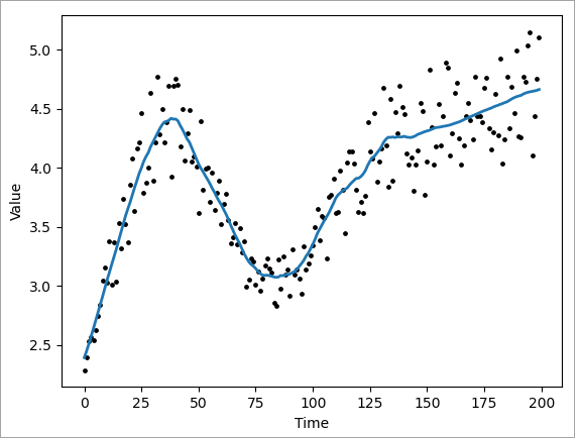
Lisse une variable numérique d’un ou plusieurs séries temporelles à l’aide de moyennes de déplacement centré, avant ou arrière, ainsi que d’une méthode adaptative basée sur une régression linéaire locale. Après le lissage de fluctuations à court terme, les tendances ou les cycles plus longs deviennent souvent apparents.
En savoir plus sur le fonctionnement du lissage de séries chronologiques
Illustration
Utilisation
Vous pouvez ajouter les champs de valeur lissée aux entités ou à la table en entrée à l’aide du paramètre Append Fields To Input Data (Ajouter des champs aux données en entrée). Si vous ajoutez les champs à l’entrée, l’environnement de système de coordonnées en sortie est ignoré. Si les entités ou la table en entrée possèdent des champs joints, vous ne pouvez pas effectuer d’ajout aux données en entrée et devez créer une nouvelle sortie
Le paramètre Time Field (Champ temporel) spécifie la période temporelle de chaque enregistrement en entrée. La même série temporelle ne peut comporter qu’une seule valeur à la fois.
Le paramètre Analysis Field (Champ d’analyse) spécifie les valeurs allant être lissées. Lors du lissage d’une valeur du champ d’analyse, seules les valeurs non nulles dans la fenêtre horaire sont utilisées. Si toutes les valeurs du champ d’analyse sont nulles dans une série temporelle, la valeur lissée est nulle.
Vous pouvez spécifier plusieurs séries temporelles à l’aide du paramètre Grouping Method (Méthode de regroupement). Vous pouvez regrouper toutes les valeurs d’une même localisation dans la même série temporelle, regrouper des valeurs à l’aide d’un champ d’ID ou regrouper toutes les valeurs (quelle que soit la localisation) dans la même série temporelle. Si vous regroupez des valeurs, veillez à ce que tous les groupes contiennent des enregistrements associés à des propriétés temporelles différentes pour que le lissage puisse être effectué au sein de chaque groupe.
En raison des années bissextiles et de différents jours du mois, si l’unité du paramètre Time Window (Fenêtre horaire) est l’heure ou le mois, la valeur temporelle doit être un nombre entier. Par exemple, 1,5 mois se traduit par une fenêtre horaire différente selon le mois. Pour les moyennes de déplacement avant et arrière, la fenêtre horaire peut être un nombre entier positif quelconque. Pour les moyennes de déplacement centré et la régression linéaire locale de bande passante adaptative, la fenêtre horaire doit être un nombre entier pair positif pour qu’au moment d’être fractionné sur chaque côté de l’enregistrement en cours de lissage, chaque côté résulte dans un nombre entier positif.
Lorsque le paramètre Enable time series pop-ups (Activer les fenêtres contextuelles de série chronologique) est coché, l’outil crée un diagramme pour chaque série chronologique et ajoute ce diagramme au premier enregistrement d’entité dans chaque série chronologique. Sur une carte 2D, sélectionnez une entité pour afficher le diagramme dans la fenêtre contextuelle. Dans une scène 3D, sélectionnez la première entité de la série chronologique pour afficher le diagramme dans la fenêtre contextuelle.
Remarque :
Si une méthode de regroupement est employée, la première entité de chaque série chronologique risque de ne pas s’afficher en premier dans la carte. Pour accéder aux fenêtres contextuelles de ces entités, cliquez avec le bouton droit sur l’enregistrement dans la table attributaire.
Paramètres
| Etiqueter | Explication | Type de données |
|---|---|---|
|
Input Features or Table (Table ou entités en entrée) |
Entités ou table contenant les données de série temporelle et le champ à lisser. |
Table View |
|
Time Field (Champ temporel) |
Champ contenant la période temporelle de chaque enregistrement. |
Field |
|
Champ d’analyse |
Champ contenant les valeurs allant être lissées. |
Field |
|
Méthode de regroupement (Facultatif) |
Spécifie la méthode utilisée pour regrouper des enregistrements dans différentes séries temporelles. Le lissage s’effectue indépendamment de chaque série temporelle.
|
String |
|
Méthode de lissage (Facultatif) |
Spécifie la méthode de lissage à utiliser.
|
String |
|
Fenêtre horaire (Facultatif) |
Durée de la fenêtre horaire. La valeur peut être spécifiée en secondes, minutes, heures, jours, semaines, mois ou années. Pour les moyennes de déplacement arrière, avant et centré, la valeur et l’unité doivent être spécifiées. Pour la régression linéaire locale de bande passante adaptative, il n’est pas nécessaire de spécifier la valeur et une fenêtre horaire est estimée indépendamment pour chaque valeur. Les valeurs situées à la limite de la fenêtre horaire sont incluses dans la fenêtre. Par exemple, si vous disposez de données quotidiennes et utilisez une moyenne de déplacement arrière avec une fenêtre horaire de quatre jours, cinq valeurs sont incluses dans la fenêtre lors du lissage d’un enregistrement : la valeur de l’enregistrement et les valeurs des quatre jours précédents. |
Time Unit |
|
Ajouter des champs aux données en entrée (Facultatif) |
Indique si les champs en sortie sont ajoutés au jeu de données en entrée ou enregistrés en tant que table ou classe d’entités en sortie nouvelle. Si vous ajoutez les champs à l’entrée, l’environnement de système de coordonnées en sortie est ignoré.
|
Boolean |
|
Entités en sortie (Facultatif) |
Entités en sortie contenant les valeurs lissées, les champs de la fenêtre horaire et le nombre de voisins. |
Feature Class; Table |
|
Champ d’ID (Facultatif) |
Champ d’entier ou de texte contenant un ID unique pour chaque série temporelle. Tous les enregistrements ayant la même valeur dans ce champ font partie de la même série horaire. |
Field |
|
Appliquer une fenêtre horaire plus courte au début et à la fin (Facultatif) |
Indique si la fenêtre horaire est raccourcie au début et à la fin de chaque série temporelle.
|
Boolean |
|
Activer les informations contextuelles de la série temporelle (Facultatif) |
Indique si les entités ou la table en sortie comprennent des diagrammes contextuels affichant les valeurs d’origine et lissées de la série temporelle.
|
Boolean |
Sortie dérivée
| Etiqueter | Explication | Type de données |
|---|---|---|
|
Entités ou table mises à jour |
Table ou classe d’entités en entrée mises à jour avec les champs en sortie ajoutés. |
Table View |
Environnements
Système de coordonnées en sortie
Informations de licence
- Basic: Oui
- Standard: Oui
- Advanced: Oui