円弧の計算
円弧 ツール は、指定したパラメーターに基づき、2 ポイント正接円弧、または非正接円弧のセグメントを作成します。 ポリラインまたはポリゴン フィーチャ作図ツールが フィーチャ作成 ウィンドウでアクティブな場合に、マップを右クリックするとショートカット メニューで利用できます。
このツールを使用するときは、以下の点を考慮します。
3D の Z 対応フィーチャの頂点は、現在の標高設定に基づいて Z 値が割り当てられます。
地表面/平面補正
 がオンになっている場合は、入力した方向の値が回転し、距離の値は結果のジオメトリーに対して縮尺が変更されます。 COGO 対応の 2 ポイント ラインを作成すると、入力した方向と距離の値がフィーチャと一緒に
 Direction属性フィールドとDistance属性フィールドにそれぞれ格納されます。
円弧を計算するには、次の手順を実行します。
データを追加し、編集用設定を構成します。
編集対象のフィーチャ レイヤーが編集可能であること、アクティブなマップに割り当てられた座標系が実行中の編集の種類に適していること、作業を効率的かつ正確に行えるようスナップが構成されていることを確認します。
リボンの 編集 タブをクリックします。 フィーチャ グループの 作成
 をクリックします。
フィーチャ作成 ウィンドウで、ポリラインまたはポリゴン フィーチャ テンプレートをクリックします。
特定の単語かフレーズを含むフィーチャ テンプレートを検索するには、検索 ボックス
 をクリックして、検索基準を入力します。 検索では、大文字と小文字は区別されません。
ライン ツール
 か ポリゴン ツール
 をクリックします。
作図ツールバー上の 円弧セグメント ツール
 か 端点円弧セグメント ツールをクリックします。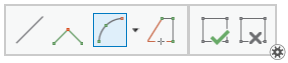
マップをクリックして、円弧の最初の頂点を作成します。
座標位置を入力するには、絶対 X、Y、Z
 をクリックします。
既存のセグメントの作成を続行してインライン円弧を作成する場合、前のセグメントの最後の頂点が最初の頂点として自動的に使用されます。 この場合、このステップをスキップします。
マップを右クリックし、円弧
をクリックします。円弧 ダイアログ ボックスで、円弧を計算するために必要なパラメーターを入力し、Enter キーを押します。
方向または距離の単位を変更するには、パラメーター ドロップダウン矢印をクリックします。
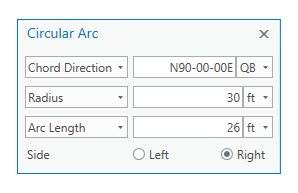
ダイアログ ボックスのデフォルト値は、マップ上の未完成の頂点の位置に基づいています。
引き続きセグメントを作成するには、作図ツールバー上のツールを使用します。
完了
 をクリックするか、F2 キーを押してフィーチャの作成を完了します。