スナップの使用
スナップ  は、頂点またはその他の幾何学的要素の近くにポインターを置くときにスナップ エージェントを使用してポインターの精度を制御する構成可能な描画支援機能です。 スナップ エージェントはポインターのスナップ先の幾何学的要素を指定します。 スナップは、ステータス バー、およびリボンの 編集 タブで使用できます。
スナップがオンのときにフィーチャの近くにポインターを置くと、有効なスナップ エージェントがポインターを幾何学的要素にスナップさせます (その要素がスナップ許容値の範囲内にある場合)。 同時に、ポインターをアクティブにスナップしているスナップのタイプを示すスナップ情報がポインターの近くに表示されます。
スナップを使用するときは、以下の点を考慮します。
スペースキーを押して、フィーチャの作成、修正、または計測中にスナップを一時的にオフにします。
フィーチャが完成するまで、ストリーミング作図ツールとフリーハンド作図ツールは自動的にオフになります。 スペースキーを押して、これらのツールの使用中にスナップを一時的にオンにします。
レイヤー別にスナップのオン/オフを切り替えるには、コンテンツ ウィンドウの スナップ別にリスト タブ
をクリックします。
スナップ エージェントの有効化
効率的かつ正確な作業に役立つスナップ エージェントの組み合わせを有効化します。 スナップのオン/オフを切り替えて、有効なスナップ エージェントがポインターに適用されるタイミングを制御します。
ステータス バーの スナップ
をクリックして、スナップ をオンにします。
または、そのボタンにポインターを合わせて スナップ ポップアップ メニューを表示させ、スナップ 切り替えボタン
 をクリックします。
または、リボンの 編集 タブをクリックします。 スナップ グループの スナップ
をクリックします。ステータス バーの スナップ
にポインターを合わせます。または、リボンの 編集 タブをクリックします。 スナップ グループで、スナップ ドロップダウン矢印
をクリックします。スナップ ポップアップ メニューが表示されます。
スナップ エージェントをクリックして、有効または無効にします。 効率的かつ正確な作業に役立つスナップ エージェントの組み合わせを構成します。
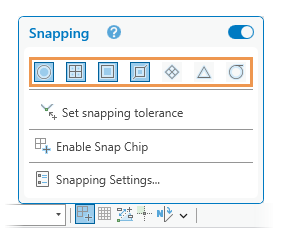
ポイント

最も近いポイントまたは LAS ポイント フィーチャにスナップします。
エンドポイント

ポリライン フィーチャの最も近い始点または終点にスナップします。
頂点

ポリラインまたはポリゴン フィーチャの最も近い頂点にスナップします。
エッジ

ポリラインまたはポリゴン セグメントの最も近いエッジにスナップします。
交点

2 つ以上のラインまたはエッジの最も近い交点にスナップします。
中点

ポリラインまたはポリゴン セグメントの最も近い中点にスナップします。
正接

円弧または曲線セグメントの正接の最も近いポイントにスナップします。
ポインターをマップに戻して、フィーチャの作成または修正を続行します。
ポインターを使用したスナップ許容値の設定
スナップ許容値は、ポインターと幾何学的要素間の 2D の XY 平面距離であり、その距離内で有効なスナップ エージェントがポインターをスナップさせます。 デフォルトのスナップ許容値は 10 ピクセルです。 この距離は変更でき、ピクセルまたはマップ単位を選択できます。
最適なスナップ許容距離は、データの縮尺とマップ内のフィーチャの複雑度によって決まります。 スナップをさらに調整する必要がある場合は、コンテンツ ウィンドウの「スナップ別にリスト」タブを使用して、特定のレイヤーへのスナップを分離することを検討してください。
ポインターがある画面上でスナップ許容値を設定するか、許容距離を入力することができます。 ポインターを使用してスナップ許容値を設定するには、次の手順を実行します。
ステータス バーの スナップ
にポインターを合わせます。または、リボンの 編集 タブをクリックします。 スナップ グループで、スナップ ドロップダウン矢印
をクリックします。スナップ ポップアップ メニューが表示されます。
スナップ許容値の設定
 をクリックして、ポインターをマップに戻します。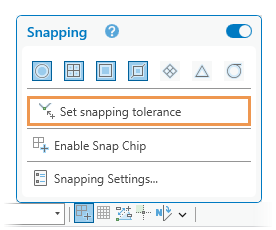
ポインターの近くに現在の許容値が表示されます。
マップをクリックして、ポインターを移動させます。
ポインターの移動中は、許容値が更新されて、最初のクリック位置からポインターまでの現在の距離が表示されます。
ポインターが設定する許容距離を示したときにマップをクリックします。