フィーチャの頂点の編集
頂点の編集 ツール  では、ポリラインまたはポリゴン フィーチャを形成する頂点の移動、追加、削除、切詰めを実行できます。 頂点またはセグメントを右クリックすると、追加のコマンドがツールバーおよびショートカット メニューに表示されます。 このツールは、フィーチャの修正 ウィンドウで使用できます。
選択したフィーチャのジオメトリー プロパティは、頂点の X、Y 座標値、Z 値、M 値 (存在する場合) で構成される編集可能なテーブル形式で表示されます。
詳細については、「ジオメトリー プロパティ」をご参照ください。
頂点の移動
頂点を移動するには、頂点をドラッグするか、右クリックしてショートカット メニューのコマンドを選択し、X、Y、Z の位置または距離を指定します。 一致する頂点を選択して移動するには、ツールバーで利用可能な頂点の選択ツールを使用します。
頂点を移動するときは、以下の点を考慮します。
マップ ビューでは、Z 値対応の頂点をドラッグすると、その Z 値が維持されます。
シーン ビューでは、Z 値対応の頂点をドラッグしながら H を押すと、その X、Y 座標値が維持されます。
フィーチャの全体的な形状を維持し、頂点を移動した距離に応じてすべてのセグメントを比例伸縮させるには、ツールバーの 比例伸縮
 をオンにします。
この設定をデフォルトでオンまたはオフにする手順については、「ジオメトリー編集のオプションを設定」をご参照ください。
頂点を移動するには、次の手順に従います。
編集するフィーチャを含むマップを開くか、マップにレイヤーを追加します。
レイヤーの追加の詳細については、「マップまたはシーンへのレイヤーの追加」をご参照ください。
ヒント:
編集する前に、編集対象のレイヤーが編集可能であること、スナップ設定によってワークフローの効率性と精度が向上すること、アクティブなマップに割り当てられた座標系が実行中の編集の種類に適していることを確認します。
設定の基本的なチェックリストについては、「編集用設定の構成」をご参照ください。
リボンの 編集 タブをクリックします。 フィーチャ グループで 修正
 をクリックします。
フィーチャの修正 ウィンドウが表示されます。
頂点の編集 ツール
をクリックします。ツールを検索するには、形状変更 を展開するか、検索 テキスト ボックスに「
Vertices」と入力します。または、リボンの 編集 タブの ツール グループのツールをクリックします。
ツールが開き、フィーチャの選択 ツール
 が自動的に実行されます。
編集するフィーチャを選択します。
フィーチャを選択中の場合、選択ツールに 選択の変更 が表示されます。
複数のフィーチャが選択されていると、1 つのフィーチャを選択してください 通知
 がウィンドウに表示されます。 選択を絞り込むには、選択ビューでフィーチャを右クリックして、選択解除
  または このフィーチャのみを選択
  を選択します。
選択したフィーチャが選択ビューに表示され、頂点編集ツールバーがマップに表示されます。
マップ トポロジーがオンの場合、フィーチャ タブをクリックするか、マップ トポロジーをオフにします。
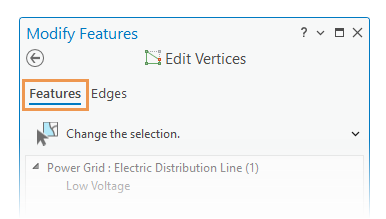
トポロジー編集の詳細については、「マップ トポロジー」をご参照ください。
頂点にポインターを合わせ、ポインターが 方向 カーソル
 に変わったら頂点をドラッグします。
ヒント:
複数の頂点を選択するには、Ctrl + Shift キーを押して各頂点をクリックします。
一致する頂点を選択するには、ツールバーで利用可能な頂点の選択ツールを使用します。
デフォルトでは、選択した頂点は塗りつぶしシンボルで表示されます。 ジオメトリー プロパティ テーブルでは、選択した頂点の行がハイライト表示され、選択した頂点の数がテーブルのステータス バーに表示されます。
または、次のいずれかの方法を使用します:
頂点を右クリックして 移動
 を選択します。
X、Y、Z の距離を入力し、Enter キーを押します。 頂点は指定した距離だけ移動します。
頂点を右クリックして 相対/絶対移動
 を選択します。
X、Y、Z の位置を入力し、Enter キーを押します。 指定された座標位置に頂点が移動します。
ジオメトリー プロパティ テーブルの X、Y 座標フィールドをクリックして編集します。
新しい座標位置に頂点が移動します。
完了
 をクリックするか、F2 キーを押して編集を完了します。
頂点の追加または削除
頂点を追加または削除するには、右クリックしてショートカット メニューからコマンドを選択するか、ツールバーの頂点ツールを使用します。 あるいは、ジオメトリー プロパティ テーブルの行をクリックまたは右クリックし、使用可能なコマンドを選択します。
Z 対応フィーチャに頂点を追加すると、セグメントの角度ピッチが維持され、内挿された Z 値が割り当てられます。
編集するフィーチャを含むマップを開くか、マップにレイヤーを追加します。
レイヤーの追加の詳細については、「マップまたはシーンへのレイヤーの追加」をご参照ください。
ヒント:
編集する前に、編集対象のレイヤーが編集可能であること、スナップ設定によってワークフローの効率性と精度が向上すること、アクティブなマップに割り当てられた座標系が実行中の編集の種類に適していることを確認します。
設定の基本的なチェックリストについては、「編集用設定の構成」をご参照ください。
リボンの 編集 タブをクリックします。 フィーチャ グループで 修正
をクリックします。フィーチャの修正 ウィンドウが表示されます。
頂点の編集 ツール
をクリックします。ツールを検索するには、形状変更 を展開するか、検索 テキスト ボックスに「
Vertices」と入力します。または、リボンの 編集 タブの ツール グループのツールをクリックします。
ツールが開き、フィーチャの選択 ツール
が自動的に実行されます。編集するフィーチャを選択します。
フィーチャを選択中の場合、選択ツールに 選択の変更 が表示されます。
複数のフィーチャが選択されていると、1 つのフィーチャを選択してください 通知
がウィンドウに表示されます。 選択を絞り込むには、選択ビューでフィーチャを右クリックして、選択解除 または このフィーチャのみを選択 をクリックします。選択したフィーチャが選択ビューに表示され、頂点編集ツールバーがマップに表示されます。
マップ トポロジーがオンの場合、フィーチャ タブをクリックするか、マップ トポロジーをオフにします。
トポロジー編集の詳細については、「マップ トポロジー」をご参照ください。
セグメントにポインターを合わせ、ポインターが セグメント カーソル
 に変わったらセグメントを右クリックして、ショートカット メニューで 頂点の追加
  をクリックします。
ヒント:
ポインターをエッジに確実にスナップするために、スナップをオンにし、エッジ スナップ エージェント
 を有効化します。
または、次のいずれかの方法を使用します:
ツールバーの 頂点の追加 ツール
 をクリックし、セグメントをクリックします。
このモードを終了するには、ツールバーの頂点の選択ツールをクリックします。
あるいは、A キーを押したままにすると、このツールが一時的に有効になります。 Z
ジオメトリー プロパティ テーブル内の頂点の行を右クリックしてから、前に挿入
 または 後に挿入
  をクリックします。
頂点はセグメントの中点に挿入されます。
頂点を削除するには、頂点を右クリックし、ショートカット メニューの 頂点の削除
 を選択します。
注意:
複数の頂点を選択するには、Ctrl + Shift キーを押して各頂点をクリックします。
一致する頂点を選択するには、ツールバーで利用可能な頂点の選択ツールを使用します。
デフォルトでは、選択した頂点は塗りつぶしシンボルで表示されます。 ジオメトリー プロパティ テーブルでは、選択した頂点の行がハイライト表示され、選択した頂点の数がテーブルのステータス バーに表示されます。
または、次のいずれかの方法を使用します:
頂点をクリックし、Delete キーを押します。
ヒント:
ジオメトリー プロパティ テーブルで、クリックした頂点がハイライト表示されます。
ツールバーの 頂点の削除 ツール
 をクリックし、頂点をクリックします。
このモードを終了するには、ツールバーの頂点の選択ツールをクリックします。
あるいは、D を押したままにすると、このツールが一時的にアクティブになります。
ジオメトリー プロパティ テーブル内の頂点の行を右クリックし、テーブル ツールバーの 削除
 を選択します。
行をクリックすると、マップ内の頂点が点滅します。
完了
をクリックするか、F2 キーを押して編集を完了します。
頂点の切詰め
前を切詰め コマンド  および 後を切詰め コマンド
  は、始点または終点と、右クリックした頂点との間の頂点を削除します。 頂点を右クリックすると、これらのコマンドがショートカット メニューで利用できます。
ヒント:
頂点の並び順は、ジオメトリー プロパティ テーブルで確認できます。 順序を反転するには、頂点またはセグメントを右クリックし、方向の反転  をクリックします。
選択したポリライン フィーチャが COGO 対応であり、Direction フィールドに属性値が含まれる場合、値に 180 度追加することで反転されます。
編集するフィーチャを含むマップを開くか、マップにレイヤーを追加します。
レイヤーの追加の詳細については、「マップまたはシーンへのレイヤーの追加」をご参照ください。
ヒント:
編集する前に、編集対象のレイヤーが編集可能であること、スナップ設定によってワークフローの効率性と精度が向上すること、アクティブなマップに割り当てられた座標系が実行中の編集の種類に適していることを確認します。
設定の基本的なチェックリストについては、「編集用設定の構成」をご参照ください。
リボンの 編集 タブをクリックします。 フィーチャ グループで 修正
をクリックします。フィーチャの修正 ウィンドウが表示されます。
頂点の編集 ツール
をクリックします。ツールを検索するには、形状変更 を展開するか、検索 テキスト ボックスに「
Vertices」と入力します。または、リボンの 編集 タブの ツール グループのツールをクリックします。
ツールが開き、フィーチャの選択 ツール
が自動的に実行されます。編集するフィーチャを選択します。
フィーチャを選択中の場合、選択ツールに 選択の変更 が表示されます。
複数のフィーチャが選択されていると、1 つのフィーチャを選択してください 通知
がウィンドウに表示されます。 選択を絞り込むには、選択ビューでフィーチャを右クリックして、選択解除 または このフィーチャのみを選択 を選択します。選択したフィーチャが選択ビューに表示され、頂点編集ツールバーがマップに表示されます。
マップ トポロジーがオンの場合、フィーチャ タブをクリックするか、マップ トポロジーをオフにします。
トポロジー編集の詳細については、「マップ トポロジー」をご参照ください。
頂点にポインターを合わせ、ポインターが 方向 カーソル
に変わったら頂点を右クリックします。次のいずれかのコマンドを選択します。
コマンド
説明
前を切詰め
最初の頂点から選択した頂点までのすべての頂点を削除します。
後を切詰め
最後の頂点から選択した頂点までのすべての頂点を削除します。
フィーチャを完成させるには、完了
をクリックするか、F2 キーを押します。
キーボード ショートカット
|
キーボード ショートカット |
アクション |
コメント |
|---|---|---|
|
T + ポインターを上に置く |
スナップ許容値内の頂点を表示します。 |
ポインターの現在のスナップ許容値内にある頂点で、正方形をフラッシュします。 |
|
Shift + 頂点をクリック |
複数の頂点を選択します。 |
選択した頂点に囲まれた複数のセグメントを一斉にドラッグします。 |
|
Shift + セグメントをクリック |
クリックしたセグメント間のすべての頂点を選択します。 |
選択した頂点に囲まれた複数のセグメントを一斉にドラッグします。 |
|
Shift + Ctrl を押しながら、選択した頂点をクリック |
頂点の選択を解除します。 |
選択した複数の頂点の 1 つを選択解除します。 |
|
A + クリック |
頂点を追加します |
セグメントのクリックした場所に、頂点を作成します。 |
|
D + クリック |
頂点を削除します |
クリックした頂点を削除します。 |
|
H + ドラッグ |
標高を編集します。 |
Z 対応の頂点を垂直方向に移動して、X、Y 座標を維持します。 ポインターが頂点になるまで、マウス ポインターをコントロール ハンドルの上に置き、その頂点をドラッグします。 このショートカットは、3D シーンで利用できます。 |
|
Ctrl + ドラッグ |
ベジェ曲線を移動します。 |
ベジェ曲線を移動して、形状を維持します。 ポインターが、セグメントになるまでマウス ポインターを曲線の上に置き、その曲線をドラッグします。 |
|
Ctrl + ドラッグ |
ベジェ ハンドルを移動します。 |
ベジェ コントロール ハンドルを移動します。別の頂点と一致しているとき以外は選択できません。 ポインターが頂点になるまで、マウス ポインターをコントロール ハンドルの上に置き、そのハンドルをドラッグします。 |
|
Ctrl + H |
Z 値をポインターに移動します。 |
選択した頂点の Z 値をポインターの標高に移動します。 X と Y の値は維持されます。 このキーは、ステレオ表示モードが有効な場合のみ利用可能です。 |
|
Ctrl + G |
ポインターの Z 値を移動します。 |
ポインターの Z 値を、選択した頂点の標高に移動します。 このキーは、ステレオ表示モードが有効な場合のみ利用可能です。 |