フィーチャの移動、回転、サイズ変更
移動 ツール  、回転 ツール
  、サイズ変更 ツール
  を使用すると、フィーチャをドラッグして移動、回転、サイズ変更することができます。 また、指定した値でフィーチャを回転またはサイズ変更することもできます。 これらのツールは、フィーチャの修正 ウィンドウで利用できます。
トポロジー編集がオンになると、指定した許容値内でフィーチャ間の隣接が維持されます。 フィーチャを編集すると、ラバー バンド ラインは結果をアクティブにプレビューします。 編集によってトポロジーが破壊される場合、ラバー バンド ラインが消え、選択したフィーチャのみが編集されます。
詳細については、「マップ トポロジー」をご参照ください。
フィーチャの移動
移動 ツール では、フィーチャをドラッグして移動します。 あるいは、ショートカット メニューのコマンドを使用して、フィーチャを配置または整列できます。
相対/絶対移動 ツール  を使用する手順については、「指定した位置へのフィーチャの移動」をご参照ください。
編集するフィーチャを含むマップを開くか、マップにレイヤーを追加します。
レイヤーの追加の詳細については、「マップまたはシーンへのレイヤーの追加」をご参照ください。
ヒント:
編集する前に、編集対象のレイヤーが編集可能であること、スナップ設定によってワークフローの効率性と精度が向上すること、アクティブなマップに割り当てられた座標系が実行中の編集の種類に適していることを確認します。
設定の基本的なチェックリストについては、「編集用設定の構成」をご参照ください。
リボンの 編集 タブをクリックします。 フィーチャ グループで 修正
 をクリックします。
フィーチャの修正 ウィンドウが表示されます。
移動 ツール
をクリックします。ツールを検索するには、調整 を展開するか、検索 テキスト ボックスに「
Move」と入力します。または、リボンの 編集 タブの ツール グループのツールをクリックします。
注意:
マップ トポロジーがオンの場合、ツールの フィーチャ タブをクリックします。
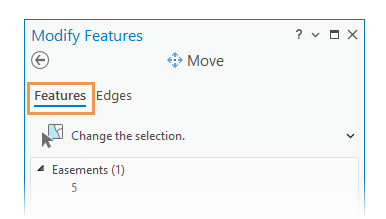
ツールが開き、1 つ以上のフィーチャを選択 ツール
 が自動的に実行されます。
移動するフィーチャを選択します。
フィーチャを選択中の場合、選択ツールに 選択の変更 が表示されます。
選択ビューで選択を絞り込むには、フィーチャを右クリックして 選択解除
 または このフィーチャのみを選択
  をクリックします。
選択したフィーチャはマップでハイライト表示され、レイヤーごとに整理されて選択ビューに表示されます。 選択アンカーは、選択セット全体のエンベロープの中心 (重心) に表示されます。
必要に応じて、選択アンカーを便利な位置に移動し、その選択アンカーを使用して他のフィーチャにスナップします。
Ctrl キーを押して、選択アンカーにポインターを合わせます。 ポインターが 方向 カーソル
 に変わったら、選択アンカーをドラッグします。
選択アンカーは、現在のスナップ設定に基づいて、他のフィーチャにスナップされます。
ポインターを選択したフィーチャに合わせ、移動 カーソル
 に変わったら、フィーチャをドラッグします。
3D シーンでマルチパッチまたは 3D オブジェクト フィーチャを X、Y、または Z 軸に沿って移動するには、軸シンボルにポインターを合わせます。 ポインターが移動カーソルに変わったら、フィーチャをドラッグします。
注意:
アノテーションの引出し線のアンカー ポイントは、対応するアノテーション フィーチャとともに移動します。 アノテーションの引出し線のアンカー ポイントを元の位置に固定したままにするには、アノテーション ツール
 を使用します。
詳細については、「アノテーション フィーチャの移動、回転、サイズ変更」をご参照ください。
ツールバーで 完了
 をクリックするか、F2 キーを押します。
移動用のキーボード ショートカット
|
キーボード ショートカット |
アクション |
コメント |
|---|---|---|
|
Ctrl + クリック |
アンカーを再配置します。 |
選択アンカーをクリックした位置に再配置します。 アクティブなビューで、アンカーの現在の位置を表示させずに、フィーチャを拡大できます。 |
|
Ctrl + ドラッグ |
アンカーを移動します。 |
選択アンカーを移動します。 |
フィーチャの回転
回転 ツール では、フィーチャをドラッグして回転します。 あるいは、A キーを押して角度の値を入力することもできます。
編集するフィーチャを含むマップを開くか、マップにレイヤーを追加します。
レイヤーの追加の詳細については、「マップまたはシーンへのレイヤーの追加」をご参照ください。
ヒント:
編集する前に、編集対象のレイヤーが編集可能であること、スナップ設定によってワークフローの効率性と精度が向上すること、アクティブなマップに割り当てられた座標系が実行中の編集の種類に適していることを確認します。
設定の基本的なチェックリストについては、「編集用設定の構成」をご参照ください。
リボンの 編集 タブをクリックします。 フィーチャ グループで 修正
をクリックします。フィーチャの修正 ウィンドウが表示されます。
回転 ツール
をクリックします。ツールを検索するには、調整 を展開するか、検索 テキスト ボックスに「
Rotate」と入力します。または、リボンの 編集 タブの ツール グループのツールをクリックします。
ツールが開き、1 つ以上のフィーチャを選択 ツール
が自動的に実行されます。回転するフィーチャを選択します。
フィーチャを選択中の場合、選択ツールに 選択の変更 が表示されます。
選択ビューで選択を絞り込むには、フィーチャを右クリックして 選択解除
または このフィーチャのみを選択 をクリックします。選択したフィーチャはマップでハイライト表示され、レイヤーごとに整理されて選択ビューに表示されます。 選択アンカーは、選択セット全体のエンベロープの中心 (重心) に表示されます。
必要に応じて、選択および補助アンカーを便利な位置に移動し、そのアンカーを使用して他のフィーチャにスナップします。
Ctrl キーを押して、選択アンカーにポインターを合わせます。 アンカーにポインターを合わせ、ポインターが 方向 カーソル
に変わったらドラッグします。S キーを押して、補助アンカーをオンまたはオフにします。 デフォルトで、ポインターの近くに表示されます。 Ctrl キーを押しながらアンカーにポインターを合わせ、ポインターが 方向 カーソル
に変わったらドラッグします。
選択および補助アンカーは、現在のスナップ設定に基づいて、他のフィーチャにスナップされます。
ポインターを選択したフィーチャに合わせ、回転カーソルに変わったら、フィーチャをドラッグします。
または、A キーを押して、角度を入力します。 正の値を入力すると、選択フィーチャが反時計回りに回転します。 負の値を入力すると、選択フィーチャが時計回りに回転します。
3D シーンでマルチパッチまたは 3D オブジェクト フィーチャを X、Y、または Z 軸に沿って回転するには、軸シンボルにポインターを合わせます。 ポインターが回転カーソルに変わったら、次のいずれかを実行します。
回転シンボルをドラッグします。
画面上の制限をオンにし、Tab キーを押してテキスト ボックスをアクティブにし、回転角度を入力して Enter キーを押します。
ツールバーで 完了
をクリックするか、F2 キーを押します。
回転用のキーボード ショートカット
|
キーボード ショートカット |
アクション |
コメント |
|---|---|---|
|
A |
角度を指定します。 |
角度 ダイアログ ボックスを開きます。 |
|
Ctrl + クリック |
アンカーを再配置します。 |
選択アンカーをクリックした位置に再配置します。 アクティブなビューで、アンカーの現在の位置を表示させずに、フィーチャを拡大できます。 |
|
Ctrl + ドラッグ |
アンカーを移動します。 |
選択アンカーを移動します。 |
|
S |
セカンダリー アンカーにアクセスします。 |
セカンダリー アンカーの表示/非表示を切り替えます。 表示側に切り替えると、アンカーがポインター位置に配置されます。 |
フィーチャのサイズ変更
サイズ変更 ツール では、フィーチャをドラッグしてサイズ変更します。 あるいは、S キーを押して、縮尺係数を入力することもできます。
編集するフィーチャを含むマップを開くか、マップにレイヤーを追加します。
レイヤーの追加の詳細については、「マップまたはシーンへのレイヤーの追加」をご参照ください。
ヒント:
編集する前に、編集対象のレイヤーが編集可能であること、スナップ設定によってワークフローの効率性と精度が向上すること、アクティブなマップに割り当てられた座標系が実行中の編集の種類に適していることを確認します。
設定の基本的なチェックリストについては、「編集用設定の構成」をご参照ください。
リボンの 編集 タブをクリックします。 フィーチャ グループで 修正
をクリックします。フィーチャの修正 ウィンドウが表示されます。
サイズ変更 ツール
をクリックします。ツールを検索するには、調整 を展開するか、検索 テキスト ボックスに「
Scale」と入力します。または、リボンの 編集 タブの ツール グループのツールをクリックします。
ツールが開き、1 つ以上のフィーチャを選択 ツール
が自動的に実行されます。サイズ変更するフィーチャを選択します。
フィーチャを選択中の場合、選択ツールに 選択の変更 が表示されます。
選択ビューで選択を絞り込むには、フィーチャを右クリックして 選択解除
または このフィーチャのみを選択 をクリックします。選択したフィーチャはマップでハイライト表示され、レイヤーごとに整理されて選択ビューに表示されます。 選択アンカーは、選択セット全体のエンベロープの中心 (重心) に表示されます。
必要に応じて、選択および補助アンカーを便利な位置に移動し、そのアンカーを使用して他のフィーチャにスナップします。
Ctrl キーを押して、選択アンカーにポインターを合わせます。 アンカーにポインターを合わせ、ポインターが 方向 カーソル
に変わったらドラッグします。S キーを押して、補助アンカーをオンまたはオフにします。 デフォルトで、ポインターの近くに表示されます。 アンカーにポインターを合わせ、ポインターが 方向 カーソル
に変わったらドラッグします。
選択および補助アンカーは、現在のスナップ設定に基づいて、他のフィーチャにスナップされます。
選択境界上のコントロール ポイントにポインターを合わせ、ポインターがサイズ変更カーソルに変わったらドラッグします。
または、F キーを押して、縮尺係数を入力します。
3D シーンでマルチパッチまたは 3D オブジェクト フィーチャを X、Y、または Z 軸に沿ってサイズ変更するには、軸シンボルにポインターを合わせます。 ポインターが 移動 カーソル
に変わったら、次のいずれかを実行します。軸シンボルをドラッグします。
画面上の制限をオンにし、Tab キーを押してテキスト ボックスをアクティブにし、縮尺係数を入力して Enter キーを押します。
ツールバーで 完了
をクリックするか、F2 キーを押します。
サイズ変更用のキーボード ショートカット
|
キーボード ショートカット |
アクション |
コメント |
|---|---|---|
|
F |
縮尺係数を適用します。 |
サイズ変更 ダイアログ ボックスを開きます。 |
|
Ctrl + クリック |
アンカーを再配置します。 |
選択アンカーをクリックした位置に再配置します。 アクティブなビューで、アンカーの現在の位置を表示させずに、フィーチャを拡大できます。 |
|
Ctrl + ドラッグ |
アンカーを移動します。 |
選択アンカーを移動します。 |
|
S |
セカンダリー アンカーにアクセスします。 |
セカンダリー アンカーの表示/非表示を切り替えます。 表示側に切り替えると、アンカーがポインター位置に配置されます。 |