ポリラインの方向の反転
方向の反転 コマンド  は、ポリライン フィーチャの開始/終了方向を反転します。 各頂点の位置は変更されません。 このコマンドは、頂点の編集ツールとフィーチャ作成の継続ツールか、頂点の編集を有効にしてポリライン フィーチャを作成するときに使用できます。
選択したポリライン フィーチャが COGO 対応であり、Direction フィールドに属性値が含まれる場合、値に 180 度追加することで反転されます。
次のワークフローでは、頂点の編集ツールを使用してこのコマンドを実行します。 頂点の並び順は、ジオメトリー プロパティ テーブルで確認できます。
データを追加し、編集用設定を構成します。
編集対象のフィーチャ レイヤーが編集可能であること、アクティブなマップに割り当てられた座標系が実行中の編集の種類に適していること、作業を効率的かつ正確に行えるようスナップが構成されていることを確認します。
フィーチャの修正 ウィンドウで 頂点の編集
 をクリックします。
ツールを検索するには、形状変更 を展開するか、検索 テキスト ボックスに「
Vertices」と入力します。ツール ウィンドウで、選択の変更 ツール
 をクリックして、ポリライン フィーチャまたはポリゴン フィーチャを選択します。
選択したフィーチャが、頂点ハンドルとともにマップにハイライト表示されます。 デフォルトの「プロジェクト設定」では、最初の頂点を緑、最後の頂点を赤でシンボル表示します。
注意:
2 つ以上のフィーチャを選択する場合は、フィーチャを再選択します。 または、ウィンドウ選択ビュー内でフィーチャをクリックしてマップ内で点滅させ、右クリックし、このフィーチャのみを選択
 をクリックします。
セグメントの上にポインターを合わせます。
ポインターがセグメント カーソル
 または方向カーソル
  にそれぞれ変化した場合。
頂点またはセグメントを右クリックし、方向の反転
をクリックします。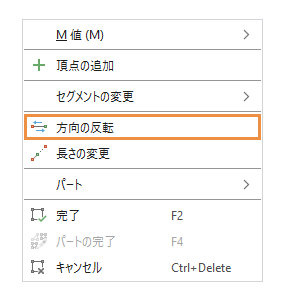
フィーチャを完成させるには、完了
 をクリックするか、F2 キーを押します。