観測ワークベンチの作成
前提条件
画像観測データを収集するための画像データ (必須)。
オルソ幾何補正を行う画像と完全に重なるデジタル標高データ。 画像のオルソ幾何補正にのみ必要です。
既存の観測レイヤー フィーチャクラス。 これらは任意です。
観測ワークベンチの作成
ArcGIS AllSource で 観測ワークベンチの作成 を開始する方法は 2 つあります。 自分のワークフローに最も合う方法を選択してください。
スタート ページから観測ワークベンチを作成します。
AllSource のスタート ページから 観測ワークベンチ をクリックして観測ワークベンチの作成を起動します。
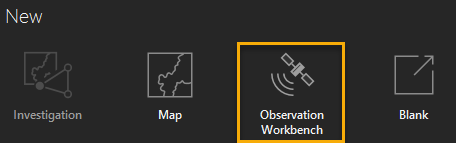
新しいプロジェクトが新しいビュー ウィンドウで 観測ワークベンチの作成 とともに開きます。 画像 タブがアクティブになっています。
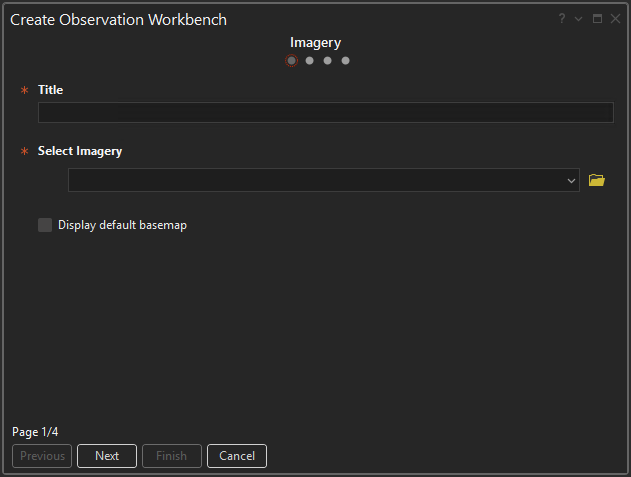
ワークベンチにタイトルを付けて画像データを選択します (必須)。
新しいワークベンチのタイトルを入力します。
参照
 をクリックして、データの場所から 1 つ以上の画像を選択します。
新しいワークベンチにベースマップを追加するには デフォルト ベースマップの表示 をクリックします。 デフォルトではベースマップが含まれていません。
次へ をクリックして続行します。
重要:
オルソ補正はサポートされているセンサー モデル情報を含む画像に対してのみ実行可能であり、かつ次のステップで標高データが提供される場合に限ります。 前提条件を満たしていない画像も出力マップには含まれますが、オルソ補正は行われません。
ラスター標高データを選択します (画像のオルソ補正に必要)。
参照
をクリックして、データの場所から選択します。標高は新しいワークベンチに表示され、標高が完全に重なるセンサー モデル画像のオルソ補正に使用されます。
必要に応じて 高度な設定 を展開して、選択した標高レイヤーの標高データ パラメーターを変更します。
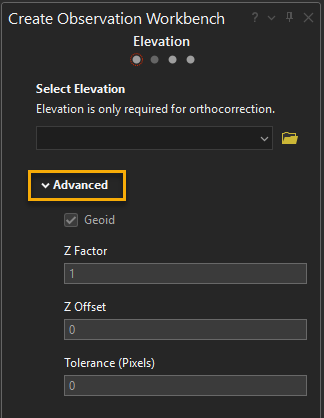
ジオイド - 海抜高度を使用している標高データセットの Z 値にジオイド補正を適用します。 楕円高度を必要とする衛星 RPC との互換性を得るには、ジオイド補正を選択します。
Z 係数 - 入力標高データセットにメートルではなく鉛直単位が使われている場合、メートルへのリスケールに使用される値。
Z 値のオフセット - DEM の標高値に追加されるベース値。 海水位を基準としない標高値をオフセットするために使用します。
許容値 - 幾何補正関数の最大許容誤差は、ピクセル数で指定されます。
次へ をクリックして続行し、観測レイヤーを追加します。
必要に応じて、既存の観測レイヤーを選択するか、新しい観測レイヤーを作成します。
参照
をクリックして、データの場所からフィーチャ レイヤーを選択します。注意:
選択したフィーチャクラスを編集するには権限が必要です。 これらのフィーチャクラスは観測ワークフローの一部として変更され、2 つの属性フィールド
LabelとAnalyst Commentが各フィーチャクラスの属性テーブルに追加されます。新しい観測レイヤーの追加 を展開して、新しいフィーチャクラスを作成します。
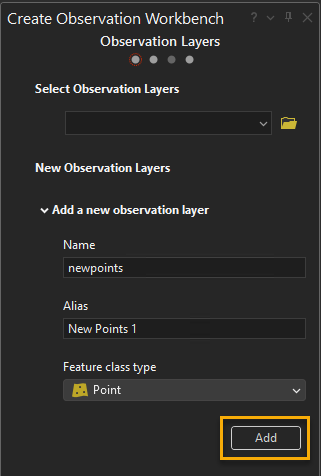
新しいフィーチャクラスの 名前 を入力します。 必要に応じて、ワークベンチに表示する エイリアス を追加します。
作成する観測レイヤーのタイプを選択するには、フィーチャクラス タイプ をクリックします。
ポイント
ライン
ポリゴン
マルチポイント
追加 をクリックします。
新しい観測レイヤーが 新しい観測レイヤー の下に一覧表示され、すべての新しいレイヤーのデフォルトの出力場所が ジオデータベースに新しいレイヤーを保存 の下に表示されます。 参照
をクリックすると、場所を変更して、別のファイル ジオデータベースまたはエンタープライズ ジオデータベースを指すようにすることができます。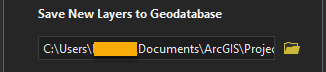
次へ をクリックしてワークベンチの入力を確認します。
サマリーを確認し、ワークベンチを作成します。
サマリー ページで入力パラメーターを確認します。 対処が必要な問題を示す警告メッセージがないか確認します。 警告を含むページに戻る場合、または必要な変更を行う場合は 前へ をクリックします。
完了 をクリックして新しいワークベンチを作成します。
開いているプロジェクト内から観測ワークベンチを作成します。
プロジェクト内から新しいワークベンチを作成すると、データ ソースを参照できるだけでなく、アクティブなマップの コンテンツ からデータ ソースを選択することもできます。
警告:
マップ入力を選択した後にアクティブなマップを変更すると、観測ワークベンチの作成フィールドからすべてのマップ入力がクリアされます。
マップをアクティブにするには、マップ上部のタブをクリックします。
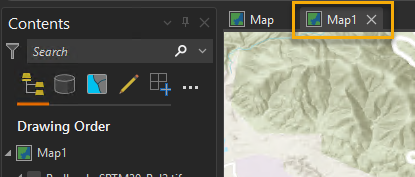
開いている AllSource プロジェクト内で、画像タブの 観測ワークベンチの作成 をクリックします。
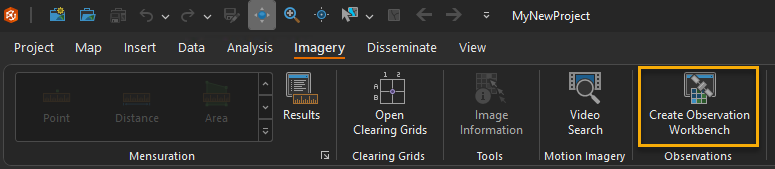
観測ワークベンチの作成 ウィンドウが開きます。
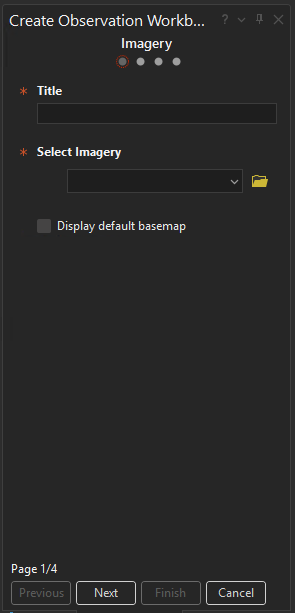
ワークベンチにタイトルを付けて画像データを選択します (必須)。
新しいワークベンチのタイトルを入力します。
参照
をクリックして、データの場所から 1 つ以上の画像を選択するか、ドロップダウン矢印をクリックしてアクティブなマップ内の画像を選択します。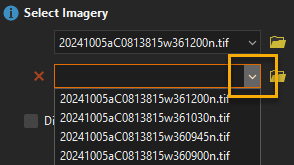
新しいワークベンチにベースマップを追加するには デフォルト ベースマップの表示 をクリックします。 デフォルトではベースマップが含まれていません。
次へ をクリックして続行します。
重要:
オルソ補正はサポートされているセンサー モデル情報を含む画像に対してのみ実行可能であり、かつ次のステップで標高データが提供される場合に限ります。 前提条件を満たしていない画像も出力マップには含まれますが、オルソ補正は行われません。
ラスター標高データを選択します (補正された画像に必要)。
参照
をクリックしてデータの場所から選択するか、ドロップダウン矢印をクリックしてアクティブなマップ内の標高を選択します。標高は新しいワークベンチに表示され、標高が完全に重なるセンサー モデル画像のオルソ補正に使用されます。
必要に応じて 高度な設定 を展開して、選択した標高レイヤーの標高データ パラメーターを変更します。
ジオイド - 海抜高度を使用している標高データセットの Z 値にジオイド補正を適用します。 楕円高度を必要とする衛星 RPC との互換性を得るには、ジオイド補正を選択します。
Z 係数 - 入力標高データセットにメートルではなく鉛直単位が使われている場合、メートルへのリスケールに使用される値。
Z 値のオフセット - DEM の標高値に追加されるベース値。 海水位を基準としない標高値をオフセットするために使用します。
許容値 - 幾何補正関数の最大許容誤差は、ピクセル数で指定されます。
次へ をクリックして続行し、観測レイヤーを追加します。
必要に応じて、既存の観測レイヤーを選択するか、新しい観測レイヤーを作成します。
- 参照 をクリックして、データの場所からフィーチャ レイヤーを選択するか、ドロップダウン矢印をクリックしてアクティブなマップ内のフィーチャ レイヤーを選択します。
注意:
選択したフィーチャクラスを編集するには権限が必要です。 これらのフィーチャクラスは観測ワークフローの一部として変更され、2 つの属性フィールド
LabelとAnalyst Commentが各フィーチャクラスの属性テーブルに追加されます。新しい観測レイヤーの追加 を展開して、新しいフィーチャクラスを作成します。
新しいフィーチャクラスの 名前 を入力します。 必要に応じて、ワークベンチに表示する エイリアス を追加します。
作成する観測レイヤーのタイプを選択するには、フィーチャクラス タイプ をクリックします。
ポイント
ライン
ポリゴン
マルチポイント
追加 をクリックします。
新しい観測レイヤーが 新しい観測レイヤー の下に一覧表示され、すべての新しいレイヤーのデフォルトの出力場所が ジオデータベースに新しいレイヤーを保存 の下に表示されます。 参照
をクリックすると、場所を変更して、別のファイル ジオデータベースまたはエンタープライズ ジオデータベースを指すようにすることができます。
- 参照
次へ をクリックしてワークベンチの入力を確認します。
サマリーを確認し、ワークベンチを作成します。
サマリー ページで入力パラメーターを確認します。 対処が必要な問題を示す警告メッセージがないか確認します。 警告を含むページに戻る場合、または必要な変更を行う場合は 前へ をクリックします。
完了 をクリックして新しいワークベンチを作成します。
ワークベンチへのデータ追加
ワークベンチを作成した後でワークベンチにデータ レイヤーをさらに追加できます。 ワークベンチにデータを追加する方法の 1 つは、カタログ ウィンドウを使用することです。
表示 タブで カタログ ウィンドウ
 をクリックします。
カタログ ウィンドウが開き、プロジェクト アイテムのリストが表示されます。
カタログ ウィンドウで、コンピューターまたはネットワーク上のプロジェクト、またはワークベンチに追加するアクティブなポータルのレイヤーを参照または検索します。
レイヤーを右クリックして 現在のマップに追加 を選択するか、選択したレイヤーをアクティブなワークベンチ ビューにドラッグします。
マップにデータ レイヤーを追加する他の方法をご参照ください。
注意:
既存のワークベンチに追加された画像は表示されますが、自動的にオルソ幾何補正されることはありません。