メタデータの編集
組織が メタデータの編集を有効 にしている場合、アイテムの所有者と組織の管理者は、所有しているアイテムに規格準拠のメタデータを追加して管理することができます。 アイテム ページからアクセスする組み込みのメタデータ エディターを使用して、組織で適用される スタイル に基づいてメタデータを追加します。
最初にアイテムのエディターを開くと、次の アイテム ページ エレメントから既存のアイテム情報のメタデータがエディターに読み込まれます。
タイトル
タグ
サマリー
説明
使用許諾
利用規約
範囲
ホスト フィーチャ レイヤーまたはホスト テーブルのフィールド プロパティが更新された場合は、特定のフィールド プロパティの変更を 同期 することで、レイヤーまたはテーブル内のメタデータを更新できます。
ローカルのメタデータ .xml ファイルを ArcGIS メタデータ形式 でアップロードする場合は、その .xml ファイルからインポートされたメタデータでアイテム詳細を上書きするか、既存のアイテム情報を使用するかを選択できます。
アイテムのメタデータの編集
アイテムのメタデータを追加または編集するには、次の手順を実行します。
サイン インしていること、 コンテンツを作成、更新、削除する権限 があること、組織が メタデータの編集を有効 にしていることを確認します。
メタデータを編集するアイテムの アイテム ページを開きます 。
[概要] タブでアイテムのページが開きます。
[メタデータの編集] をクリックして、メタデータ エディターを開きます。
ヒント:
すべてのオプションを表示するには、 [詳細表示] ボタン
 のクリックが必要な場合があります。
アイテムがホスト フィーチャ レイヤーまたはホスト テーブルの場合、各サブレイヤーのメタデータを編集できます。 サブレイヤーのメタデータ エディターにアクセスするには、 [概要] タブの [レイヤー] または [テーブル] リストでサブレイヤー名をクリックします。
そのアイテムを説明するメタデータ コンテンツを入力します。
メタデータ エディター
少なくとも、使用しているメタデータ スタイルに必要なエレメントのメタデータを入力する必要があります。 名前の横にアスタリスク (*) の付いたエレメントは必須です。 公式のメタデータ規格またはプロファイルには含まれていないが、アイテム情報には含まれている一部のメタデータ エレメントは、推奨エレメント (サムネイルなど) として利用できます。 必須エレメントと推奨エレメントは [必須のメタデータ] タブに表示されます。
必須または推奨以外のメタデータを入力するには、 [すべてのメタデータ] タブをクリックします。
追加されているメタデータ、および残りの必須メタデータに関する情報が状況に応じてメタデータ エディターに表示されます。 情報は検証され、メタデータを編集すると更新されます。
編集が終了したら、エディターを閉じる前に [保存] をクリックします。
エディター上部の [オプション] ボタン  には次のオプションがあります。
[XML の表示] - メタデータ ドキュメントが XML 形式で新しいブラウザー タブに表示され、組織用に構成されたスタイルが適用されます。 メタデータの変更を確認するには、メタデータを表示する前に変更を保存する必要があります。
[HTML の表示] - メタデータ ドキュメントが HTML 形式で新しいブラウザー タブに表示され、組織用に構成されたスタイルが適用されます。 メタデータの変更を確認するには、メタデータを表示する前に変更を保存する必要があります。
[ダウンロード] - メタデータ スタイルを適用せずに、ArcGIS メタデータ形式でメタデータの
.xmlファイルを作成し、ローカル コンピューターにダウンロードします。[同期] - このオプションはホスト フィーチャ レイヤーとホスト テーブルのみに適用されます。 同期 により、フィールド プロパティのサブセットに対する変更がサブレイヤーのメタデータにプルされます。
[上書き] - 現在のメタデータ情報を、選択したメタデータ
.xmlファイルまたは別のアイテムからアップロードした内容で置き換えます。 手順については、以下の「 メタデータの上書き 」セクションをご参照ください。[リセット] - アイテムの情報から継承したものを除き、すべてのメタデータ値が削除されます。
フィールドの変更に関するレイヤーレベルのメタデータの同期
ホスト フィーチャ レイヤーまたはホスト テーブルのレイヤーでフィールドに対して次の変更が行われた場合、メタデータ エディターで同期することで、これらの変更を含むようにレイヤーレベルのメタデータを更新できます。
フィールド名
フィールド エイリアス (フィールドの表示名)
フィールドの説明
フィールドのデータ タイプ
フィールドの長さ
フィールドの全桁数
いずれかのクライアントがレイヤー内でフィールドのこれらのプロパティを更新した場合、メタデータの同期によって、レイヤーのメタデータが更新されます。 フィールド名プロパティは、フィールドを追加したか、レイヤーからフィールドを削除した場合のみ影響を受けます。
フィールド プロパティへの変更が行われた後にレイヤーレベルのメタデータを同期するには、次の手順を実行します。
組織サイトにサイン インします。
ホスト フィーチャ レイヤーの所有者、デフォルトの管理者ロールのメンバー、またはすべてのメンバーのコンテンツを更新するための管理 権限 を有するロールのメンバーでなければなりません。
ホスト フィーチャ レイヤーまたはホスト テーブルの アイテム ページを開きます 。
[概要] タブの [レイヤー] または [テーブル] セクションで、メタデータの更新が必要なレイヤーの名前をクリックします。
レイヤーのアイテム ページが表示されます。
レイヤーの [概要] タブで、 [メタデータの編集] をクリックします。
ヒント:
すべてのオプションを表示するには、 [詳細表示] ボタン
のクリックが必要な場合があります。メタデータ エディターが表示されます。
[オプション] ボタン
をクリックして、 [同期] をクリックします。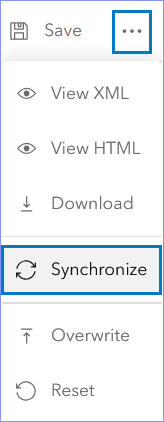
[属性フィールドの同期] ポップアップが開き、次の情報が表示されます。
[データ テーブルから] - この列には、レイヤーの属性テーブルに存在するフィールド名が表示されます。 この名前は、基になるフィーチャ サービス用に格納された値です。 サービスのテーブルにあるこの値は、フィールドの作成後に変更されません。
更新が属性テーブルからメタデータにプッシュされたことを示す矢印 - この時点では、すべての更新が属性テーブルからメタデータへの方向にのみプッシュされます。
[メタデータへ] - この列には、レイヤーのメタデータに格納されているか、格納される予定のフィールド名が表示されます。 属性テーブルのフィールド名とメタデータのフィールド名が同じでない場合は、メタデータのプロパティを更新するか、それらの名前を異なるままにしておきます。
[アクション] - 同期時に実行されるアクションです。 このフィールドのメタデータが存在しない場合、アクションは [追加] であり、属性テーブルからのプロパティが、データ ディクショナリーでこのフィールドのメタデータの作成に使用されます。 このフィールドのメタデータが存在する場合、アクションは [同期] です。
レイヤーの属性テーブルに対して同期を初めて実行すると、すべてのフィールドのアクションは、メタデータの追加になります。
[情報] - [詳細の表示] リンクを使用して、属性テーブルのそれぞれのプロパティとメタデータの対応する既存のプロパティを横に並べて比較できるパネルを開きます。 この比較は、フィールドのメタデータがすでに存在する場合にのみ利用できます。
必要に応じて、特定のフィールドを検索する場合は、検索テキスト ボックスにフィールド名を入力するか、矢印ボタンをクリックしてフィールドのリストのページ間を移動します。
[同期] をクリックします。
[属性フィールドの同期] ウィンドウが閉じて、値が同期されます。
[メタデータ エディター] ウィンドウの [保存] をクリックします。
注意:
同期された変更を保存する必要があります。保存しないと、レイヤーのメタデータは更新されません。
メタデータの上書き
メタデータ エディターで、アイテムの ArcGIS メタデータ を上書きする場合は、既存のアイテムのメタデータを使用するか、メタデータ (.xml) ファイルをアップロードします。
アイテムの所有者または組織の管理者として組織にサイン インします。
アイテム ページを 開きます 。
アイテム ページの [概要] タブで [メタデータの編集] をクリックします。
ヒント:
すべてのオプションを表示するには、 [詳細表示] ボタン
のクリックが必要な場合があります。ホスト フィーチャ レイヤーのサブレイヤーのメタデータを開くには、 [レイヤー] リストのレイヤーをクリックし、サブレイヤー ページの [メタデータの編集] をクリックします。
[メタデータ エディター] ウィンドウが表示されます。
エディター上部の [オプション] ボタン
をクリックし、 [上書き] を選択します。[上書き] ウィンドウが表示されます。
このアイテムのメタデータを置換するメタデータ ソースに対し、次のいずれかを選択します。
[アイテムから] - [アイテム ページ URL またはアイテム ID] フィールドで、アイテムのページからコピーするアイテムの URL またはアイテム ID を指定します。
[ファイルの選択] - [ファイルの選択] をクリックし、メタデータ ファイル (
.xml) のディスク上の場所を参照し、 [開く] をクリックします。
アイテムのメタデータを上書きする程度を決定する、次のいずれかのオプションを選択します。
[アイテム詳細のメタデータを保持] - アイテムの詳細から設定された特定のメタデータ値はアイテムに対して保持されますが、その他のすべての値はメタデータのソース ファイルまたはアイテムの値を使用して上書きされます。 保持される値のリストについては、 FAQ をご参照ください。
未入力の値は、ソース ファイルまたはアイテム内のメタデータによって上書きされます。 たとえば、アイテムに対してタイトル、概要、説明が設定されているが、その他の情報は設定されていない場合、アイテムのタイトル、概要、説明の値は維持されますが、その他の入力されていない情報 (タグ、範囲など) は前の手順で選択したファイルまたはソース アイテムのメタデータから取得されます。
[すべてのメタデータを上書き] - 既存のメタデータを上書きするときに、メタデータ ソースのすべての値が使用されます。
[上書き] をクリックします。
メタデータの編集時の検討事項
メタデータを編集する場合、以下を検討してください。
分散コラボレーション を通じて組織に共有されているアイテムのメタデータを編集することはできません。
現段階では、メタデータ エディターとアイテム ページの間で
titleエレメントが同期されません。 このことは、メタデータ.xmlファイルをアップロードした場合にも当てはまります。 最初にエディターを開いた時点で、アイテム ページからこのエレメントにタイトルが割り当てられます。 メタデータ エディターでタイトルに加えた (保存した) 変更はすべて、規格準拠のメタデータに保存されます。 アイテム ページには保存されません。現時点では、ホスト WFS レイヤーのメタデータに編集を加えても、基本となる WFS サービスのケーパビリティ ファイルは更新されません。