移動エリアの生成
移動エリアの生成ツールは、Esri Service Areas を使用して、道路ネットワークに沿って指定の移動時間または移動距離内に到達できるエリアを計算することができます。
出力はホスト フィーチャ レイヤーです。
例
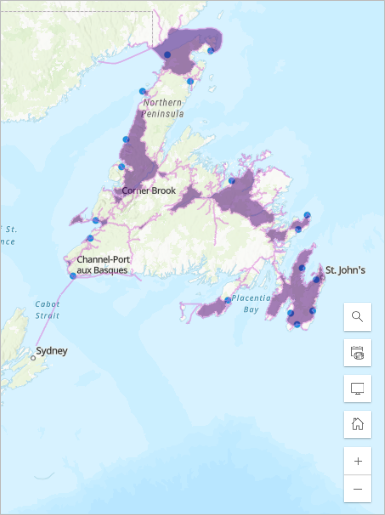
カナダのニューファンドランド島の住民は、二酸化炭素排出量の削減のために電気自動車への切り替えを検討しています。 移動エリアの生成を使用すると、充電ステーションの周囲に移動範囲を作成し、電気自動車で到達できる州内のエリアを決定できます。
使用上の注意
移動エリアの生成には、入力レイヤー、解析の設定、結果レイヤーの構成が含まれています。
入力レイヤー
入力レイヤー グループには次のパラメーターがあります。
入力レイヤー は、移動エリアが作成されるポイントを特定します。 レイヤー
 をクリックしてレイヤーを選択するか、入力フィーチャの描画 ボタンを使用して、入力として使用するスケッチ レイヤーを作成できます。
フィーチャの入力では、レイヤー名の下にフィーチャの数が表示されます。 この数には、フィルターを使用して削除されたフィーチャを除く、レイヤー内のすべてのフィーチャが含まれます。 処理範囲などの環境設定は、フィーチャの数に反映されません
オプションのバリア レイヤー は、対象の道路を移動するときに一時的な規制として機能するフィーチャの追加に使用します。 オプションのバリア レイヤー パラメーターには次のサブパラメーターがあります。
ポイント バリア レイヤー - 道路に沿った特定の地点で通行を遮断するポイント フィーチャ。 道路上の移動は許可されますが、バリアを通過することはできません。 ポイント バリアの例として、倒木、交通事故、落下した電線などがあります。
ライン バリア レイヤー - 複数の道路区間にわたって通行を遮断するライン フィーチャ。 ライン バリアは、バリアが道路と交差している場所を移動できないようにします。 ライン バリアの例として、パレードやデモなどがあります。
ポリゴン バリア レイヤー - 道路ネットワークのエリア全体にわたって通行を遮断するポリゴン フィーチャ。 ポリゴン バリアは、ポリゴンが道路と交差している場所を移動できないようにします。 ポリゴン バリアの例として、洪水や森林火災などがあります。
レイヤー
をクリックしてレイヤーを選択するか、入力フィーチャの描画 ボタンを使用して、入力として使用するスケッチ レイヤーを作成できます。フィーチャの入力では、レイヤー名の下にフィーチャの数が表示されます。 この数には、フィルターを使用して削除されたフィーチャを除く、レイヤー内のすべてのフィーチャが含まれます。 処理範囲などの環境設定は、フィーチャの数に反映されません ライン バリアとポリゴン バリアの場合、サポートはフィーチャの数ではなく、交差する道路の数によって決定されます。
解析の設定
解析の設定 グループには次のパラメーターがあります。
移動モード は、移動エリアが基づく移動モードです。 移動モードは、組織の管理者が構成し、移動時間または移動距離に基づくことができます。
カットオフ は、入力ポイントごとの移動距離または制限時間です。 複数のカットオフを追加して、さまざまな移動距離または移動時間に基づいて出力を作成できます。
カットオフ単位 は、移動エリアの作成時に使用される距離単位 (マイル、キロメートル、メートル、フィート、ヤード) または時間単位 (分、秒、時間) を指定します。 カットオフ の値は、これらの単位で解釈されます。
移動方向 - 移動エリアの生成に使用される移動の方向を指定します。 ネットワークには、出力移動エリアの形状に影響する移動の方向に応じて、さまざまな一方通行の規制、ターン規制、および移動時間がある場合があります。 指定する方向は解析のタイプによって異なります。
移動方向は、解析が時間を解釈する方法にも影響します。 移動方向が 入力位置から の場合、時間は入力位置からの出発時間を表します。 入力位置へ を使用すると、時間は入力位置への到着時間を表します。
移動方向 パラメーターには次のようなオプションがあります。
入力位置から - 移動エリアは、入力ポイントを始点として使用し、外向きの方向で移動をモデル化して作成されます。 たとえば、ピザ店からのピザ配達サービスの移動エリアを作成します。
入力位置へ - 移動エリアは、入力ポイントを終点として使用し、内向きの方向で移動をモデル化して作成されます。 たとえば、病院に向かって病院の移動エリアを作成します。
出発時間 または 到着時間 は、移動者が入力位置を出発する日時、または入力位置に到着する日時を指定します。 このパラメーターは、運転時間やトラック輸送時間などの時間ベースの移動モードで使用でき、移動速度に影響します。 出発時間 パラメーターまたは 到着時間 パラメーターには次のようなオプションがあります:
- 現在 - 日付、時刻、交通量は、ツールが実行されている日時に基づきます。 使用可能な場合、ライブ交通量の条件が使用されます。
現在 はリアルタイム解析用です。 ツールを再実行すると日時が更新され、これによって交通量が変わり、結果に影響が生じることがあります。 以降の実行で日時が変更されないようにするには、現在 ではなく カスタム日時 を使用することをおすすめします。
そのツールに使用された日時を解析履歴で確認できます。
カスタム日時 - 日付、時刻、交通量は指定した日時に基づきます。 カスタム日時が現在の時刻から 1 時間以内の場合は、ライブ交通量が使用されます (使用可能な場合)。 カスタム日時が現在の日時から 1 時間以内でない場合は、指定した曜日と時刻の平均履歴交通量が使用されます (使用可能な場合)。 一般的な交通量を使用して解析を実行するには、このオプションを使用します。 たとえば、月曜日午前 9 時の一般的な交通量で解析を実行するには、前週の月曜日の午前 9 時を選択します。
時間が指定されていません - 解析に日時が指定されていません。 移動速度は、履歴平均速度または道路標識の速度制限に基づきます。
重なりポリシー は、重なり合う移動エリアを出力に表示する方法を指定します。 重なりポリシー パラメーターには次のようなオプションがあります:
重ねる - 移動エリアは移動位置ごとに作成され、複数の入力位置からエリアに到達できる場合、これらの移動エリアは互いに重なり合うことがあります。 到達可能な道路の場合、複数の入力位置から到達圏内にある道路フィーチャが入力位置ごとに複製されます。 これがデフォルトです。
結合する - すべての入力位置の移動エリアを、すべての入力位置の到達可能エリアを表す単一のポリゴンに結合します。 到達可能な道路出力には、入力位置から到達可能なすべての道路フィーチャが含まれます。
分割する - 移動エリアは移動位置ごとに作成され、複数の入力施設から到達可能なエリアは最近接の入力位置に割り当てられます。 移動エリアは重なり合いません。 到達可能な道路の場合、道路フィーチャは最近接の入力位置に割り当てられ、複製されません。
詳細ポリゴンの生成 は、各出力エリアを連続する 1 つのポリゴンとして表示するか (オフ)、到達できないが到達可能な道路で完全に囲まれた道路上のホールを出力エリアに含めるか (オン) を決定します。
結果レイヤー
結果レイヤー グループには次のパラメーターがあります。
出力名 は、作成および表示されるレイヤーの名前を指定します。 名前は、一意でなければなりません。 組織内に同じ名前のレイヤーがすでに存在する場合、ツールは失敗し、別の名前を指定するよう求められます。
到達可能な道路を含める は、移動エリアの作成に使用された道路の出力レイヤーを含めるかどうかを指定します。
フォルダーに保存 は、結果を保存する マイ コンテンツ 内のフォルダーの名前を指定します。
制限事項
このツールには次の制限が適用されます。
移動エリアの生成ツールは、ポイント フィーチャのみをサポートしています。 マルチポイント フィーチャはサポートされていません。
交通状況は、ルート検索サービスがライブ交通量で構成されている場合にのみサポートされます。
移動モードを利用できるかどうかは、組織の管理者によって決定されます。
入力フィーチャの描画 ボタンは、Scene Viewer では使用できません。
ArcGIS Enterprise ポータルで ArcGIS Online のルート検索サービスを構成した場合、以下の制限がツールに適用されます:
入力レイヤーに含めることができるポイントの数は 1,000 以下です。
歩行時の移動時間は 9 時間 (540 分) 以内、それ以外のすべての移動時間は 5 時間 (300 分) 以内である必要があります。
歩行時の移動距離は 27 マイル (43.45 キロメートル) 以下、それ以外のすべての移動距離は 300 マイル (482.8 キロメートル) 以下である必要があります。
詳細ポリゴンの生成 または 到達可能な道路を含める がオンの場合、歩行時の移動時間は 5 時間 (300 分) 以内、それ以外のすべての移動時間は 15 分以内である必要があります。
詳細ポリゴンの生成 または 到達可能な道路を含める がオンの場合、移動距離は 15 マイル (24.14 キロメートル) 以下である必要があります。
一部の地域では、交通量はサポートされていません。
ポイント バリアとして機能する最大で 250 のフィーチャを指定できます。
すべてのライン バリアと交差する道路フィーチャの数が 500 を超えると、エラーが返されます。
すべてのポリゴン バリアと交差する道路フィーチャの数が 2,000 を超えると、エラーが返されます。
ツールの実行に 240 分 (4 時間) 以上かかると、エラーが発生します。 このエラーが発生した場合、入力フィーチャの数を減らして解析を再実行してみてください。
出力の到達可能な道路の最大合計数は 100 万までです。 このエラーが発生した場合、入力フィーチャの数を減らすか、到達可能な道路を含める をオフにして解析を再実行してみてください。 あるいは、ルート検索ジオプロセシング サービスの サーバーから返される最大レコード数 プロパティを変更します。
ArcGIS Enterprise ポータルが自身のネットワーク データセットを使用してルート検索サービスを構成している場合、制限はルート検索サービスの構成に基づきます。
環境
解析環境設定は、ツールの結果に影響する追加パラメーターです。 ツールの解析環境設定には、環境設定 パラメーター グループからアクセスできます。
このツールでは次の解析環境が適用されます。
クレジット
ArcGIS Enterprise で ArcGIS Online のルート検索サービスを使用するよう構成されている場合、クレジットが消費されます。
詳細については、「空間解析のクレジットの概要」をご参照ください。
出力
このツールには次の出力があります。
結果の到達圏を示す 1 つのポリゴン レイヤー。
(到達可能な道路を含める がオンの場合に作成される) 移動エリア内の到達可能な道路を示す 1 つのライン レイヤー。
ライセンス要件
このツールには、次のユーザー タイプと構成が必要です。
Creator、Professional、または Professional Plus ユーザー タイプ
公開者もしくは管理者ロール、またはそれと同等のカスタム ロール
ネットワーク解析権限
到達圏 (非同期)
ルート検索ユーティリティー サービス
リソース
詳細については、次のリソースをご参照ください:
ArcGIS REST API の到達圏の作成
ArcGIS REST API の GenerateServiceAreas ジョブ リクエスト
ArcGIS API for Python の create_drive_time_areas
ArcGIS Enterprise のバッファーの作成
ArcGIS Pro の到達圏解析レイヤー