ArcGIS Enterprise Builder のインストール
次の手順は、セットアップ ユーザー インターフェイスから 1 台のコンピューターに ArcGIS Enterprise Builder をインストールするプロセスを説明しています。 コマンドラインから ArcGIS Enterprise Builder をサイレント インストールするには、ArcGIS Enterprise Builder のサイレント インストールをご参照ください。
重要:
ArcGIS Enterprise Builder をインストールする前に、ArcGIS Enterpris Builder のインストールを準備するための前提条件を入念に確認してください。
root 以外のユーザーとしてサイン インします。
管理者権限のあるユーザーでログインします。
コンピューター上で起動している他のアプリケーションをすべて終了します。
ArcGIS Enterprise Builder を起動するには、ダウロードされたセットアップ ファイルの場所を参照し、
./Setupを実行してセットアップ プログラムを起動します。ダウンロードされたセットアップ ファイルの場所を参照します。または、ArcGIS Enterprise Builder メディアを適切なドライブに挿入して、セットアップ プログラムを自動起動します。
セットアップ プログラムのダウンロードが終了すると、セットアップ プログラムが自動的に起動します。 セットアップ プログラムが自動的に起動しなかった場合は、セットアップ ファイルのダウンロード先を参照して選択し、Builder.exe をダブルクリックします。 お使いのコンピューターがシステム要件を満たしていない場合は、セットアップ プログラムによって通知されます。
インストール中に、使用許諾契約書の内容に合意します。合意しない場合は、終了してください。
インストール フォルダーの選択 ダイアログ ボックスで、ArcGIS Enterprise Builder のインストール先の場所を指定します。
すべてのコンポーネントは、指定したこの場所のサブディレクトリにインストールされます。 デフォルトの場所はユーザーのホーム ディレクトリです。
Portal for ArcGIS データベース サービスでは、ユーザーが生成したコンテンツ、および最初にインストールされるデフォルトのコンテンツを保存するディレクトリーが使用されます。 コンテンツは、ArcGIS Enterprise Builder がアンインストールされた後もコンピューター上に残り、その後の Portal for ArcGIS のインストールで既存のコンテンツを使用することができます。 コンテンツ ディレクトリーは、
<Install Folder>/usr/arcgisportal(たとえば、/home/gisuser/arcgis/usr/arcgisportal) に作成されます。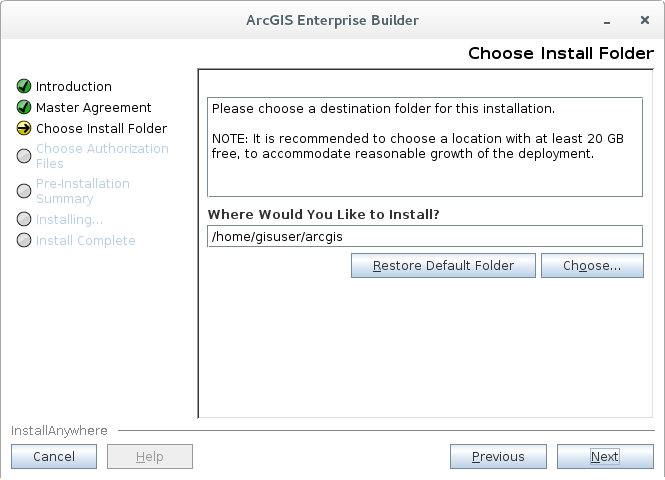
注意:
共有ネットワーク ディレクトリー (NFS マウントされたフォルダー) には ArcGIS Enterprise Builder をインストールできません。 ディレクトリーは、ターゲット システムのローカルで必要があります。
ArcGIS Enterprise Builder のインストール先の場所を指定します。
デフォルトの場所は、
C:\Program Files\ArcGISです。 ArcGIS Enterprise のすべてのコンポーネントは、この場所のサブディレクトリーにインストールされます。 Portal for ArcGIS および Portal for ArcGIS Web スタイルは\ArcGIS\Portalにインストールされ、ArcGIS Server は\ArcGIS\Serverにインストールされ、ArcGIS Data Store は\ArcGIS\DataStoreにインストールされます。Portal for ArcGIS データベース サービスでは、ユーザーが生成したコンテンツ、および最初にインストールされるデフォルトのコンテンツを保存するディレクトリーが使用されます。 コンテンツは、ArcGIS Enterprise Builder がアンインストールされた後もコンピューター上に残り、その後の Portal for ArcGIS のインストールで既存のコンテンツを使用することができます。 コンテンツ ディレクトリーもこのルートの場所 (
C:\arcgis\arcgisportalなど) に作成されます。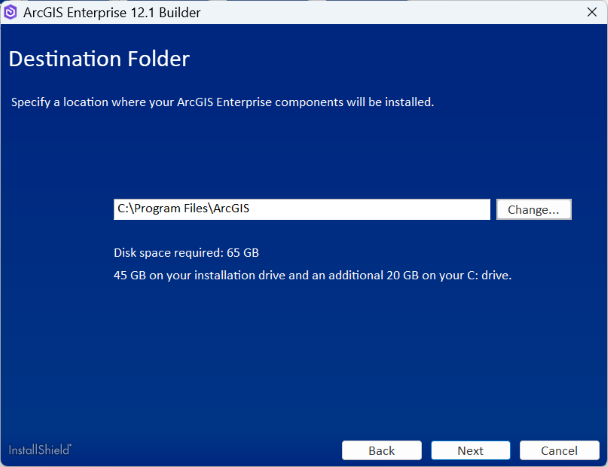
アカウント名とパスワードを直接指定して、ArcGIS Enterprise サービスを実行できます。 これらすべてのサービスを実行するのに同じアカウントが使用されます。 ローカル アカウントまたはドメイン アカウントを使用できます。 指定したアカウントは、管理者グループの一員である必要はありません。 ローカル オペレーティング システム アカウントを使用する場合は、アカウントが未作成であれば自動的に作成されます。 デフォルトのアカウント名は、arcgis です。
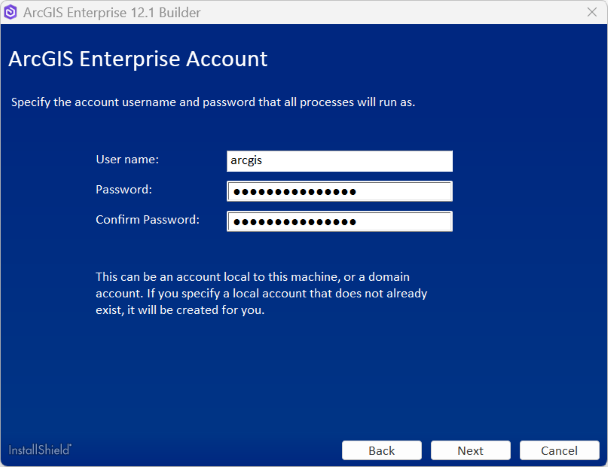
ドメイン アカウントを入力する場合は、必ずドメインにすでに存在するアカウントを指定してください。また、以下の形式で入力する必要があります。
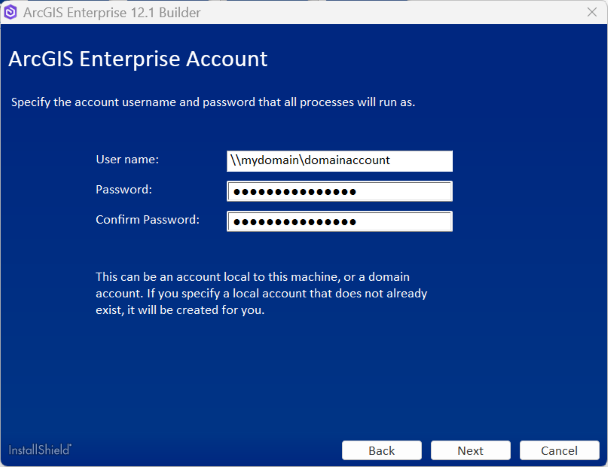
指定したアカウントがすでに存在する場合は、入力したパスワードが正しくなければなりません。パスワードが正しくないと、インストール プロセスで不正なパスワードであることを示すエラーがすぐに返されます。 指定したドメイン アカウントが存在しない場合、インストール プロセスですぐにエラーが返されます。
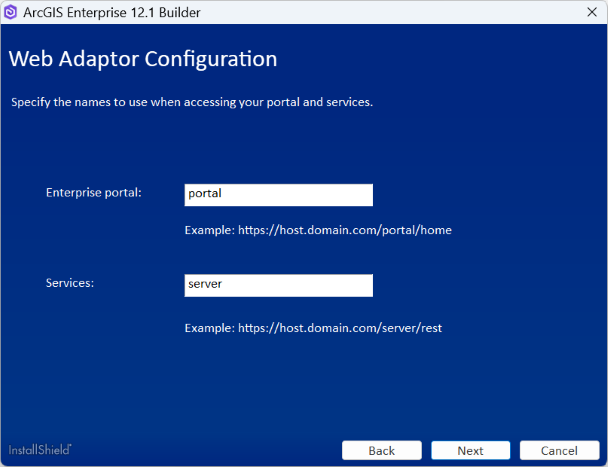
ArcGIS Enterprise Builder セットアップを実行すると、ホスティング サーバーとポータル用の ArcGIS Web Adaptor (IIS) が作成されます。 これらの ArcGIS Web Adaptor について、デフォルト名をそのまま使用するか、別の名前を指定します。
使用するソフトウェアを認証します。
ArcGIS Enterprise Builder のインストールには、ArcGIS Server Standard または ArcGIS Server Advanced の有効な認証ファイル (
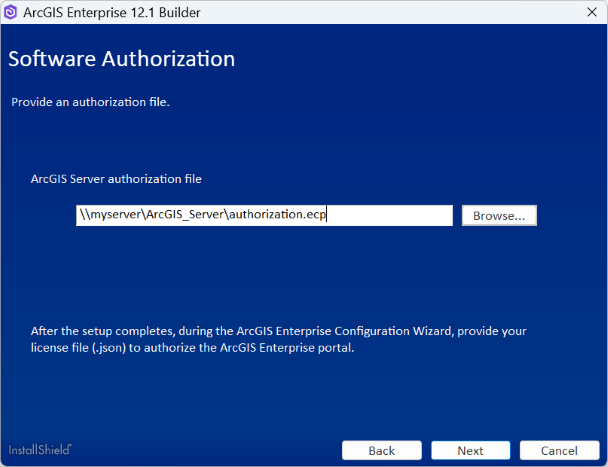
.ecpまたは.prvc) と Portal for ArcGIS の有効なライセンス ファイル (.json) が必要です。 インストールの前に、これらの両方のファイルが存在している必要があります。 詳細については、ArcGIS Enterprise Builder のインストール準備をご参照ください。ソフトウェア認証 ダイアログ ボックスで、ArcGIS Server 認証ファイルの場所を入力します。
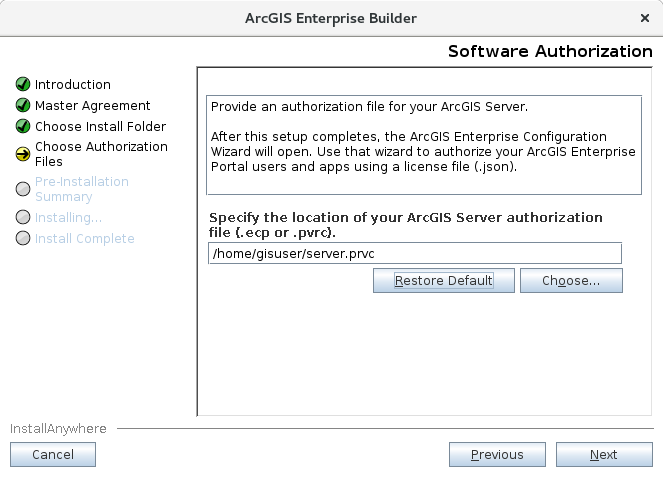
ArcGIS Server の認証ファイルの場所を指定します。
注意:
.prvc認証ファイルにすべてのユーザー情報を入力し終えてから、このファイルをセットアップ プログラムで指定する必要があります。 認証ファイルをテキスト エディターで開き、User Information セクションを完成させます。ソフトウェア設定が完了したら、ArcGIS Enterprise 構成ウィザードでライセンス ファイル (.json) を指定し、Portal for ArcGIS を認証します。
インストールを完了するには、画面上の指示に従います。
インストールの完了後、ポスト インストール手順が表示されます。
インストールを完了するには、画面上の指示に従います。
インストールの完了後、ステータス ダイアログ ボックスが表示されます。 正常にインストールされたコンポーネントにはチェック マークが表示されます。 コンポーネントが正常にインストールされなかった場合は、
ProgramData\ArcGISBuilder11にあるArcGISEntBuilder.logファイルを参照して詳細を確認してください。ArcGIS Enterprise Builder がデプロイメントを作成している間、ローカル ドライブのログに
DEBUGメッセージが記録されます。 これらのメッセージは、構成エラーのトラブルシューティングの際に、詳細な操作方法を提供します。 配置の開始時からサーバー サイトの作成が完了するときまで、<Install location>\Server\usr\logsフォルダーにログが生成されます。 サーバー サイトの作成が完了すると、既存のログは移行され、新しいログが<Content directory location>\arcgisserver\server\logs\serverフォルダーに生成されます。 配置が正常に完了すると、ログ レベルは WARNING に設定されます。インストールが完了すると、インストール後の構成ウィザードが自動的に起動します。