フィールド値の計算
フィールド演算により、ホスト フィーチャ レイヤー所有者または組織の管理者が、レイヤーの属性テーブル内の 1 つのフィールドの、すべての行の値を変更できます。
たとえば、不動産販売に関する情報 (販売価格やその不動産の所在地の税率などを含む) が格納されたホスト フィーチャ レイヤーが存在する場合には、このレイヤーに、固定資産税の推定値を格納するフィールドを追加できます。 estimated_property_taxes フィールドを設定するには、sale_price フィールドの値を取得し、取得した値に tax_rate の値を乗算するように、このフィールドの演算式を定義します。
ホスト フィーチャ レイヤー内のレイヤーのフィールドに対する演算式を記述する場合、次の 2 つのオプションがあります。
ArcGIS Arcade - SQL よりも多くの機能を必要とする計算には、Arcade をおすすめします。これは、Arcade が属性値およびフィーチャ ジオメトリーへのアクセスを提供し、それにより空間処理を含む式の作成が可能になるからです。 さらに、特定の行の計算中にエラーが発生した場合に、停止して問題をトラブルシューティングし、問題を修正した後に、計算を再開することができます。
注意:
Arcade を計算で使用するにはレイヤーで編集を有効にする必要がありますが、レイヤーで同期を有効にすることはできません。 編集および同期設定の変更については、「ホスト フィーチャ レイヤーの編集の管理」をご参照ください。
SQL - 非空間属性に対して標準化された SQL (SQL-92) 式を使用して実行できる計算で最速のパフォーマンスを実現するには、SQL を使用します。 同期に対応したホスト フィーチャ レイヤーとフィーチャの作成者および編集者を記録するように構成されたレイヤーに対して SQL を実行することはできますが、このようなレイヤーに対して Arcade 式を実行することはできません。
フィールド値の計算ワークフローには数多くのエントリー ポイントがあります。 次のセクションでは、ホスト フィーチャ レイヤーのアイテム ページにある データ タブのテーブル ビューからフィールドの値を算出する方法を説明します。 それ以降の各セクションには、一般的な計算の例が示されています。
アイテム ページからのフィールド値の計算
フィーチャ レイヤーのアイテム ページにある データ タブのテーブル ビューからフィールド内の文字列、数値、または日付フィールド値を計算するには、次の手順を実行します。
注意:
フィールドの計算を取り消すことはできません。 このため、フィールドを追加して、そのフィールド内で値の計算を実行し、計算が期待通りであることを確認することをおすすめします。 計算が期待通りであれば、追加したフィールドと等しくなるように元のフィールドを計算します。 元のフィールドの値が更新されたことを確認したら、追加したフィールドを削除できます。
レイヤーのアイテム ページで、データ タブをクリックしてテーブルを表示します。
値を計算する列のヘッダーの オプション ボタン
 をクリックして、計算 をクリックします。
計算値は、このフィールドの行に書き込まれます。
計算に使用する言語 (Arcade または SQL) を選択します。
ホスト フィーチャ レイヤーが同期に対応しているか、フィーチャの作成者および更新者を記録するように構成されている場合、SQL のみがサポートされます。
必要に応じて、フィルターの定義 パネルの 新規追加 をクリックし、計算の実行時にフィールドで更新される値をフィルターします。
フィルターを使用すると、計算の実行時に更新される行を制限できます。 フィルターは、別のフィールドの値、または更新するフィールドの値に基づくことができます。 複数のフィルターを追加できます。
たとえば、料金に関する情報を格納するテーブル内で特定の地域のすべての店舗に対する売上税率を更新するには、増加が適用される地域を表す値を対象に region フィールドをフィルターしてから、current_rate フィールドの新しい値を計算できます。 その地域に関連付けられた税率のみが更新されます。
次へ をクリックして、式の定義に進みます。
計算式を作成します。
ヒント:
正しいフィールドの値を計算していることを確認します。 フィールド名が正しくない場合は、フィールド ドロップダウン メニューから正しい名前を選択します。
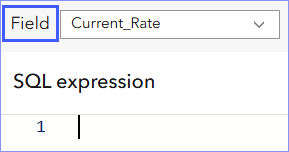
式を作成するときにテスト フィーチャの値を更新しない場合は、自動プレビュー 切り替えボタンを無効にします。
必要に応じて、値のプレビュー をクリックして、テスト フィーチャの元の値と計算値を表示できます。
このように並べて表示して比較すると、計算結果が期待どおりの値であるかどうかを判断できます。
注意:
デフォルトでは、レイヤーの最初の 40 個のフィーチャが式のテストとして表示されます。 式を作成すると、テスト フィーチャの値が更新されます。
テスト フィーチャの比較値のみが表示されます。 テスト フィーチャのいずれかのフィーチャにエラーが見つかった場合は、テスト フィーチャ テーブルの最後に表示されます。 スクロールしてエラーを表示します。
必要に応じて、フィルターを定義し、テストに使用されるフィーチャを変更できます。 そのための手順は次のとおりです。
テスト フィーチャ フィルター をクリックします。
新規追加 をクリックして、テストするフィーチャを返すフィルターを定義します。
別のフィルターを追加して、テストに使用されるフィーチャを制限するには、新規追加 をクリックして別のフィルターを定義します。
テスト フィーチャ フィルターの定義が終わったら、保存 をクリックします。
注意:
このフィルターは、どのフィーチャが更新されるかには影響せず、プレビュー ウィンドウに表示されるフィーチャのみを変更します。 プレビューは 40 個のフィーチャに制限されているため、フィルター要件を満たす最初の 40 個のフィーチャのみがプレビュー ウィンドウに表示されます。
作成した計算式に問題がなければ、計算の実行 をクリックします。
計算の完了までにかかる時間は、式の複雑さとレイヤー内のフィーチャ数によって異なります。
計算の例
次の各セクションには、ArcGIS Enterprise で一般的な計算を実行する場合の構文またはメソッドの例が示されています。
既存の 2 つのフィールド内の数値に対して数値演算を実行して 3 番目のフィールドに値を入力する
実行する最も一般的な計算の 1 つは、フィーチャ レイヤー内の既存の値に基づいて新しい数値を取得する計算です。 たとえば、全店舗のある年の売上総額を別の年の売上総額から減算して年ごとの利益の変化を求めたり、18 歳未満の居住者の総数を総人口で除算して 18 歳未満の人口の割合を求めたりすることができます。
Arcade の例
2 つの数値フィールド (Sales2016 と Sales2017) の値の差を算出して、その値を 1 つの数値フィールドに入力します。
$feature.Sales2016 - $feature.Sales2017
SQL の例
数値フィールド (SalesDifference) の計算を実行して、2 つの数値フィールド (Sales2016 と Sales2017) の値の差を求めます。
Sales2016 - Sales2017
18 歳未満の人口の割合を計算して求められた結果の 10 進数値を数値フィールドに入力します。
PopUnder18/TotalPop
既存のフィールドから取得した文字列値を新しい文字列フィールドに連結する
新しいフィールドに値を入力する別の計算には、既存の文字列フィールドの値を連結させる処理が含まれています。 たとえば、ホテルの部屋の位置を表す 2 つの文字列フィールド (階と部屋) があり、これらのフィールドを結合して、両方の値を含む 1 つの文字列フィールドを生成します。
次の例では、階フィールドと部屋フィールドの値が結合されて 1 つのフィールドが生成されます。
Arcade の例
Concatenate($feature.room,$feature.floor)
SQL の例
CONCAT(Floor,Room)
文字列フィールドから先頭または末尾のスペースを削除する
ユーザーが編集中に値をフィールドに入力したり貼り付けたりした場合に、誤ってテキストの先頭または末尾にスペースが残ることがあります。 値の切詰めを行うと、このように誤って残されたスペースを除去することができます。
これらの例では、編集者が州名を格納するフィールドに「New Hampshire」という文字列を貼り付けた際に末尾にスペースが残されたことが判明しているため、切詰めを行って文字列の末尾からスペースを除去します。
Arcade の例
Trim('New Hampshire ')
SQL の例
Trim(TRAILING ' ' FROM 'New Hampshire ')
別のフィールドの値に応じて異なる値をフィールドに入力する
フィールドに追加する値はフィーチャごとに異なり、同じフィーチャの別の値によって決まることがあります。 たとえば、別のフィールド内の数値または省略された文字列値を表すテキストを格納する文字列フィールドをフィーチャ レイヤーに追加することができます。 SQL 計算インターフェイスはこの処理に対応していないため、この種の計算には Arcade を使用します。
Arcade の例
次の例では、異なる文字列値 (None、Low、High、または Other) を、レイヤー内の別のフィールド (HowMany) の数値に基づいて、条件付きでテキスト フィールドに書き込みます。
When(
$feature.HowMany == 0, "None",
$feature.HowMany == 1, "Low",
$feature.HowMany == 2,  "High",
"Other")
値を別の値に置き換える
既存の値を別の値に置き換える必要がある場合 (たとえば、特定の値を表現する方法が変更された場合や入力に誤りのある値を修正する必要がある場合)、フィールドの既存の値をすべて検出して、これらの値を新しい値に置き換えることができます。 SQL 計算インターフェイスはこの処理に対応していないため、この種の計算には Arcade を使用します。
注意:
計算内容は、フィーチャ レイヤーにすぐに保存されます。 誤って既存の値を上書きした場合は、計算をもう一度実行して、元の値に戻す必要があります。
Arcade の例
この例では、Replace 関数を使用して、イギリス英語のスペル (colour) をアメリカ英語のスペル (color) に変更します。
Replace($feature.color, 'colour', 'color')
フィーチャ エリアあたりの数値属性の密度を求める
エリア内の 1 つの属性の密度を算出する場合は、Arcade 条件式を使用します。これは、計算インターフェイスにある空間フィールドに対して SQL 計算を実行できないためです。
Arcade の例
この例では、総人口の値 (TotalPop) をポリゴン フィーチャの平方マイル単位の面積で除算して、フィーチャあたりの人口密度を求めます。
$feature.TotalPop / Area ($feature,
'square-miles')
ポイント フィーチャの座標を取得する
Arcade 式を使用すると、ポイントだけが含まれているホスト フィーチャ レイヤー内の空間フィールドの経度座標値または緯度座標値を返すことができます。
この種の計算は、計算インターフェイスにある空間フィールドに対して実行することができません。
Arcade の例
この例では、Geometry 関数を使用したフィールド演算で、ポイント レイヤー内の各ポイントの X 座標値を求めます。
Geometry($feature).x
日付への時間の加算と日付からの時間の減算
日付フィールドに時間を加算するか、日付フィールドから時間を減算するか、日付リテラル値を使用して、更新済みの日付フィールドを生成したい場合があります。 たとえば、日付に時間を加算して、将来の点検日や再調査日を計算できます。
Arcade の例
この例では、DateAdd 関数を使用し、日付に 7 日を加算して翌週の日付を取得します。
var startDate = Date($feature.dateField);
var oneWeekLater = DateAdd(startDate, 7, 'days');
return oneWeekLater;
SQL の例
次の計算に示すように、INTERVAL クエリーを使用して、日付フィールドで時間を加算または減算します。 最初の例では、日付に 3 日を加算して、新しい日付とします。 2 つ目の例では、タイム スタンプ フィールドから 3 日を減算します。
<DateField> + INTERVAL '3'DAY = updated date
<DateField> - INTERVAL '3 00:00:60' DAY TO SECOND = updated date
次の日時の値を指定して、INTERVAL を使用できます:
DAY
HOUR
MINUTE
SECOND
DAY TO HOUR
DAY TO MINUTE
DAY TO SECOND
HOUR TO MINUTE
HOUR TO SECOND
MINUTE TO SECOND
2 つの日付間の差の計算
2 つの日付間の時間の長さを計算したい場合があります。 たとえば、電気計器の取り付け日が設定され、さらに検査日も設定されている場合、これらの 2 つの日付間の差を計算して、取り付けから検査までの時間の長さが許容可能なガイドラインの範囲内にあることを確認できます。 この計算の結果は、日付フィールドではなく数値フィールドです。
Arcade の例
次の例では、DateDiff 関数を使用し、現在の日付 (endDate) と人の生年月日 (startDate) との差を求めて、その人の年齢を算出します:
var startDate = Date($feature.startDateField);
var endDate = Date($feature.endDateField);
var age = DateDiff(endDate, startDate, 'years');
return age;
SQL の例
2 つの日付間の時間の長さを計算するには、日付フィールドと日付リテラルの任意の組み合わせを使用できます。 次に示す 1 番目の計算では日付フィールドが使用され、2 番目の計算では日付リテラルが使用されます。 3 番目と 4 番目の計算では、日付フィールドと日付リテラルの両方が使用されます。
<DateField1> - <DateField2> = number of days in between
DATE'<SQL-supported Date Literal>' - DATE'< SQL-supported Date Literal>' = number of days in between
<DateField1> - DATE'<SQL-supported Date Literal>' = number of days in between
DATE'<SQL-supported Date Literal>' - <DateField2> = number of days in between
この計算結果は、1 つの日付フィールドまたはリテラルを別の日付フィールドまたはリテラルから減算して算出された数値フィールドです。 数値結果 (日数) は整数にすることも、小数を含めることもできます。たとえば、1.5 は 1 日半、すなわち 36 時間を表します。
上記の電気計器の検査の例では、次に示すいずれかの計算を使用して、取り付け日「6/1/2015」から検査日「10/1/2015」までの時間の長さを計算できます。 1 番目の計算では日付フィールド、2 番目のフィールドでは日付リテラルが使用され、3 番目と 4 番目の計算では日付フィールドと日付リテラルの両方が使用されます。
<InspectionDateField> - <InstallationDateField> = 122 (days)
DATE'10/1/2015' - DATE'6/1/2015' = 122 (days)
<InspectionDateField> - DATE'6/1/2015' = 122 (days)
DATE'10/1/2015' - <InstallationDateField> = 122 (days)
フィールド値を算出する際の考慮事項
次の点に注意してください:
フィールド演算 インターフェイスで SQL 式を作成する場合、フィールド エイリアスではなく、フィールド名を使用します。 フィールド リストには、計算に使用できるすべてのフィールド名が表示されます。 このリストは、文字列、数値、および 日付 の各フィールド タイプでフィルタリングできます。
フィールド リスト内でフィールド名の上にポインターを合わせると、フィールド エイリアスとフィールド タイプが表示されます。
フィールド リスト内のフィールド名をクリックすると、フィールドが式に追加されます。
ホスト フィーチャ レイヤーのコピー、関連するタイル レイヤーがあるホスト フィーチャ レイヤー、ホスト時空間フィーチャ レイヤー、またはホスト時空間フィーチャ レイヤーから作成されたビューでは、フィールド値を計算できません。
ホスト フィーチャ レイヤーのコピーまたは関連するタイル レイヤーがあるホスト フィーチャ レイヤーでは、フィールド値を計算できません。
計算値は、ホスト フィーチャ レイヤーまたはビューから、依存するホスト シーン レイヤーには反映されません。
フィールド値の計算では、標準化された SQL クエリーのみがサポートされています。
SQL 文の数値では、ロケール固有の書式設定はサポートされません。 たとえば、ロケールがスペインに設定されている場合、属性テーブル値にはカンマ区切りではなく、小数点区切りを使用する必要があります。
倍精度型 (double) フィールドには、数値関数
MODは使用できません。 次の例に示すように、フィールドを整数に変換します。同期が有効化されているか、フィーチャの作成者および最終更新者を記録するように構成されているホスト フィーチャ レイヤーに対する Arcade 式を記述することはできません。
Arcade を使用して、フィーチャ レイヤーのアイテム ページで次のフィールド データ タイプの値を計算することはできません:
Big Integer
Date Only
Time Only
注意:
ホスト フィーチャ レイヤーのいずれかのレイヤーにこれらのデータ タイプが含まれている場合、ホスト フィーチャ レイヤー全体 (サポートされていないデータ タイプが存在しないサブレイヤーを含む) で Arcade の計算が無効になります。
標準化された SQL (SQL-92) リファレンス
SQL 式を作成してフィールド値を算出する場合は、標準化された SQL を使用します。 このセクションには、ArcGIS Enterprise での SQL 計算に使用できる演算子と SQL 関数の一覧が示されています。
SQL 式を作成したら、計算 ボタンをクリックします。 何らかのエラーがある場合は、ダイアログ ボックスの下部にエラー メッセージが表示されます。 式の構文を修正して、計算をもう一度実行します。
演算子
フィールド演算 ダイアログ ボックスでは、加算、減算、乗算、除算などの演算子を使用して、単純な SQL 式を作成できます。 これらの演算子の使用例とヒントは次のとおりです。
SAMPLEという数値フィールド内のすべての値に 100.0 を乗算するには、式に「SAMPLE * 100.0」と入力します。より複雑な方程式には、括弧を使用して計算順序を指定できます (例: SAMPLE * (BASELINE - 40))。
算術演算子は、文字列フィールドには使用できません。 「文字列関数」セクションで説明する文字列関数を使用する必要があります。
double タイプのフィールドを整数タイプのフィールドに変換する場合、式に
CAST関数が自動的に追加されることがあります。 たとえば、POPという double フィールドをSAMPLEという整数フィールドに変換する場合、式は CAST(SAMPLE AS FLOAT) と表示されます。CAST関数を削除しないでください。CAST関数の詳細については、以下の「数値関数」をご参照ください。文字列にアポストロフィーを含める場合は、アポストロフィーとして、2 つの単一引用符を使います。 例: 'Nightingale''s'。 二重引用符は使用しないでください。
関数
演算子を使用した単純な式だけでなく、関数を使用して SQL 式を作成することもできます。 関数には、フィールド名、リテラル、その他の関数を使用できます。 たとえば、TOTALPOP を POP18 で除算する double フィールドを計算する必要があるとします。 フィーチャにゼロの POP18 が含まれている場合にこの計算を実行すると、ゼロ除算エラーが発生します。 後述の NULLIF 関数を使用すると、これを防ぐことができます。 式は、TOTALPOP / NULLIF(POP18, 0) のようになります。
関数は引数を取ります。 以下のテーブルでは、次のような引数を使用できます。
フィールド タイプが引数のタイプ (文字列、数値、または日付) と一致するフィールド名。
'Sailboat' (単一引用符で囲まれた文字列) などのリテラル、数字の 5、単一引用符で囲まれた MM/DD/YYYY hh:mm:ss または YYYY-MM-DD 形式の日付、または HH:MM:SS 形式の時刻。
適切なタイプ (文字列、数値、または日付) の値を返す関数。 たとえば、FLOOR(POWER(SAMP_ERR, 0.5)) は、
SAMP_ERRの平方根以下で最大の整数を返します。
わかりやすいように、次のテーブルの説明列にあるほとんどの例では、リテラルの引数を使用しています。 これらの引数をフィールド名や別の関数に置き換えることができます。
日付関数
日付フィールドでは数種類の計算を実行できます。 たとえば、日付フィールドでの時間の加算/減算や、2 つの日付フィールド間の差の計算を実行できます。
日付フィールドを操作する前に、日時の考慮事項に目を通しておく必要があります。
日付フィールドを計算するときは、日付および数値フィールド/リテラルの任意の組み合わせを使用できます。 日付リテラルを使用する場合、SQL でサポートされている日付形式を使用する必要があります。
使用可能な日付関数としては、次のものがあります。
|
関数 |
説明 |
|---|---|
|
|
現在の日付を UTC 時間で返します。 表示される値は、使用しているクライアントによって異なります。 ポータル Web サイトの日付は、ブラウザーのタイム ゾーンで表示されます。 次の例では、日付が今日の日付より後の inspection_date フィールドの値がすべて返されます。
|
|
|
現在の UTC の日付と時刻 (時間、分、秒) を返します。 表示される値は、使用しているクライアントによって異なります。 ポータル Web サイトの時刻は、ブラウザーの現地時間で表示されます。 次の例では、今日の日付と現在の時刻 (UTC 時間) より前のタイムスタンプ値がすべて
|
|
|
指定した 次の例では、日時の値 2016-12-21 15:11:44 からさまざまな単位を抽出します。
|
数値関数
|
関数 |
説明 |
|---|---|
|
|
指定した数値の絶対値 (正の値) を返します。 |
|
|
数値を別のタイプに変換します。 以下の最初の例では、number が整数に変換されます。 整数は自然数であるため、結果は 1424 となります。 2 番目の例では、整数が浮動小数点に変換され、結果は小数点以下の桁がある number 1424.0 になります
|
|
|
指定した数値以上で、最も小さな整数を返します。 次の例は 13 を返します。
|
|
|
|
|
|
指定した number 以下の最も大きい整数を返します。 次の例は 12 を返します。
|
|
|
指定した number の自然対数。 |
|
|
指定した number の常用対数です。 |
|
|
被除数 ( 次のようなケースがあります。
|
|
|
指定した number が指定した値と同じ場合、 引数のフィールド値が たとえば、
|
|
|
指定した number を指定した乗数 ( 次の例は 32768 を返します。
|
|
|
指定する number を指定した長さに丸めます。
次に例を示します。
|
|
|
指定した |
|
|
指定した |
|
|
指定した
最初の例では、その桁数まで小数点の右側の数値が切り捨てられ、2 桁のみが含まれるようになるため、結果の値は 111.99 になります。 2 番目の例では、その桁数まで小数点の左側が切り捨てられ、結果の値は 100.00 になります。
|
文字列関数
|
関数 |
説明 |
|---|---|
|
|
文字列値がサポートされている形式の場合、文字列を日付または時刻に変換します。 文字列が 'MM/DD/YYYY hh:mm:ss' または 'YYYY-MM-DD' 形式の場合、日付に変換できます。 文字列が 'HH:MM:SS' 形式の場合、time only データ タイプ ( たとえば、以下の文字列は日付に変換できます。
|
|
|
指定した string の文字数を返します。 結果は整数です。 たとえば、以下のステートメントは 8 を返します。
|
|
|
2 つの文字列値を連結します 指定できるのは、2 つの文字列だけです。 3 つ以上の文字列を連結するには、次のように 以下の最初の例では、文字 A と文字 B を連結します。 2 番目の例は、3 つの文字列値 (A、:、B) を連結する、ネストされた
NULL 値は空の文字列に変換されます。 |
|
|
たとえば、planner3 というユーザーが組織にサイン インして、次のクエリー定義を含むホスト フィーチャ レイヤー ビューにアクセスする場合、staffmember フィールドに planner3 という値を含むフィーチャのみが接続しているユーザーに返されます。
次の例では、staffmember フィールドに複数の値が格納されています。 次の
|
|
|
指定する string 内で指定した substring が最初に現れる位置を返します。 指定した substring が見つからない場合、結果は 0 になります。 以下の最初の例では、string (Sailboat) の 5 番目の文字が substring (boat) の最初の文字 (b) であるため、結果は 5 になります。 2 番目の例では、string 内に substring (motor) が存在しないため、結果は 0 になります。
|
|
|
string の値の一部を返します。 以下の例をご参照ください。
|
|
|
指定する string の先頭または末尾にあるすべての空白を削除した文字列を返します。 次の例では、文字列 (San Bernardino) の前後にスペースが存在します。 キーワード
これにより、文字列 |
|
|
すべての文字を大文字に変換した文字列を返します。 この例では、文字列 Sailboat のすべての文字が大文字に変換され、文字列
|
|
|
すべての文字を小文字に変換した文字列を返します。 次の例では、
|