フィーチャの編集
マップ作成者は、マップの目的を達成するために必要とされるレイヤーと構成が含まれるように各自のマップを作成します。 マップの目的の 1 つがコミュニティーまたは組織からの入力の収集である場合、マップ作成者はマップに編集可能なフィーチャを含めます。 たとえば、作成者は、野鳥観察コミュニティーが野鳥観察の結果をマップ上に直接ポストし、写真、音声ファイル、ビデオ ファイルなどのメディア ファイルを特定の観測点に追加できる編集可能なフィーチャ レイヤーを含めることができます。 これらのフィーチャはレイヤーの一部であるため、そのレイヤーが別のマップの一部であっても、レイヤーにアクセスする権限があるすべてのユーザーは、マップ内のレイヤーに加えられた変更を直ちに表示できます。
フィーチャ レイヤーの所有者または組織サイトの管理者は、フィーチャ レイヤーが編集可能であるかどうかを決定し、編集レベルを設定します。 編集レベルは、可能な操作がフィーチャの追加、フィーチャの削除、フィーチャ属性の更新のみ、またはフィーチャ ジオメトリーの更新のいずれであるかを決定します。
次の点に注意してください:
レイヤーの所有者、組織サイトの管理者、およびレイヤーが共有されている共有更新グループのメンバーは、レイヤーで編集が有効になっていない場合でも、ホスト フィーチャ レイヤー、ホスト時空間フィーチャ レイヤー、またはテーブル レイヤーのコンテンツを編集できます。 唯一の例外は、レイヤー内の特定フィールドで編集が無効になっている場合で、それらのフィールドを編集できるユーザーはいません。
レイヤーの所有者と組織の管理者のみが、編集がそのレイヤーで有効化されていない場合に ArcGIS Server フィーチャ レイヤーを編集できます。
キーボード ショートカットを使用すると、Map Viewer の一般的なワークフローを短時間で完了できます。 Map Viewer のキーボード ショートカットの全リストを表示するには、Microsoft Windows では Alt + ? キー、Mac では Option + ? キーを押します。
Map Viewer でフィーチャのポップアップから エディター ウィンドウ (以下のセクションを参照) を開くことができます。
フィーチャの追加
フィーチャを追加する際、マップ上にフィーチャを描画するか配置し、属性値を追加します。
編集可能なホスト フィーチャ レイヤー、ホスト フィーチャ レイヤー ビュー、ArcGIS Server フィーチャ レイヤーを Map Viewer で開き、以下の手順を実行してマップにフィーチャを追加し、属性を入力します:
マップ上でフィーチャを追加する位置に画面移動およびズームします。
設定 (明るい背景の) ツールバーの 編集
 をクリックします。
エディター ウィンドウが表示されます。 使用できる編集オプションは、フィーチャ レイヤーに設定されている編集オプションによって異なります。
ツールチップを有効にするには、設定 をクリックし、ツールチップの有効化 切り替えボタンをオンにして、フィーチャ ディメンションと計測値を表示します。
注意:
フィーチャの描画時に編集制限を設定するには、ツールチップを有効化しておく必要があります。 編集制限を設定すると、ラインおよびポリゴン セグメントのポイントの座標および方向と距離の値を入力できます。
フィーチャ スナップを有効にするには、設定 をクリックし、スナップの有効化 切り替えボタンをオンにして、次のスナップ オプションを有効または無効にします。
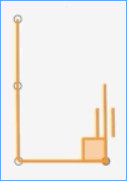
ジオメトリー ガイド - このオプションを有効にすると、フィーチャ内で他のラインに対して垂直または平行なラインを描画するタイミングの特定に役立つ視覚的手掛かりが Map Viewer に表示されます。
下の画像では、ポリゴンの 2 本のラインが互いに垂直になっている正方形が表示され、ポリゴン内で別のラインと平行に描画されているラインの両側に小さなラインが表示されています。
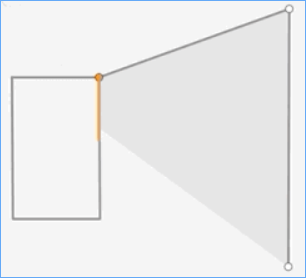
フィーチャ間 - このオプションを有効にすると、描画するフィーチャの頂点が、既存のフィーチャの頂点、エッジ、または終点にスナップされます。
下の例では、編集者がより大きなフィーチャを描画した結果、新しいフィーチャの頂点とエッジが、既存の四角形のフィーチャの頂点とエッジに一致するようにスナップされます。
グリッド - このオプションを有効にすると、Map Viewer にカスタマイズ可能なグリッドが表示され、フィーチャの描画と配置のガイドに役立ちます。
スナップ レイヤー セクションを展開し、スナップを有効にするフィーチャ レイヤーの名前の横にあるチェックボックスをオンにします。
すべて有効 をクリックして、すべてのフィーチャ レイヤーのスナップを有効にするか、すべて無効 をクリックして、すべてのフィーチャ レイヤーのスナップを無効にします。
グリッド オプション セクションを展開し、次のいずれかを実行します。
配置 の下で、場所 をクリックするとグリッドが配置され、移動 をクリックするとグリッドの原点が変更され、回転 をクリックするとマップ上のグリッドが回転します。
グリッド レイアウトをカスタマイズするには、間隔 (フィート単位)、角度 (度単位)、主ライン間のセル に値を入力します。
拡大および縮小時にグリッドがリスケールされないようにするには、ズームに基づいてグリッドを動的にサイズ変更 切り替えボタンをオフにします。
マップを回転したときにグリッドが回転しないようにするには、マップとともにグリッドを回転 切り替えボタンをオフにします。
テーマ で、グリッド テーマ (暗色、明色、またはカスタム) を選択して、マップ上のグリッドの外観をカスタマイズします。
注意:
グリッドをオーバーレイする際、歪みがグリッドの間隔に影響を与える場合があります。 Web メルカトルなど、歪みの大きなベースマップ投影法の場合、間隔 オプションを使用できます。
編集 ウィンドウの フィーチャの作成 セクションで、追加するフィーチャのタイプをクリックします。
あるいは、レイヤー ウィンドウでレイヤーの オプション
 をクリックし、テーブルの表示 をクリックしてレイヤー テーブルを開き、フィーチャの作成 をクリックします。
次のいずれかを実行してマップ上にフィーチャを描画します。
ポイントを追加するには、マップ上の位置をクリックします。
セグメント、フリーハンド セグメント、ベジェ曲線セグメント、円弧セグメント、端点円弧セグメントを描画するには、シェープ メニューからオプションを選択し、マップ上のセグメントの開始位置をクリックします。 セグメントを曲線にしたり、方向を変えたりする必要があるときは、マップ内の該当する位置をクリックしてノードを追加していきます。 新しいセグメントの終点に到達したら、マップ上の位置をダブルクリックして描画を完了します。
注意:
ベジェ曲線セグメント ツールは、4 つのコントロール ポイントを定義して非線形セグメントを作成する際に使用します。 ポイントの位置とツールのハンドルバーを使用して、ベジェ曲線セグメント、円弧セグメント、端点円弧セグメントの曲線形状を変更できます。
フィーチャを描画中にツールを切り替えるには、1 つ以上のポイントを配置し、シェープ メニューから別のオプションを選択します。
ポリゴン、フリーハンド ポリゴン、長方形、円を描くには、シェープ メニューからオプションを選択し、マップ上のシェープの開始位置をクリックします。 正確なシェープを作成するには、シェープのアウトラインの方向転換が必要となるマップ位置をクリックします。 正確なシェープ形状を作成するまで位置をクリックし続けます。 元に戻す
 または やり直し
  をクリックすると、頂点の配置を元に戻したりやり直したりできます。 始点に達したらダブルクリックしてシェープを閉じ、描画を完了します。
ヒント:
別のフィーチャを作成するには、戻る
 をクリックし、シェープ メニューからオプションを選択します。 保存されていないフィーチャを編集するには、未保存のフィーチャ リスト から選択します。 ズーム
  をクリックすると、フィーチャにズームします。 フィーチャの破棄
  をクリックすると、フィーチャを破棄します。
フィーチャの描画中に編集制限を設定するには、Tab を押してから、入力フィールドに値を入力します。 Enter を押して該当のポイントまたはセグメントの編集制限を設定します。 Tab キーを押して入力フィールド間を移動します。 入力フィールドの編集をオフにするには 制限のロック をクリックし、入力フィールドの編集をオンにするには 制限のロックを解除 をクリックします。 ポイント フィーチャについては、座標値を入力してから、Enter を押して、マップ上にポイントを配置します。 ライン セグメントとポリゴン セグメントについては、方向性の設定を変更するには、方向モード をクリックして 相対 または 絶対 を選択します。 新しいラインの終点またはポリゴンの始点に到達したら、マップ上の位置をダブルクリックして描画を完了します。
マップにフィーチャを追加するたびに、そのフィーチャの属性が フィーチャの作成 ウィンドウに表示されます。
各属性の値を入力または選択し、完了したら 作成 をクリックします。
フィーチャの作成 ウィンドウで、値を必要とするフィールドはピンクの枠線で表示されます。 フォームで値を必要とするフィールドは、フィールド ラベルの横にアスタリスク (*) が付けられます。 これらの属性の値を指定してから、作成 をクリックする必要があります。
フィーチャを追加するには、作成 をクリックする必要があります。 作成 をクリックせずに フィーチャの作成 ウィンドウを閉じた場合は、編集を破棄するかどうか確認を求められます。
フィーチャの追加が完了したら、フィーチャの配置 の横にある戻る矢印をクリックします。
フィーチャの選択
マップ上の 1 つ以上のフィーチャを選択できます。 一括フィーチャ選択を使用すると、個別にフィーチャの削除、フィーチャ属性の更新、フィーチャの移動を行うのではなく、複数のフィーチャを一度に操作できます。
マップ上の 1 つ以上のフィーチャを選択するには、次の手順を実行します。
Map Viewer で、編集可能なホスト フィーチャ レイヤーまたは ArcGIS Server フィーチャ レイヤーを含むマップを開くか、直接、レイヤーを追加します。
設定 (明るい背景の) ツールバーの 編集
をクリックします。エディター ウィンドウが表示されます。 使用できる編集オプションは、フィーチャ レイヤーに設定されている編集オプションによって異なります。
エディター ウィンドウの フィーチャの編集 で、次のいずれかを実行して、マップ上の 1 つ以上のフィーチャを選択します:
画面移動
 をクリックして、別のマップ エリアを表示します。 画面移動するには、マウスをクリックしてドラッグするか、キーボードの矢印キーを使用します。
ポイントによる選択
 をクリックして、マップ上のフィーチャを選択します。
注意:
その位置に複数のフィーチャが存在する場合は、レイヤー リスト内の適切なレイヤーで オプション
をクリックし、このフィーチャだけを選択 をクリックしてそのフィーチャのみを選択します。四角形による選択
 をクリックして、マップ上に四角形の選択エリアを描画することで 1 つ以上のフィーチャを選択します。 四角形によってフィーチャを選択するには、クリック アンド ドラッグによって描画を開始した後、マウス ボタンを放して四角形を完成させます。
なげなわによる選択
 をクリックして、マップ上に自由形状の選択エリアを描画することで 1 つ以上のフィーチャを選択します。 なげなわによってフィーチャを選択するには、クリック アンド ドラッグによって描画を開始した後、ダブルクリックして形状を完成させます。
選択の置換
 をクリックしてから、選択に追加
  または 選択から削除
  をクリックし、既存の選択でフィーチャを追加または削除します。
ヒント:
フォームを構成して、属性値を編集できます。 ホスト フィーチャ レイヤーで関連テーブルを編集するには、フォームの構成が必要です。
選択フィーチャが、マップ上でハイライト表示され、エディター ウィンドウでレイヤー名の下のリストに表示されます。
編集可能なフィーチャが選択されたレイヤーがマップ上に複数存在する場合、必要に応じて、エディター ウィンドウで、すべてのレイヤー をクリックして、選択フィーチャを表示するレイヤーをドロップダウン リストから選択します。 または、検索ボックスを使用して、レイヤーに関連付けられたキーワードでフィルターします。
選択フィーチャが、選択したレイヤーまたは検索キーワードに基づいてフィルターされます。
必要に応じて、次のいずれかを実行して、フィーチャの検索を絞り込みます。
レイヤー名の横にある オプション
をクリックして、次のいずれかを実行します:ズーム をクリックして、そのレイヤーの選択フィーチャにズームします。
このフィーチャのみを選択 をクリックして、そのレイヤーのフィーチャのみを選択します。
レイヤーの選択解除 をクリックして、そのレイヤーでフィーチャの選択を解除します。 または、レイヤー名の横にある 削除
 をクリックして、レイヤーでフィーチャの選択を解除します。
フィーチャの横にある オプション
をクリックして、次のいずれかを実行します:ズーム をクリックして、マップ上の選択フィーチャにズームします。
このフィーチャのみを選択 をクリックして、そのフィーチャのみを選択します。
フィーチャの選択解除 をクリックして、フィーチャの選択を解除します。 または、フィーチャの横にある 削除
をクリックして、フィーチャの選択を解除します。
フィーチャの削除
フィーチャが有効でなくなっている場合 (間違って追加された可能性がある場合や、現実で対象物を表すフィーチャがもはや存在しない場合など)、フィーチャ レイヤーからフィーチャを削除できます。
注意:
この操作によってフィーチャ ジオメトリーとその属性が削除されます。この操作は取り消せません。
フィーチャを削除するには、次の手順を実行します。
上記の説明に従ってフィーチャを選択することで、削除するフィーチャを選択します。
エディター ウィンドウの下部にある 編集 をクリックして、選択フィーチャの編集フォームを開きます。 1 つのフィーチャの編集フォームを開くには、リスト内のそのフィーチャをクリックします。
選択フィーチャを削除するには、削除 をクリックします。
複数のフィーチャとその属性の完全な削除を確定するには、削除 を再度クリックします。または、このフィーチャを削除しない場合は、フィーチャの保持 をクリックします。 1 つのフィーチャとその属性の完全な削除を確定するには、削除 を再度クリックします。または、このフィーチャを削除しない場合は、フィーチャの保持 をクリックします。
フィーチャ属性と関連テーブルの更新
1 つ以上のフィーチャを選択し、フィーチャに関連するフィールドに新しい値を入力するか選択することで、既存のフィーチャの非空間属性値を変更できます。 関連テーブルが含まれているホスト フィーチャ レイヤーを編集している場合、編集フォームを構成して関連テーブルのフィールドを含め、それらも編集できるようにすることができます。
注意:
レイヤー内のフィーチャを一度に 500 個まで選択して編集できます。 ただし、次の ArcGIS Arcade 関数のいずれかを使用するフォームがレイヤーに含まれている場合、属性の編集は一度に 50 個のフィーチャに制限されます:
人工知能 (AI) 関数は、現時点ではサポートされていません。 最大許容数を超えるフィーチャを編集する必要がある場合は、「フィールド値の計算 (Map Viewer)」をご参照ください。
既存のフィーチャの属性を更新するには、次の手順を実行します。
上記の説明に従って 1 つ以上のフィーチャを選択することで、フィーチャの選択します。
エディター ウィンドウの下部にある 編集 をクリックして、選択フィーチャの編集フォームを開きます。 1 つのフィーチャの編集フォームを開くには、リスト内のそのフィーチャをクリックします。
新しい属性値を選択します。テキスト フィールドの場合は、属性フィールド内をクリックして新しい値を入力し、入力が終了したら Tab キーを押します。
関連テーブルに行を追加するには、関連テーブル名の下にある レコードの追加 をクリックして、新しい行のフィールドに適切な値を入力します。
関連テーブルから行を削除するには、行を選択して Delete キーを押します。
このフィーチャと関連テーブル (該当する場合) の属性値の変更が完了したら 更新 をクリックします。
フィーチャ ジオメトリーの更新
フィーチャの位置を変更できます。ライン フィーチャとポリゴン フィーチャの場合、フィーチャの形状を変更できます。
編集可能なホスト フィーチャ レイヤー、ホスト フィーチャ レイヤー ビュー、ArcGIS Server フィーチャ レイヤーを Map Viewer で開き、以下の手順を実行してフィーチャのジオメトリーを更新します:
設定 (明るい背景の) ツールバーの 編集
をクリックします。エディター ウィンドウが表示されます。 使用できる編集オプションは、フィーチャ レイヤーに設定されている編集オプションによって異なります。
ツールチップを有効にするには、設定 をクリックし、ツールチップの有効化 切り替えボタンをオンにして、フィーチャ ディメンションと計測値を表示します。
注意:
フィーチャの編集時に編集制限を設定するには、ツールチップを有効化しておく必要があります。 編集制限を設定すると、ラインおよびポリゴン セグメントのポイントの座標および方向と距離の値を入力できます。
フィーチャ スナップを有効にするには、設定 をクリックし、スナップの有効化 切り替えボタンをオンにして、次のスナップ オプションを有効または無効にします。
ジオメトリー ガイド - このオプションを有効にすると、既存のフィーチャ内で他のラインに対して垂直または平行になるようにラインを移動するタイミングの特定に役立つ視覚的手掛かりが Map Viewer に表示されます。
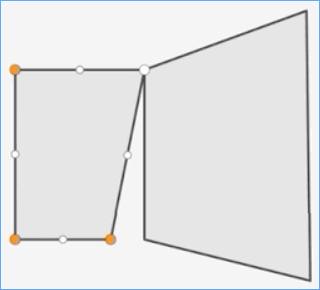
フィーチャ間 - このオプションを有効にすると、編集するフィーチャの頂点が、別のフィーチャの頂点、エッジ、終点にスナップされます。
次の例では、別の既存のフィーチャの頂点にスナップされるように 1 つの既存のフィーチャの頂点を編集者がドラッグします。
スナップ設定 ポップアップの スナップ レイヤー セクションで、スナップを有効にするフィーチャ レイヤーの名前をクリックします。
スナップ をもう一度クリックすると、スナップ設定 ポップアップが閉じます。
上記の説明に従ってフィーチャを選択することで、更新するフィーチャを選択します。
エディター ウィンドウの下部にある 編集 をクリックして、選択フィーチャの編集フォームを開きます。 1 つのフィーチャの編集フォームを開くには、リスト内のそのフィーチャをクリックします。
注意:
一度に複数のフィーチャを移動する場合、選択フィーチャは同じレイヤーのものでなければなりません。 また、一度に 1 つのフィーチャのジオメトリーしか変更することはできません。
選択フィーチャを移動するには、マップ上でフィーチャを新しい位置にドラッグして 更新 をクリックします。
ラインまたはポリゴン フィーチャの形状を変更するには、フィーチャをもう一度クリックしてフィーチャのノードを描画してから、以下を実行します。
ノードを新しい位置にドラッグして、ジオメトリーの形状を変更します。
ノードの追加が必要になる距離まで既存のノードをドラッグすると、新しいノードが追加されます。
これらの新しいノードをドラッグして、ジオメトリーの形状を調整します。
必要な形状へのジオメトリーの変更を完了したら、更新 をクリックします。
注意:
フィーチャの更新中に編集制限を設定するには、ノードを選択して Tab を押してから、入力フィールドに値を入力します。 Enter キーを押して該当のノードの編集制限を設定します。 Tab キーを押して入力フィールド間を移動します。 入力値の入力を完了したら、Enter キーを押して、マップ上にノードを配置します。
マルチポイント、ライン、またはポリゴン フィーチャを分割し、2 つの異なるフィーチャを作成するには、次の手順を実行します:
エディター ウィンドウで、フィーチャを選択して 編集 をクリックします。
フィーチャの編集 ウィンドウで 分割
 をクリックします。
描画ツールを選択してから、フィーチャを分割する位置に図形を描画するか、ポイントを配置します。
図形またはポイントは、分割するフィーチャと交差している必要があります。 ポリゴンをラインで分割する場合、分割ラインは 2 つ以上の辺を通る必要があります。
フィーチャの分割を終了するには、マップをダブルクリックして最後の頂点を追加し、変更を適用します。
フィーチャが 2 つ以上のフィーチャに分割されます。
フィーチャの分割 ウィンドウで 送信 をクリックします。
同じレイヤー内の 2 つ以上のマルチポイント、ライン、またはポリゴン フィーチャを統合するには、次の手順を実行します:
エディター ウィンドウで、2 つ以上のフィーチャを選択して 編集 をクリックします。
フィーチャの編集 ウィンドウで、フィーチャの統合
 をクリックします。
編集フォームが表示され、選択したフィーチャが、選択した順序で フィーチャの編集 ウィンドウに表示されます。 フィーチャを統合する際、デフォルトでは、最初に選択したフィーチャの属性が保持されます。 保持されたフィーチャのフィールドと属性は、選択したフィーチャの下に表示されます。
必要に応じて フィーチャ の下で、フィーチャにポインターを合わせて 維持 をクリックすると、保持する属性を変更できます。
送信 をクリックします。
選択したフィーチャが統合され、1 つのフィーチャが作成されます。
関連する写真やファイルの追加
フィーチャ レイヤーには、関連する写真やその他のファイルを添付ファイルとして含めることができます。 レイヤーの所有者がそのレイヤーに対して添付ファイルを有効にしており、ユーザーにそのレイヤーを編集する権限が付与されている場合、ユーザーは関連する写真やファイルをテーブル内のレコードに添付できます。
添付できるファイルのサイズは 10 MB 未満です。
関連ファイルをフィーチャ レイヤーに追加
関連する写真やファイルをフィーチャ レイヤーに添付ファイルとして追加するには、次の手順を実行します。
上記の説明に従ってフィーチャを選択することで、写真や他のファイルを添付するフィーチャを選択します。
リスト内のフィーチャをクリックして、そのフィーチャの編集フォームを開きます。
注意:
一度に 1 つのフィーチャにしか添付ファイルを追加することはできません。
添付ファイル セクションまで下にスクロールして、追加 をクリックします。
ファイルの選択 をクリックし、添付するファイルを参照して選択し、開く をクリックします。
追加 をクリックします。
ステップ 2 ~ 5 を繰り返して、その他の選択フィーチャに添付ファイルを追加します。
関連ファイルの添付ファイルを管理
フィーチャ レイヤーに関連した添付ファイルを管理するには、次の手順に従います。
レイヤー ウィンドウで、レイヤーの横の オプション
をクリックし、テーブルの表示 をクリックします。レイヤーのテーブルがマップの下部に表示されます。
添付ファイルを表示するフィーチャまたはレコードを見つけます。
必要に応じて、各行の先頭のチェックボックスをオンにしてテーブルの行を選択し、選択の表示
 をクリックします。
添付ファイル 列で、セルをクリックしてそのフィーチャまたはレコードの添付ファイルを表示し、次のいずれかを実行します:
注意:
添付ファイル 列を表示するには、スクロールする必要がある場合があります。
添付ファイルの追加 をクリックし、ファイルの選択 をクリックして、添付するファイルを参照し、開く をクリックして、添付ファイルの追加 をクリックし、フィーチャまたはレコードに添付ファイルを追加します。
1 つ以上の添付ファイルの横にあるチェックボックスをオンにし、削除 をクリックすると、選択した添付ファイルが削除されます。
添付ファイルのダウンロード
 をクリックすると、添付ファイルがダウンロードされます。
添付ファイルの表示
 をクリックすると、添付ファイルの詳細が表示され、次のいずれかを実行できます:
ダウンロード をクリックすると、添付ファイルがダウンロードされます。
置換 をクリックすると、ファイルが別の添付ファイルに置き換わります。
削除 をクリックすると、添付ファイルを削除できます。
写真添付ファイルの場合、最大化
 をクリックすると、添付ファイルの表示が最大化されます。
ヒント:
レコードに複数の写真が関連付けられている場合は、最大化された添付ファイルの表示内で写真を検索できます。 詳細の表示 をクリックすると、現在の添付ファイルの詳細ビューに戻ります。 閉じる をクリックすると、最大表示を起動したときの添付ファイルの詳細ビューに戻ります。
サポートされている添付ファイル形式
次のファイル形式が添付ファイルとしてサポートされています。
7Z、AIF、AVI、BMP、CSV、DOC、DOCX、DOT、ECW、EMF、EPS、GEOJSON、GIF、GML、GTAR、GZ、IMG、J2K、JP2、JPC、JPE、JPEG、JPF、JPG、JSON、M4A、MDB、MID、MOV、MP2、MP3、MP4、MPA、MPE、MPEG、MPG、MPV2、PDF、PNG、PPT、PPTX、PS、PSD、QT、RA、RAM、RAW、RMI、SID、TAR、TGZ、TIF、TIFF、TXT、VRML、WAV、WMA、WMF、WMV、WPS、XLS、XLSX、XLT、XML、ZIP。