最小限のイメージ ホスティング システム
この実装では、イメージ ホスティング操作が、イメージ ホスティング サーバーとして構成された ArcGIS Image Server サイトで実行されます。 ArcGIS Image Server サイトが、リクエストを処理し、結果を保存して、Portal for ArcGIS サイトのメンバーに結果を返すワークフローを実行します。
最小限のイメージ ホスティング システムの図を下に示します。
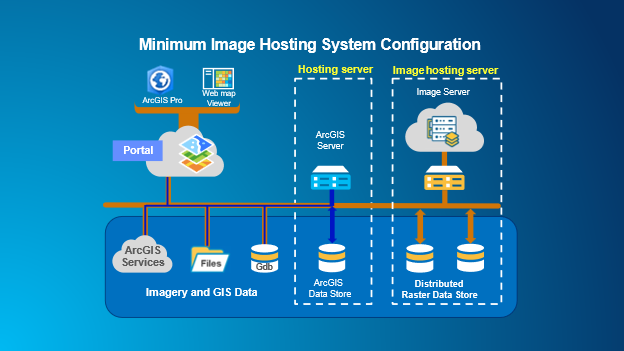
イメージ ホスティング サーバーには、ArcGIS Image Server ライセンスが必要です。
イメージ ホスティング システムの設定および構成手順の概要を以下に示します。
最小限のイメージ ホスティング システムの設定
次の手順を実行するにあたり、組織にデプロイメントされた ArcGIS への変更が必要となることがあります。続行する前に入念にご確認ください。 イメージ ホスティング サービスを実行するポータルを構成するには、次の手順に従います。
ArcGIS Enterprise の基本デプロイメントを構成していることを確認してください。
ArcGIS Image Server を設定します。
ArcGIS Image Server サイトとして機能させるために、ArcGIS Image Server ライセンスで ArcGIS GIS Server を認証します。
ArcGIS Server Manager にサイン インして ArcGIS Image Server の構成を開始し、サイト > データ ストア を参照します。
ArcGIS Image Server にラスター データ ストアを登録します。
ラスター解析サービスは、処理済みのラスターをラスター ストアと呼ばれるデータ ストアに保存します。 接続環境のレプリケーションは次のいずれかになります。
ファイル共有タイプのラスター データストア - この構成では、解析結果の出力とモザイク データセットがファイル共有ラスター ストアに保存されます。
クラウド ストアとファイル共有タイプのラスター データストア - この構成では、解析結果の出力がクラウド ラスター ストアに保存され、モザイク データセットがファイル共有ラスター ストアに保存されます。
クラウド ストアとエンタープライズ ジオデータベース タイプのラスター ストア - この構成では、解析結果の出力がクラウド ラスター ストアに保存され、モザイク データセットがエンタープライズ ジオデータベース ラスター ストアに保存されます。
ヒント:
ホスト イメージ レイヤーのスケーラビリティーを高めるには、このタイプの構成をおすすめします。
注意:
ラスター解析デプロイメントを既存のイメージ ホスティング デプロイメントに追加する場合は、同じラスター ストア名と同じパスまたは接続の詳細をイメージ ホスティング サーバーとラスター解析サーバーの両方のサイトに登録する必要があります。
入力データにデータ ストアからアクセスする場合は、データ ストアをラスター解析サーバーとイメージ ホスティング サーバーの両方に登録する必要があります。
フォルダーを使用するには、ArcGIS Server Manager でデータ ストアに UNC 共有を登録し、名前を設定します。
注意:
_raster_store の複数インスタンス (raster_store1、raster_store2、など) を定義した場合、タスク要求ごとにランダムに選んでラスター解析を実行するようになります。
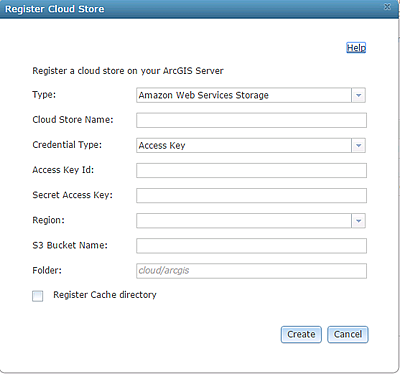
クラウド ストアを使用するには、アクセス キー、シークレット アクセス キー、領域、バケット名を指定します。 クラウド ストアに関しては、サブフォルダーのサポートに関する設定も必要です。
注意:
クラウド ストアをラスター ストアとして使用するには、ArcGIS Server アカウント ユーザーがデータを適切に管理できるように、クラウド バケットに対する読み取り、書き込み、削除権限を持っている必要があります。
ArcGIS Image Server に合わせて SOC の最大ヒープ サイズを 128 MB まで大きくしたことを確認します。
注意:
イメージ ホスティング サーバーを Amazon Web Services (AWS) が稼働するクラウド上にデプロイする場合は、「ArcGIS Enterprise Cloud Builder CLI for AWS」をご参照ください。 イメージ ホスティング サーバーを Microsoft Azure が稼働するクラウド上にデプロイする場合は、「ArcGIS Enterprise on Microsoft Azure のデプロイメント」をご参照ください。
イメージ ホスティング用のサーバーのフェデレーションと構成
次に、イメージ レイヤーをホストするように ArcGIS Image Server サイトを指定します。
管理者権限を持つメンバーとしてポータルにサイン インします。 URL の形式は
https://webadaptorhost.domain.com/<webadaptorname>/homeです。組織 > 設定 > サーバー の順に移動します。
ArcGIS Server サイトをフェデレートします。
サーバー ページで、ポータルとフェデレートした ArcGIS Image Server サイトを見つけます。
次のいずれかの操作を実行して サーバー ロールの構成 ダイアログを開きます。
サーバー ロール の横に表示されたサーバー ロールをクリックするか、ロールが割り当てられていない場合は、サーバー ロールの構成 をクリックします。
その他のオプション ボタン
 をクリックして、サーバー ロールの構成 を選択します。
サーバー ロールの構成 ダイアログ ボックスで、イメージ ホスティング サーバー を有効化します。
保存 をクリックします。
構成が完了すると、フェデレーション サーバーのサーバー ロールの説明に イメージ ホスティング サーバー が示されます。
イメージ レイヤーのホスティングに必要な最小限の権限を割り当てます。
ArcGIS Image Server に合わせて SOC の最大ヒープ サイズを 128 MB まで大きくしたことを確認します。
権限の割り当て
次に、イメージ レイヤーのホスティングに必要な最小限の権限を割り当てます。
組織 > 設定 > メンバー ロール ページに移動します。
イメージ レイヤーをホスティングするロールの横にある その他のオプション ボタン
アイコンをクリックし、必要に応じて 編集 を選択するか、新しいロールを作成します。ロールの編集またはロールの作成 ウィンドウで、コンテンツ を展開します。
作成、更新、および削除 および ホスト ダイナミック イメージ レイヤーの公開 のオプションを有効にします。
必要に応じて、データ ストアの登録 を有効化し、組織からユーザー管理のデータ ストアを接続してイメージ レイヤーを公開します。