プロジェクト ダッシュボードの構成
ダッシュボード ビューは、Knowledge Studio プロジェクトのデフォルト ビューの 1 つであり、プロジェクトまたは分析に関する重要な情報を統合するために構成できます。
ダッシュボードには、1 から 4 個のカード スロットを含むさまざまなレイアウト (下図の番号 1) を選択できます。 ダッシュボードに追加されたカードは、ダッシュボード コンテンツ にリストされます (下図の番号 2)。 コンテンツにリストされているカードを並べ替えると、レイアウト内のカードも並べ替えられます。 ダッシュボードにコンテンツを追加し (下図の番号 3)、レイアウト内の使用可能なカードに表示できます (下図の番号 4)。 空のカード (下図の番号 5) にコンテンツを直接追加することもできます。
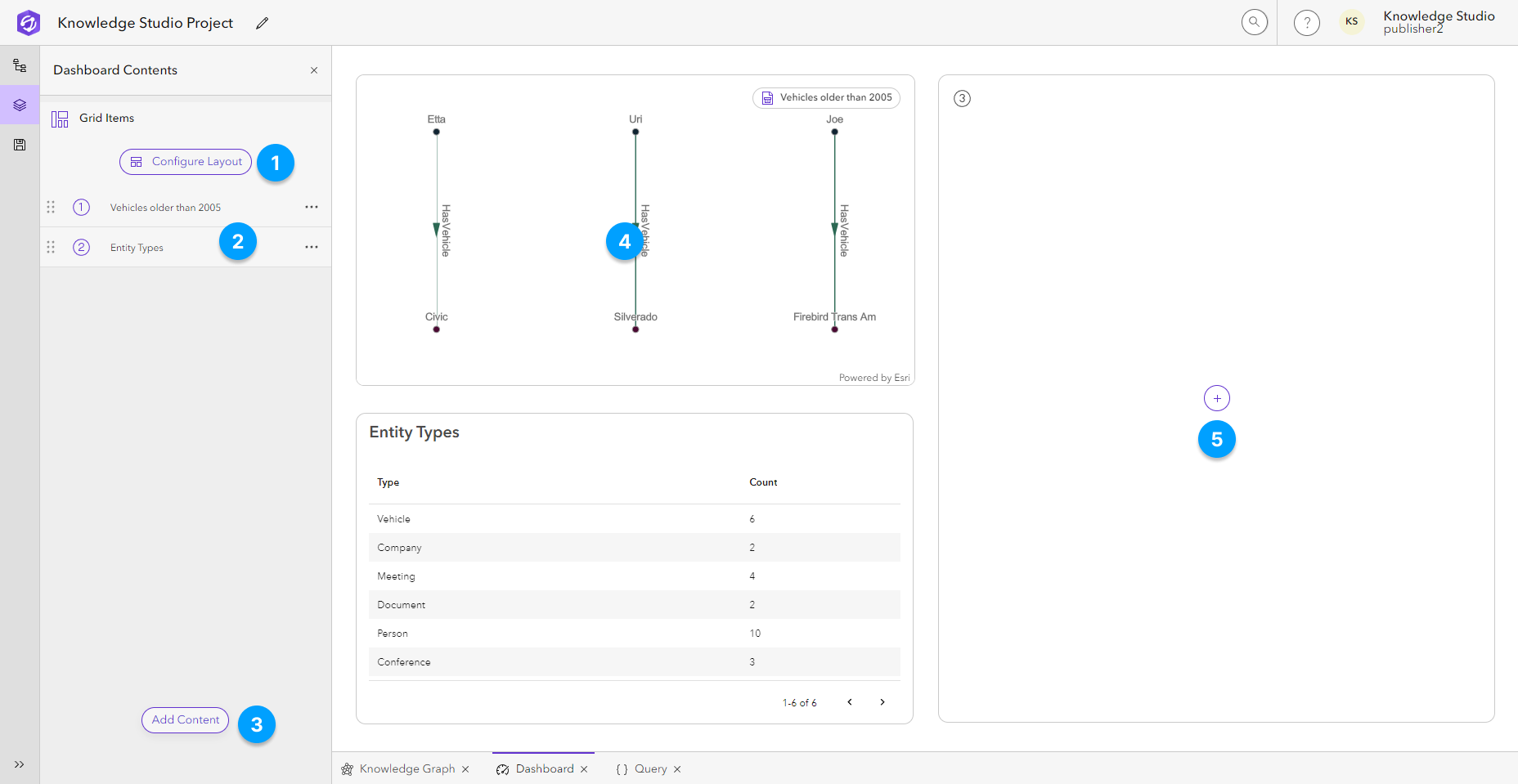
ダッシュボードへのコンテンツの追加
ダッシュボードに追加できるコンテンツは 3 タイプあります。
基本コンテンツ - 基本コンテンツ アイテムは、プロジェクトのさまざまな側面についてシステムが生成した概要です。
保存済みのクエリー - プロジェクト内に保存済みのクエリー。
ポータル コンテンツ - マップとリンク チャートを、リンクされたポータル コンテンツとしてダッシュボードに追加できます。
埋め込みコンテンツ - ホストされている画像、ビデオ、オーディオ ファイル、またはその他の Web コンテンツをダッシュボードに埋め込みます。
ダッシュボードにはさまざまなコンテンツ アイテムを組み合わせて含めることができます。 カードと呼ばれる表示可能なコンテンツ アイテムの数は、ダッシュボードのレイアウトによって決まります。 ただし、ダッシュボードのコンテンツに追加のカードを含めることができます。 これらは、ドラッグ ハンドルをクリックし、ダッシュボード コンテンツ 内の番号付きカードの 1 つの上にドラッグすることで、表示されているスロットにドラッグできます。
すべてのダッシュボード カードの名前は変更できます。 カードの名前を変更しても、基になるコンテンツ アイテムの名前は変更されません。
基本コンテンツ
基本ダッシュボード コンテンツは、プロジェクトのコンテンツと接続されたナレッジ グラフに関する情報です。
ダッシュボードに新しいコンテンツを追加するには、2 通りの方法があります。
ダッシュボードに空のカードがある場合は、カードの中央にある カードの構成 ボタンをクリックします。
ダッシュボード コンテンツ ウィンドウで コンテンツの追加 をクリックします。
新しいコンテンツをダッシュボードに追加 モードが開きます。
追加するコンテンツ アイテムを選択します。デフォルトでは、基本 コンテンツ アイテムがリストされます。
データ モデル ビュー - ナレッジ グラフのデータ モデルの視覚的表現。 データ モデル ビューでは、ArcGIS Pro でエンティティー タイプやリレーションシップ タイプに適用されているリンク チャート シンボルが使用されます。
空のカード - レイアウトのスロットを埋めるための空白の白いカード。
プロジェクト リンク チャート - プロジェクト内のリンク チャートのリスト。 リストからコンテンツ アイテムの名前を変更することも、リスト内のリンク チャートをクリックして開くこともできます。 ポータル コンテンツの名前を変更することはできません。
プロジェクト マップ - プロジェクトのマップのリスト。 リストからコンテンツ アイテムの名前を変更することも、リスト内のマップをクリックして開くこともできます。 ポータル コンテンツの名前を変更することはできません。
エンティティー タイプ - ナレッジ グラフ内のエンティティー タイプおよびそのタイプのエンティティー数のリスト。
リレーションシップ タイプ - ナレッジ グラフ内のリレーションシップ タイプおよびそのタイプのリレーションシップ数のリスト。
プロジェクトの詳細 - 作成日と更新日、プロジェクト所有者、プロジェクトで使用されるナレッジ グラフなどのプロジェクトの詳細。
コンテンツの追加 をクリックします。
コンテンツはダッシュボードに追加されます。 使用可能なカードがある場合は、次の未構成のカードに入れられます。それ以外の場合は、ダッシュボード コンテンツ ウィンドウに追加されます。
カードからのマップとリンク チャートの名前変更
マップとリンク チャートの名前は、プロジェクト リンク チャート または プロジェクト マップ カードから変更できます。 ポータル コンテンツ アイテムの名前を変更することはできません。
カードにリストされているコンテンツ アイテムの オプション
 をクリックし、アイテムの名前を変更
  をクリックします。
名前変更モーダルが表示されます。
テキスト ボックスに新しい名前を入力します。
OK をクリックします。
コンテンツ アイテムの名前が変更されます。 コンテンツ アイテムがタブで開いている場合、タブが新しい名前で更新されます。
保存済みのクエリー
保存されているクエリーはすべてダッシュボード カードに追加できます。 カードには、3 つの結果ビューのいずれかにクエリーの結果が表示されます。 クエリーが更新された場合、クエリーの結果はチップから更新でき、プロジェクトが読み込まれると自動的に更新されます。
ダッシュボードに新しいコンテンツを追加するには、2 通りの方法があります。
ダッシュボードに空のカードがある場合は、カードの中央にある カードの構成 ボタンをクリックします。
ダッシュボード コンテンツ ウィンドウで コンテンツの追加 をクリックします。
新しいコンテンツをダッシュボードに追加 モードが開きます。
保存されたクエリー タブをクリックします
保存されたクエリーを選択してダッシュボードに追加します。
必要に応じて、ダッシュボード チップに表示するクエリーの結果ビューを選択します。
テーブル - クエリーの結果をテーブルに表示します
リンク チャート - クエリーの結果をリンク チャートに表示します。
マップ - クエリーの結果をマップに表示します。
コンテンツの追加 をクリックします。
保存されているクエリーはダッシュボードに追加されます。 使用可能なカードがある場合は、次の未構成のカードに入れられます。それ以外の場合は、ダッシュボード コンテンツ ウィンドウに追加されます。
保存済みクエリービューの更新
保存されたクエリーカードの結果ビューは、ダッシュボード レイアウトにあるカードで更新できます。
マウスを保存されたクエリーカードの上に移動します。
プレビュー モード ツールバーが表示されます。
目的のビュー モードをクリックします。
保存されたクエリーまたは基になるナレッジ グラフ データを更新した場合は、必要に応じて 更新 ボタンをクリックし、カードに表示されるクエリーの結果を更新できます。
ポータル コンテンツ
組織のポータルに保存されているマップとリンク チャートをダッシュボード カードに追加できます。 ポータル コンテンツをダッシュボードで使用するには、プロジェクトに追加しておく必要があります。
注意:
ポータル コンテンツ アイテムをプロジェクトから削除した場合、すべてのダッシュボード カードから削除されます。
ダッシュボードに新しいコンテンツを追加するには、2 通りの方法があります。
ダッシュボードに空のカードがある場合は、カードの中央にある カードの構成 ボタンをクリックします。
ダッシュボード コンテンツ ウィンドウで コンテンツの追加 をクリックします。
新しいコンテンツをダッシュボードに追加 モードが開きます。
ポータル マップ または ポータル リンク チャート タブをクリックします。
ダッシュボードに追加するポータル マップまたはポータル リンク チャートを選択します。
コンテンツの追加 をクリックします。
更新 ボタンをクリックして、マップまたはリンク チャートが参照しているナレッジ グラフ データを更新します。
埋め込みコンテンツ
ダッシュボードには、カードに埋め込むように構成された任意の Web コンテンツを含めることができます。
コンテンツをダッシュボードに埋め込む前に、コンテンツのソースを確認することをおすすめします。 利用条件に従っていることを確認してください。 一部の Web サイトは埋め込みを制限します。 この制限は、第三者による悪用からコンテンツを保護するために、一部の組織によって選択されます。 元のソースが埋め込みを制限している場合、コンテンツはダッシュボードに表示されません。
URL 参照は、HTTPS を使用する必要があります。 この URL が組織サイト以外のドメインを参照する場合、要求されたリソースをホストしているサーバーが組織サイトからの CORS リクエストをサポートする必要があります。
ダッシュボードに新しいコンテンツを追加するには、2 通りの方法があります。
ダッシュボードに空のカードがある場合は、カードの中央にある カードの構成 ボタンをクリックします。
ダッシュボード コンテンツ ウィンドウで コンテンツの追加 をクリックします。
新しいコンテンツをダッシュボードに追加 モードが開きます。
埋め込みコンテンツ タブをクリックします。
ダッシュボードに追加するコンテンツのタイプと一致する埋め込みコンテンツのタイプを選択します。
ホスト イメージ ファイル - Web 上でホストされている画像ファイル。 このファイルの URL は、.jpg や .png などの標準の画像ファイルの拡張子で終わる必要があります。
ホスト オーディオ ファイル - Web 上でホストされているオーディオ ファイル。 このファイルの URL は、.mp3 などの標準のオーディオ ファイルの拡張子で終わる必要があります。 この形式では、ダッシュボード チップ内のオーディオ ファイルの再生や一時停止などのオーディオ コントロールを行えます
ホスト ビデオ ファイル - Web 上でホストされているビデオ ファイル。 このファイルの URL は、.mp4 などの標準のオーディオ ファイルの拡張子で終わる必要があります。 この形式では、ダッシュボード チップ内のビデオ ファイルの再生や一時停止などのコントロールを行えます
埋め込み Web コンテンツ - Web リソース URL。 このリソースをダッシュボードで適切に表示するには、このリソースを埋め込み用に構成する必要があります。
URL を コンテンツ URL 入力ボックスに貼り付けます。
コンテンツの追加 をクリックします。
埋め込みコンテンツはダッシュボードに追加されます。 使用可能なカードがある場合は、次の未構成のカードに入れられます。それ以外の場合は、ダッシュボード コンテンツ ウィンドウに追加されます。
注意:
複数のマップ、リンク チャート、またはその他の WebGL キャンバスを含むカードにコンテンツを埋め込むと、開いているコンテンツ アイテムで保存されていない編集内容が失われる可能性があります。
ダッシュボードのレイアウトの変更
ダッシュボードには、1、2、3、および 4 個のカードをさまざまな構成で使用できる 8 つのさまざまなレイアウトがあります。 ダッシュボード レイアウトはいつでも変更できます。
ダッシュボード コンテンツ で レイアウトの構成 をクリックします。
ダッシュボードのレイアウト モードが開きます。
必要なレイアウトをクリックします。
レイアウトの適用 をクリックします。
新しいレイアウトがダッシュボードに適用されます。 現在ダッシュボードにあるコンテンツは、ダッシュボード コンテンツ にリストされている順序で新しいダッシュボードに入れられます。
ダッシュボード コンテンツの削除
カードを削除すると、ダッシュボードからコンテンツが削除されます。
ダッシュボード コンテンツ ウィンドウで、カードのオプション メニューをクリックします。
カードの削除 をクリックします。
そのカードがダッシュボードから削除されます。 カードが保存済みのクエリーを表している場合、そのクエリーはプロジェクトに残ります。
ダッシュボード カードの名前変更
ダッシュボードのカード名は変更できます。 保存されたクエリーを含むカードの名前を変更しても、元の保存されたクエリーの名前は変更されません。
ダッシュボード コンテンツ ウィンドウで、カードのオプション メニューをクリックします。
名前の変更 をクリックします。
名前変更 モードが開きます。
テキスト ボックスに新しい名前を入力します。
適用 をクリックします。
そのカードがダッシュボードから削除されます。 カードが保存済みのクエリーを表している場合、そのクエリーはプロジェクトに残ります。