認証ファイルの作成と使用
認証ファイルは、インターネット接続が利用できない場合や信頼できない場合に ArcGIS Pro ライセンスを認証するためにソフトウェア ライセンス管理者またはソフトウェア ユーザーが使用できます。 認証ファイルは、単独使用ライセンスの認証に使用できます。
認証情報ファイルの作成
インターネットを使用しても、ArcGIS Pro ライセンスを認証できない場合があります。 次の手順に従って、認証情報ファイルを作成し、My Esri にアップロードするか、電子メールで authorize@esri.com に送信します。 代わりに、インターネット接続がない環境でソフトウェアの認証に使用できる認証ファイルを受け取ります。
単独使用ライセンス タイプを使用してソフトウェア認証ウィザードを起動します。
ソフトウェア認証ウィザードの 認証方法 ページで、Esri の Web サイトで認証するか、電子メールで認証ファイルを受信 をクリックします。 次へ をクリックします。
認証情報 ページで、連絡先情報が正しいことを確認します。 次へ をクリックします。
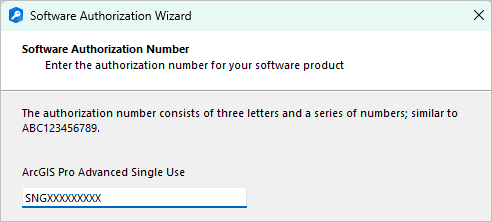
ソフトウェア認証番号 ページでライセンス番号を入力します。
この例では、認証は ArcGIS Pro Standard の単独使用です。
次へ をクリックします。
ソフトウェア エクステンションの認証 ページで、次のオプションを選択します。
今回はエクステンションを認証しない - これがデフォルト設定です。
1 つまたは複数のエクステンションを認証するための認証番号を持っている。 - 認証番号 列に、エクステンション製品の認証番号を入力します。
次へ をクリックします。
電子メール認証 ページで、保存 をクリックします。
認証情報が含まれるテキスト ファイルを保存するディスク上の場所を参照します。 デフォルト ファイル名の
authorize.textをそのまま使用するか、別の名前を選択します。 保存 をクリックします。完了 をクリックします。
ArcGIS Pro の ライセンス ダイアログ ボックスは開いたままです。 引き続き認証プロセスを実行する場合は、開いたままにしてもかまいません。 それ以外の場合は、キャンセル をクリックします。 認証ファイルを受信し、ソフトウェアを認証できる状態になったら、このダイアログ ボックスをもう一度開く必要があります。
次の手順では、認証ファイルを My Esri にアップロードします。 詳細については、My Esri のヘルプを開き、一般的な質問とガイド ヘルプ をご参照ください。 また、認証情報ファイルを電子メールで authorize@esri.com に送信することもできます。
ファイルが My Esri に正常にアップロードされると、確認メッセージが表示されます。 その後、ライセンス ファイルをダウンロードし、次のセクションで説明するように認証プロセスを完了します。
認証ファイルを使用した認証処理
次の手順に従い、認証プロセスを完了します。
ArcGIS Pro の ライセンス ダイアログ ボックスから、認証プロセスを再起動します。
ソフトウェア認証ウィザードの 認証オプション ページで、認証ファイルを取得済みで、認証プロセスを完了できる。 をクリックします。
参照 ボタンをクリックして、
Downloadsフォルダー内の認証ファイル (authorization.respc) を参照します。ファイルをクリックして選択し、開く をクリックします。
ファイルのパスが 認証オプション ページのテキスト ボックスに表示されます。
次へ をクリックします。
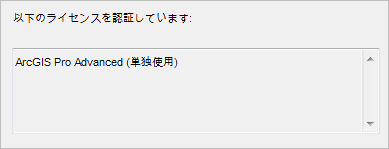
認証の完了 ページで、ソフトウェアが認証されたことを示すメッセージが表示されます。
完了 をクリックします。
ArcGIS Pro の ライセンス ダイアログ ボックスで、ソフトウェアがライセンスされていることが確認できます。
ArcGIS Pro の ライセンス ダイアログ ボックスで、OK をクリックします。
ArcGIS Pro が開き、使用できる状態になります。
注意:
以前に指定ユーザー ライセンスで ArcGIS Pro にサイン インした場合、ライセンスの変更を有効にするために、アプリケーションを終了して再起動するように求められます。