単独使用ライセンスを使用した ArcGIS Pro の認証と起動
ArcGIS Pro 単独使用ライセンスは、ソフトウェア ライセンス管理者またはソフトウェア ユーザーが認証できます。 通常のワークフローでは、ソフトウェア ライセンス管理者は、ユーザーに認証番号またはライセンス ファイルを提供して、ユーザーが認証プロセスを完了できるようにします。
単独使用ライセンスを認証するには、次の条件を満たしている必要があります。
ArcGIS Pro が認証対象のコンピューターにすでにインストールされている。
認証番号またはライセンス ファイルが割り当てられている。
認証するライセンス レベル (Basic、Standard、または Advanced) を把握している。
単独使用ライセンスを認証したら、インターネット接続の有無に関係なく、ArcGIS Pro を使用できるようになります。
単独使用ライセンスの認証
認証プロセスを開始するには、ArcGIS Pro でライセンス オプションを構成します。
ArcGIS Pro を起動します。
次のいずれかの方法で、ライセンス ダイアログ ボックスを開きます。
ArcGIS サイン イン ページの下部にある ライセンスの構成 をクリックします。
ArcGIS サイン イン ページを使用しない場合は、ArcGIS Pro の開始ページにある 設定 タブ
 をクリックします。 設定ページで、ライセンス サイド タブをクリックします。 ページ最下部で ライセンス オプションの構成 をクリックします。
ライセンス ダイアログ ボックスが表示されます。
ライセンス ダイアログ ボックスで ライセンス タイプ ドロップダウン矢印をクリックして、単独使用ライセンス をクリックします。
注意:
次のメッセージが表示された場合は、ArcGIS Pro がコンピューター単位のオプションではなく、ユーザー単位のオプションでインストールされたことを意味します。
ArcGIS Licensing Service がインストールされていない場合、この機能は使用できません。 サービスは ArcGIS Pro インストール フォルダー内にあるライセンス サービス インストーラーを実行してインストールします。
ユーザー単位のオプションには、単独使用ライセンスの認証に必要な ArcGIS Pro ライセンス サービスは含まれていません。 ArcGIS Pro Licensing Service をインストールするには、
C:\Users\<user profile>\AppData\Local\Programs\ArcGIS\Pro\Resources\ArcGIS Licensing Serviceフォルダーの ArcGISLS.msi を実行します。コンピューター単位のオプションを使用して ArcGIS Pro をインストールした場合、ArcGISLS.msi ファイルは
[ArcGIS Pro install directory]\ArcGIS\Pro\Resources\ArcGIS Licensing Serviceフォルダーにあります。ライセンス レベル の下で、使用するライセンス レベル (Advanced、Standard、または Basic) をクリックします。
この例では、Standard ライセンス レベルが選択されています。
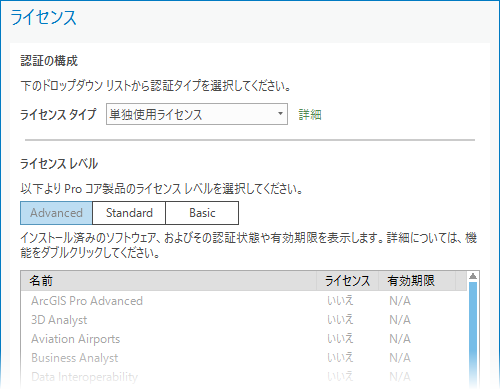
認証 をクリックして、ソフトウェア認証ウィザード ダイアログ ボックスを開きます。
次のいずれかを実行します。
認証番号が割り当てられている場合は、認証オプション ページの 認証オプション で、デフォルト オプションの ソフトウェアをインストール済みで、認証する必要がある をそのまま使用します。 次へ をクリックします。
ライセンス ファイルを持っている場合、認証ファイルを Esri から取得済みで、認証プロセスを完了できる をクリックします。 参照 をクリックして、
.prvcファイルの場所を参照します。 ファイルを選択し、認証ファイル 参照ダイアログ ボックスで 開く をクリックします。 次へ をクリックします。
認証方法 ページで、デフォルト オプションの インターネットを使用して今すぐ Esri で認証 をそのまま使用します。 次へ をクリックします。
注意:
現在インターネットに接続していない場合は、Esri の Web サイトで認証するか、電子メールで認証ファイルを受信 をクリックしてもかまいません。 プロンプトに従って認証情報ファイルを保存します。このファイルは、My Esri にアップロードするか、別のタイミングで Esri カスタマー サービスに電子メールで送信することができます。
認証情報 ページで、連絡先情報が正しいことを確認するか、必要なフィールドに連絡先情報を入力します。 次へ をクリックします。
ソフトウェア認証番号 ページでライセンス番号を入力するか、ライセンス番号を確認します。
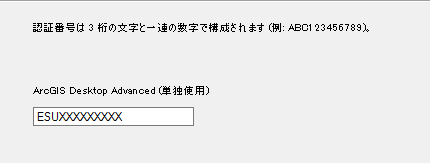
次へ をクリックします。
ソフトウェア エクステンションの認証 ページで、以下のいずれかを実行します。
今回はエクステンションを認証しない をクリックします。 次へ をクリックします。
1 つまたは複数のエクステンションを認証するための認証番号を持っている をクリックします。 エクステンションの認証セクションの手順 8 に進みます。
処理が終了すると、ソフトウェア認証ウィザード ダイアログ ボックスに、ソフトウェアの認証が完了して使用可能になったことを示すメッセージが表示されます。
完了 をクリックします。
ArcGIS Pro の ライセンス ダイアログ ボックスは開いたままです。 製品のリストで、ArcGIS Pro がライセンスされています。
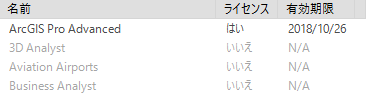
ライセンス ダイアログ ボックスで、OK をクリックします。
ArcGIS Pro が起動し、使用できる状態になります。
注意:
以前に別のライセンス タイプ (指定ユーザー ライセンスなど) で ArcGIS Pro にサイン インした場合、ライセンスの変更を有効にするために、アプリケーションをシャットダウンするように求められます。
アプリケーションが起動した時点では、まだサイン インしていません。 ArcGIS Pro を単独使用ライセンスで使用する場合にはサイン インする必要がありませんが、Web でコンテンツを共有するか、パブリックでない組織内のコンテンツにアクセスする場合には、ポータルにサイン インする必要があります。
エクステンションの認証
ArcGIS Pro を認証したら、単独使用ライセンスで使用するために 1 つまたは複数の製品エクステンションを認証しておくことが必要な場合があります。 コア製品と同様に、このプロセスも、ソフトウェア ライセンス管理者またはソフトウェア ユーザーが実行できます。 エクステンション ライセンスの認証番号が割り当てられている場合は、次の手順を実行します。
ArcGIS Pro を起動します。
ArcGIS Pro のスタートページで、設定 タブ
をクリックします。 または、プロジェクトを開いている場合は、リボンの プロジェクト タブをクリックします。設定ページで、ライセンス サイド タブをクリックします。 ページ最下部で ライセンス オプションの構成 をクリックします。
ライセンス ダイアログ ボックスで、認証 をクリックして ソフトウェア認証ウィザード ダイアログ ボックスを開きます。
認証オプション ページで、すでにソフトウェアを認証済みで、追加のエクステンションを認証する必要がある をクリックします。 次へ をクリックします。
認証方法 ページで、デフォルト オプションの インターネットを使用して今すぐ Esri で認証 をそのまま使用します。 次へ をクリックします。
認証情報 ページで、連絡先情報が正しいことを確認します。 次へ をクリックします。
ソフトウェア エクステンションの認証 ページで、認証するエクステンションをクリックします。 認証番号 列をクリックして、認証番号を入力します。
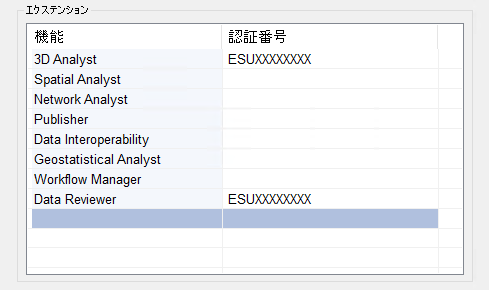
次へ をクリックします。
処理が終了すると、ソフトウェア認証ウィザード ダイアログ ボックスに、ソフトウェアの認証が完了して使用可能になったことを示すメッセージが表示されます。
完了 をクリックします。
ArcGIS Pro の ライセンス ダイアログ ボックスは開いたままです。 製品のリストで、エクステンションがライセンスされています。
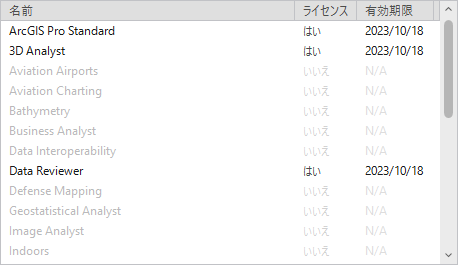
ライセンス ダイアログ ボックスで、OK をクリックします。
ライセンス情報の表示
ライセンス レベルや認証済みのエクステンションなどのライセンス情報は、いつでも表示することができます。
必要に応じて ArcGIS Pro を起動します。
ArcGIS Pro のスタートページで、設定 タブ
をクリックします。 または、プロジェクトを開いている場合は、リボンの プロジェクト タブをクリックします。設定ページで、ライセンス サイド タブをクリックします。
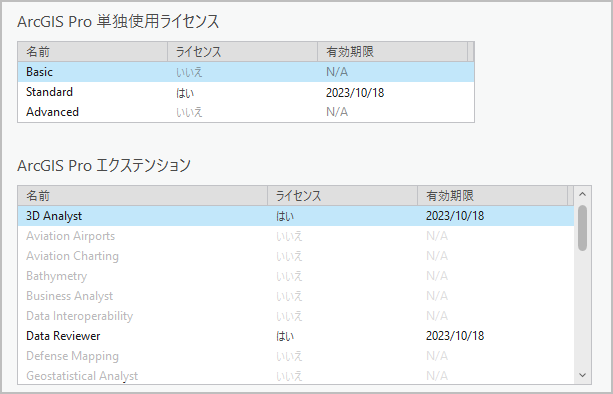
ArcGIS Pro の単独使用ライセンス の下に、3 つの ArcGIS Pro ライセンス レベル (Basic、Standard、Advanced) が表示されます。 ライセンス 列で値が はい となっているのが現在のライセンス レベルです。
エクステンションは、ArcGIS Pro エクステンション の下に表示されます。 ライセンス 列の値が はい のエクステンションが、ライセンスされていて使用できます。
設定 ページの上部にある 戻る ボタンをクリックするか、Esc キーを押して、ArcGIS Pro の開始ページまたは開いているプロジェクトに戻ります。
単独使用ライセンスの認証解除
単独使用ライセンスは、ArcGIS Pro の使用を 1 人のユーザーに許可します。 そのユーザーは、ソフトウェアを一度に 1 台のコンピューターで使用でき、最大で 2 台のコンピューターにインストールすることができます。 必要に応じて、あるコンピューターで ArcGIS Pro の認証を解除し、ソフトウェアがインストールされている別のコンピューターで認証することができます。
注意:
コンピューターを紛失、盗難、破損した場合は、カスタマー サービスにお問い合わせください。
ArcGIS Pro を起動します。
ArcGIS Pro のスタートページで、設定 タブ
をクリックします。 または、プロジェクトを開いている場合は、リボンの プロジェクト タブをクリックします。設定ページで、ライセンス サイド タブをクリックします。 ページ最下部で ライセンス オプションの構成 をクリックします。
ライセンス ダイアログ ボックスで、認証解除 をクリックしてソフトウェア認証ウィザードを開きます。
ライセンス メッセージが表示されます。
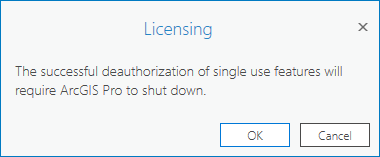
OK をクリックします。
ソフトウェア認証ウィザード ダイアログ ボックスが表示されます。
認証解除方法 ページで、インターネットを使用して今すぐ Esri で認証解除 を選択します。 次へ をクリックします。
注意:
現在インターネットに接続していない場合は、Esri の Web サイトまたは電子メールで認証を解除し、認証解除ファイルを受信します をクリックしてもかまいません。 プロンプトに従って認証情報ファイルを保存します。このファイルは、My Esri にアップロードするか、別のタイミングで Esri カスタマー サービスに電子メールで送信することができます。
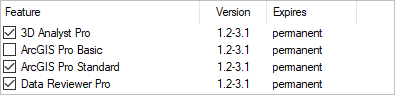
認証解除オプション ページで、認証されたままにするライセンスのチェックボックスをオフにします。
注意:
認証解除するライセンスのチェックボックスだけをオンにします。 コア製品ライセンスやエクステンションのライセンスなど、複数のライセンスを認証解除することもできます。
次へ をクリックして、ライセンスを認証解除します。
ソフトウェアが正常に認証解除されたら、ソフトウェア認証ウィザード ダイアログ ボックスにメッセージが表示されます。
完了 をクリックします。
ArcGIS Pro をシャットダウンしてライセンスの変更を有効にするかどうかを確認するメッセージが表示されます。
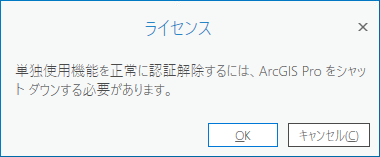
プロンプトに対して OK をクリックします。
ArcGIS Pro がシャットダウンします。