ArcGIS Pro のインストール
ArcGIS Pro とオプションのコンポーネントをダウンロードし、システム要件を確認した後、ソフトウェアをインストールできます。
ヒント:
これらの手順に従って、ウィザードを使用して ArcGIS Pro をインストールします。 また、ArcGIS Pro をコマンド ラインからサイレント インストールすることもできます。
ArcGIS Pro では、コンピューター単位のインストール (デフォルト) か、ユーザー単位のインストールのいずれかを選べます。 コンピューター単位のインストールでは、ArcGIS Pro がインストールされたコンピューターであれば、どのユーザーでも実行できます。 ユーザー単位のインストールの場合は、アプリケーションをインストールしたユーザーのみが実行できます。
コンピューター単位のインストールのデフォルトのインストール ディレクトリーは、<System Drive>\Program Files\ArcGIS\Pro です。 ユーザー単位のインストールのデフォルトのインストール ディレクトリーは、<System Drive>\Users\<username>\AppData\Local\Programs\ArcGIS\Pro です。
注意:
サポートされている Windows Server オペレーティング システム上にユーザー単位でインストールする場合は、レジストリー キー HKEY_LOCAL_MACHINE\SOFTWARE\Policies\Microsoft\Windows\Installer に REG_DWORD データ タイプ DisableMSI (値 0) が設定されていなければなりません。 詳細は、Microsoft のヘルプ トピック DisableMSI をご参照ください。
リタイアしたバージョンから ArcGIS Pro を直接アップグレードすることはできません。 リタイアしたバージョンをアップグレードするには、最新の ArcGIS Pro のセットアップを実行する前に、以前のソフトウェアをアンインストールしておく必要があります。 リタイアした ArcGIS Pro のバージョンについては、「ArcGIS Pro のライフ サイクル」ページに記載されています。
ArcGIS Pro およびオプション コンポーネントのインストール
オプションのコンポーネントをインストールする前に、ArcGIS Pro をインストールする必要があります。 以下の手順に従って、ArcGIS Pro をインストールします:
ArcGIS Pro をダウンロードした場所を参照し、実行ファイル (
.exe) をダブルクリックしてインストール処理を開始します。ファイルの抽出先フォルダーをそのまま使用するか、参照 をクリックして別のフォルダーを参照します。
デフォルトのインストール先フォルダーは
<System Drive>\Users\<username>\Documents\ArcGIS Pro <version>です。次へ をクリックします。
ファイルが正常に抽出されると、メッセージが表示されます。 セットアップ プログラムを起動する チェックボックスはデフォルトでオンになります。
注意:
ソフトウェアを後からインストールするには、セットアップ プログラムを起動する チェックボックスをオフにします。 インストールする準備が整ったら、インストール先フォルダーを参照して
ArcGISPro.msiをダブルクリックします。閉じる をクリックします。
ArcGIS Pro Setup スプラッシュ画面で 次へ をクリックします。
ArcGIS Pro セットアップ プログラムへようこそ で、案内を読み、推奨の操作を実行し、次へ をクリックします。
マスター契約書を確認し、次のオプションを選択します。
契約書の条件に同意する場合は、使用許諾契約に同意するオプションをクリックし、次へ をクリックして操作を続けます。
使用許諾契約に同意しない場合は、キャンセル をクリックしてインストールを終了します。
インストールの内容を選択します。
コンピューター単位のインストールの場合は、このコンピューターを使用するすべてのユーザー (デフォルト) をクリックします。
ユーザー単位のインストールの場合は 自分のみ をクリックします。
注意:
コンピューター単位のインストールを行うには、管理権限が必要です。
次へ をクリックします。
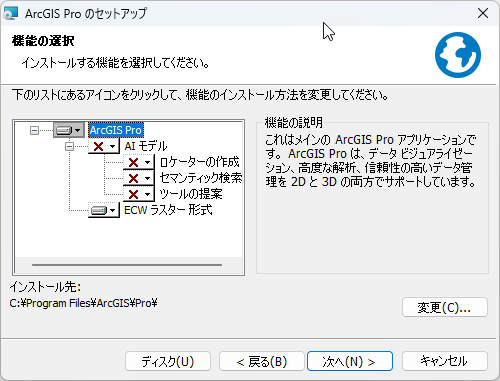
デフォルト設定をそのまま使用するか、インストールする機能を選択します。
すべての AI モデル フィーチャをインストールするには、AI モデル ドロップダウン矢印をクリックして、ローカルのハードディスク ドライブにすべてインストール をクリックします。
特定の AI モデル フィーチャをインストールするには、そのドロップダウン矢印をクリックして、ローカルのハードディスク ドライブにインストール を選択します。
機能のインストールをブロックするには、ドロップダウン矢印をクリックし、この機能を使用できないようにします をクリックします。
ArcGIS Pro の新規インストールでは、セマンティック検索がデフォルトでインストールされます。 すでに ArcGIS Pro がインストールされているコンピューターをアップグレードする場合は、前回のインストールの設定が使われます。 他の AI モデルはデフォルトでインストールされません。 どの AI モデルも生成 AI を使用しません。
後で追加の AI モデル機能をインストールする場合は、セットアップを変更します。
注意:
機能の選択 パネルで AI モデル機能を非表示にするには、レジストリー キー
HKEY_LOCAL_MACHINE\SOFTWARE\ESRI\ArcGISPro\Settingsの下にBlockAIModelInstallというDWORD値を作成して、1に設定します。 これにより、AI モデル機能はコンピューター単位のインストールとユーザー単位のインストールの両方でコンピューターにインストールされなくなります。インストール先 で、インストールの内容に基づくデフォルトの場所をそのまま使用するか、Change をクリックして別のフォルダーを指定します。
このコンピューターを使用するすべてのユーザー オプションのデフォルトの場所は
<System Drive>\Program Files\ArcGIS\Proです。 自分のみ オプションのデフォルトの場所は<System Drive>\Users\<username>\AppData\Local\Programs\ArcGIS\Proです。注意:
デフォルト以外の場所を選択する場合は、ドライブのルートではなく、パスにフォルダーを含めることをおすすめします。 変更したパスには、デフォルトで
\ArcGIS\Pro\は付けられません。次へ をクリックします。
Ready to Install the Program で、Esri User Experience Improvement プログラムとエラー レポートに参加するオプションがデフォルトでオンになっています。
必要に応じて、次の設定のいずれかまたは両方を変更します。
Esri User Experience Improvement プログラムに参加しない場合は、Anonymously participate in the Esri User Experience Improvement (EUEI) program to guide the design of ArcGIS チェックボックスをオフにします。
ArcGIS Pro または他の ArcGIS 製品が予期せずに終了した場合にエラー レポートを送信しない場合は、Esri にエラー レポートを送信します チェックボックスをオフにします。
ヒント:
この設定は、アプリケーションのレポートに使用できる ArcGIS Pro の一般オプションで変更できます。
インストール をクリックします。
インストールが完了すると、Run ArcGIS Pro now オプションはデフォルトでオンになっています。 アプリケーションをすぐに実行しない場合は、ボックスをオフにします。
完了 をクリックします。
ダウンロードしたオプションのコンポーネント (オフライン ヘルプ システムなど) をインストールする場合は、同じ手順を実行します。
注意:
ArcGIS Pro を使用するには、認証済みのライセンスが必要です。 デフォルトでは、ArcGIS Pro は指定ユーザー ライセンスで起動します。 別のライセンス タイプを使用している組織の場合は、ArcGIS Pro を単独使用ライセンスで起動する必要があります。
セットアップの変更
ArcGIS Pro をインストールした後に、セットアップを変更して AI モデルまたは ECW (Enhanced Compressed Wavelet Raster) または IIQ ラスター フォーマット ドライバーをインストールまたはアンインストールできます。
Windows タスクバーの検索ボックスで、「インストールされているアプリ」を検索します。
設定 ページにあるアプリケーションのリストで、ArcGIS Pro の横にある その他のオプション
 をクリックしてから 変更 をクリックします。
ユーザー アカウント制御 プロンプトで はい をクリックして、アプリがデバイスに変更を加えることを許可します。
ArcGIS Pro の設定 ウィザードの プログラムのメンテナンス パネルで、変更 をクリックします。 次へ をクリックします。
機能の選択 パネルで、個々の機能のドロップダウン矢印をクリックし、必要な設定を選択します。
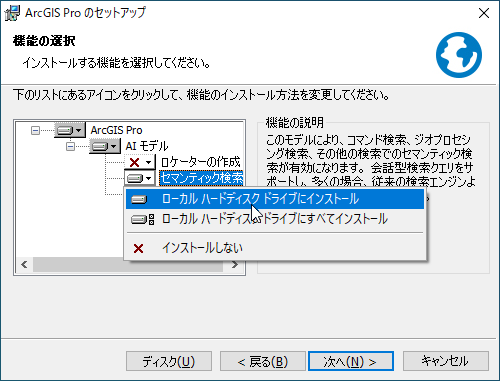
この例では、セットアップを変更してツールの提案を有効にしています。 次へ をクリックします。
プログラムを変更する準備ができました パネルで、インストール をクリックします。
ArcGIS Pro が正常にインストールされました パネルで、完了 をクリックします。
ArcGIS Pro を開き、変更が行われたことを確認します。 ArcGIS Pro が実行中の場合、アプリケーションを再起動する必要はありません。
ArcGIS Pro のアンインストール
コントロール パネル または Windows の設定のどちらかを使用して ArcGIS Pro をアンインストールします。
スタート メニューまたは検索ボックスから コントロール パネル にアクセスします。 プログラム で、プログラムのアンインストール をクリックします。 プログラムのアンインストールまたは変更 で ArcGIS Pro を選択し、アンインストール をクリックします。 ユーザー アカウント制御 および Windows インストーラー のメッセージで はい をクリックし、アンインストールを確定します。
または、スタート メニューから Windows の設定 にアクセスします。 アプリ → インストールされているアプリ に移動し、プログラムのリストで ArcGIS Pro を選択して、その他のオプション をクリックし、表示されるポップアップで アンインストール をクリックします。 Windows インストーラー のメッセージで はい をクリックし、アンインストールを確定します。