ArcGIS Pro の更新
ArcGIS Pro ソフトウェア アップデートは、メジャー リリース、マイナー リリース、パッチのいずれかです。 現在のバージョンをメジャー リリースまたはマイナー リリースで更新すると、新しいバージョンがインストールされる前に現在のバージョンがアンインストールされます。 これは、1 台のコンピューターにインストールできる ArcGIS Pro のバージョンは 1 つだけであるためです。 パッチ アップデートでは現在のバージョンはアンインストールされません。
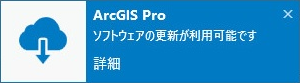
ソフトウェア アップデートが利用可能な場合は、アプリケーションを起動したときにトースト通知が表示されます。 通知は、通知 ウィンドウでも参照できます。
注意:
ソフトウェアをインストールする前に、新しいバージョンの ArcGIS Pro のシステム要件をご確認ください。 特に、ソフトウェア要件 で、指定されたバージョンの Microsoft .NET Desktop Runtime がお使いのコンピューターにインストールされていることを確認してください。 Microsoft .NET Desktop Runtime の古いバージョンが存在する場合はアンインストールする必要はありません。
ArcGIS Pro の更新
アップデート通知が表示されたら、以下の手順を実行して ArcGIS Pro を更新します。
トースト通知の 詳細 をクリックします。
またはリボンで プロジェクト タブをクリックします。 ArcGIS Pro の設定のサイド タブにあるリストで、必要に応じて 情報 をクリックします。
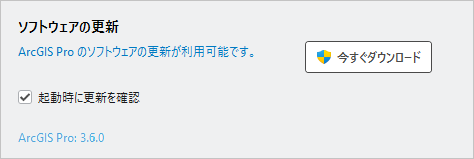
ArcGIS Pro について ページで、メッセージによりアップデートが利用可能であることが通知され、今すぐダウンロード ボタンが表示されます。 新しいソフトウェアのバージョン番号も表示されます。
注意:
今すぐダウンロード ボタンは、有効な組織アカウントで ArcGIS Online にサイン インしている場合のみ有効です。
今すぐダウンロード をクリックします。
ダイアログ ボックスは、マイナーまたはメジャー バージョンへのアップデート時に表示されますが、パッチのリリース時には表示されません。 メジャーまたはマイナー リリースに関するお知らせは、インストールの開始前に表示されます。
パッチの場合、進行状況バーを含むメッセージが表示され、更新プロセスが始まります。
ユーザー アカウント コントロール のメッセージで はい をクリックして、アップデートをインストールします。
ソフトウェアがインストールされる前に、マスター契約書を含むメッセージ ボックスが表示されます。
契約条件を読んで、同意します をクリックし、更新を続行します。
新しいソフトウェアがインストールされます。 更新が ArcGIS Pro のメジャー バージョンまたはマイナー バージョンの場合、プロセスにはしばらく時間がかかります。 通常パッチ アップデートでは時間はかかりません。
プロンプトにより更新の成功が通知されたら、はい をクリックして ArcGIS Pro を起動します。
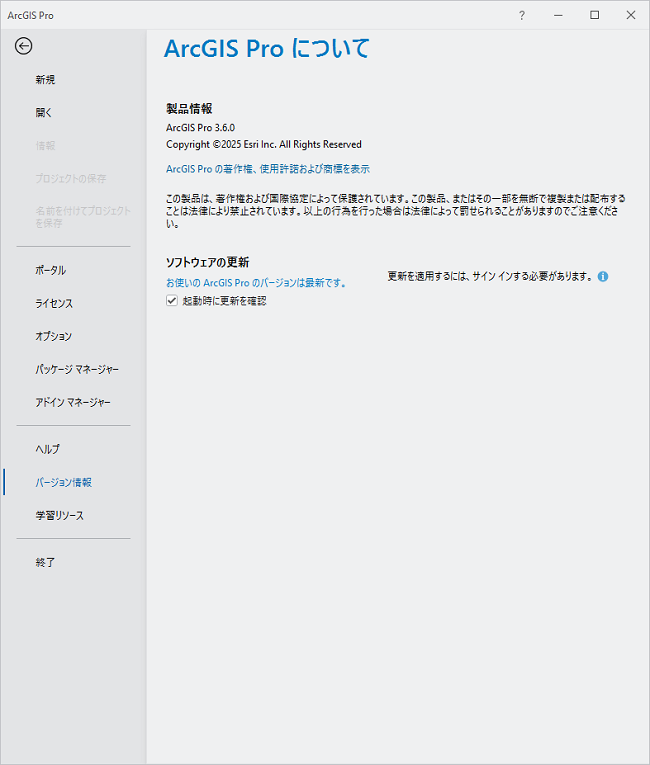
ArcGIS Pro の設定の ArcGIS Pro について ページで、ソフトウェアのバージョンが最新であることが示されます。
ヒント:
ソフトウェアが更新された後で、必要に応じてセットアップを変更し、オプション機能を有効化または無効化できます。
更新の通知と言語パック
コンピューターに ArcGIS Pro の言語パックがインストールされている場合、新しいソフトウェア バージョンまたはパッチの更新通知は、そのバージョンまたはパッチ用の言語パックが利用可能になるまで表示されません。 英語版の ArcGIS Pro を実行しており、インストールされた言語パックを使用していない場合にも、このことが当てはまります。 詳細については「言語オプション」の設定をご参照ください。
更新通知のオフ
更新通知を受け取りたくない場合、オフにすることができます。
次のいずれかの方法で、ArcGIS Pro の設定を開きます。
開始ページで 設定 タブ
 をクリックします。
プロジェクトが開いている状態で、リボン上の プロジェクト タブをクリックします。
設定ページのサイド タブのリストで、情報 をクリックします。
ArcGIS Pro について ページで、起動時に更新を確認 チェックボックスをオフにします。
更新通知の構成
デフォルトでは、ArcGIS Pro は、ソフトウェアの最新リリース バージョンに更新されます。 以下で説明する設定により、特定バージョンの更新をブロックまたは許可することができます。 すべての更新をブロックすることもできます。
すべての更新のブロック
アプリケーション内から ArcGIS Pro を更新する機能をブロックできます。 このオプションは、管理者によるアクセスでのみ使用可能です。
すべての更新をブロックするには、レジストリー キー HKEY_LOCAL_MACHINE\SOFTWARE\ESRI\ArcGISPro\Settings を参照し、CheckForUpdatesAtStartup の値を 0 に設定します。
特定バージョンを対象とした更新
場合によっては、ArcGIS Pro を最新バージョンに更新したくないが、パッチ リリースの更新を受信したいことがあります。 たとえば、ArcGIS Pro 3.7 が最新バージョンであっても、ArcGIS Pro 3.6 を使い続けることが望ましい場合があります。 バージョン 3.6.1 などのパッチ リリースをインストールしながら、バージョン 3.7.0 などのマイナー リリースや、バージョン 4.0.0 などのメジャー リリースはブロックするよう、更新を構成できます。 このオプションは、管理者によってロックされていない限り、管理者のアクセス権限を持たないユーザーが設定できます。
次のステップを実行して、指定された ArcGIS Pro のマイナー リリースの更新を続けます。
管理者以外のユーザーが設定を許可されているかどうかを選択します。
レジストリー キー
HKEY_CURRENT_USER\SOFTWARE\ESRI\ArcGISPro\Settingsを参照し、ユーザーが設定できるようにします。レジストリー キー
HKEY_LOCAL_MACHINE\SOFTWARE\ESRI\ArcGISPro\Settingsを参照し、設定を管理者に制限します。
UpdateTargetVersionという名前の文字列値を作成します。値データを、
3.6のように、希望のマイナー リリース バージョンに設定します。ピリオド (.) で区切られた 2 桁のバージョン番号を使用します。 1 桁および 3 桁のバージョン番号は無効です。
設定を確認するには、次のいずれかの方法で ArcGIS Pro の設定ページを開きます。
開いているプロジェクトのリボンで プロジェクト タブをクリックします。
開始ページで 設定 タブ
をクリックします。
サイド タブのリストで バージョン情報 をクリックします。
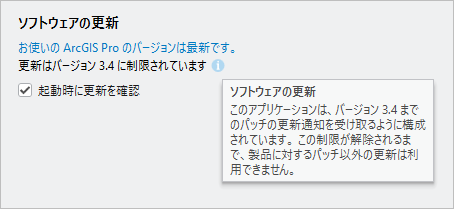
ArcGIS Pro について ページの ソフトウェアの更新 の下に、更新が指定されたバージョンに制限されていることを確認するメッセージが表示されます。
特定のリリース タイプのブロック
リリース タイプを選択的にブロックするには、次の手順を実行します。 メジャー リリースにより、ドキュメントやアドインとの互換性の問題が生じる可能性があります。 マイナー リリースには、新しい機能を提供する重要なコードの変更が含まれています。
レジストリー キー
HKEY_LOCAL_MACHINE\SOFTWARE\ESRI\ArcGISPro\Settingsを参照し、CheckForUpdatesAtStartupの値が1に設定されていることを確認します。次のいずれかの方法でレジストリーを構成します。
メジャー リリースの更新のみをブロックするには、レジストリー キー
HKEY_LOCAL_MACHINE\SOFTWARE\ESRI\ArcGISPro\Settingsを参照します。BlockMajorUpdateNotificationsという名前の DWORD 値を作成し、値を1に設定します。 このオプションは、管理者によるアクセスでのみ使用可能です。最新バージョンのパッチ通知を引き続き受信しながら、メジャー リリースとマイナー リリースの更新をブロックするには、上記の、特定バージョンを対象とした更新の手順を実行します。
レガシー:
BlockMajorAndMinorUpdateNotificationsの設定により、メジャー リリースとマイナー リリースの両方の更新をブロックできます。 ただし、この設定では、短期間のみパッチの更新が提供されます。 たとえば、ArcGIS Pro 3.7 を使用していて、この設定を有効にした場合は、ArcGIS Pro 3.8 がリリースされるとパッチの受信が停止します。 設定は引き続き機能しますが、UpdateTargetVersionの設定が優先され、ArcGIS Pro のライフ サイクル の廃止フェーズまでパッチの更新が提供されます。BlockMajorAndMinorUpdateNotificationsの設定でメジャー リリースおよびマイナー リリースをブロックするには、レジストリー キーHKEY_LOCAL_MACHINE\SOFTWARE\ESRI\ArcGISPro\Settingsを参照します。BlockMajorAndMinorUpdateNotificationsという名前の DWORD 値を作成し、値を1に設定します。 このオプションは、管理者によるアクセスでのみ使用可能です。