ライセンス ファイルの作成と使用
ライセンス認証ワークフローを効率化するために、ソフトウェア ライセンス管理者は ArcGIS Pro でライセンス ファイルを作成し、そのファイルを使用して ArcGIS Pro およびエクステンション製品を認証できます。 管理者は、ライセンス ファイルをソフトウェア ユーザーに提供して、ソフトウェアを認証することもできます。
ライセンス ファイルは、ArcGIS Pro 単独使用ライセンスの認証に使用できます。
ライセンス ファイル (旧称プロビジョニング ファイル) は、製品名、認証番号、ユーザーの連絡先情報などの必要情報をソフトウェア認証ウィザードに自動入力するプレーン テキスト ファイルです。 これは、複数のライセンスを認証する場合に、各ユーザーが情報を手動で入力する必要がないため便利です。 ライセンス ファイルは、多くの単独使用ライセンスがある組織では特に便利です。 この場合、1 つのライセンス ファイルを使用して、複数のコンピューターでソフトウェアを認証できます。
単独使用ライセンス ファイルのファイル拡張子は .prvc です (クライアントのライセンス ファイルを表します)。
ライセンス ファイルは My Esri で作成されます。 詳細については、My Esri のヘルプを開き、一般的な質問とガイド ヘルプ をご参照ください。
注意:
ArcGIS Enterprise をライセンス ポータルとして使用する指定ユーザー ライセンスのライセンス ファイルは、拡張子 .json が付いた JSON ファイルです。 ArcGIS Online を介して管理される指定ユーザー ライセンスでは、ライセンス ファイルは必要ありません。
ライセンス ファイルを使用した ArcGIS Pro の認証
ライセンス ファイルを使用して ArcGIS Pro を認証するには、次の手順を実行します。 認証を行う前に、そのライセンスを使用するコンピューターにソフトウェアをインストールしておく必要があります。
単独使用ライセンス タイプのソフトウェア認証ウィザードを起動します。
ヒント:
ソフトウェア認証ウィザードは、認証オプション ページで直接開くことができます。 ファイル エクスプローラーでライセンス ファイルを参照します。 該当するファイルを右クリックし、開く をクリックした後、プロンプトに表示される はい をクリックします。 このページの正確な設定が自動的に実行されます。
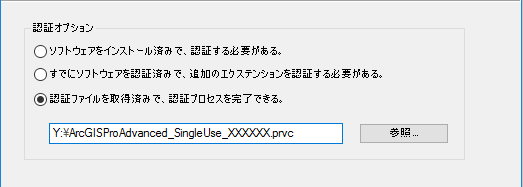
ソフトウェア認証ウィザードの 認証オプション ページで、認証ファイルを取得済みで、認証プロセスを完了できる。 をクリックします。
参照 をクリックします。 ライセンス ファイルの場所を参照し、該当するファイルをクリックして選択します。 開く をクリックします。
ライセンス ファイルが 認証オプション ページのテキスト ボックスに表示されます。
次へ をクリックします。
認証方法 ページで、使用する認証方法を選択して、次へ をクリックします。
デフォルトの方法は、インターネットを使用して Esri で認証する方法です。 インターネットに接続できない場合は、「認証ファイルの作成と使用」をご参照ください。
認証情報 ページでは、必須情報がライセンス ファイルから入力されます。 次へ をクリックします。
ソフトウェア認証番号 ページでは、認証番号がライセンス ファイルから入力されます。 次へ をクリックします。
ソフトウェア エクステンションの認証 ページで、デフォルト オプションをそのまま使用して 次へ をクリックします。
注意:
ライセンス ファイルにエクステンションの認証が含まれていない場合、エクステンションの認証はデフォルト オプションになりません。 ライセンス ファイルにエクステンションが含まれている場合、エクステンションの認証がデフォルト オプションになります。 エクステンションの隣に認証番号が表示されます。 この場合、次へ をクリックすると、評価用に他のエクステンション製品を選べる別のページが表示されます。
処理が終了すると、ソフトウェア認証ウィザード ダイアログ ボックスに、ソフトウェアの認証が完了して使用可能になったことを示すメッセージが表示されます。
完了 をクリックします。
必要に応じて、ArcGIS Pro の ライセンス ダイアログ ボックスで OK をクリックします。