アドインの管理
アドインは、開発者またはユーザーが ArcGIS Pro SDK 3.7 for .NET を使用して作成するカスタム機能です。 アドインは ArcGIS Pro とシームレスに統合されています。 多くの場合、アドインを使用してユーザー インターフェイスをカスタマイズし、新しい 1 つのツールまたは一連のツールを提供します。アドインは、アドイン リボン タブ、その他のタブ、またはカスタム ウィンドウなどのアプリケーションの他の領域に表示されます。
注意:
ArcGIS Pro 3.0 以降のリリースでは、ArcGIS Pro SDK 3.0 以降のバージョンでコンパイルされたアドインのみが読み込まれます。 詳細については、「ProConcepts 3.0 Migration Guide」をご参照ください。
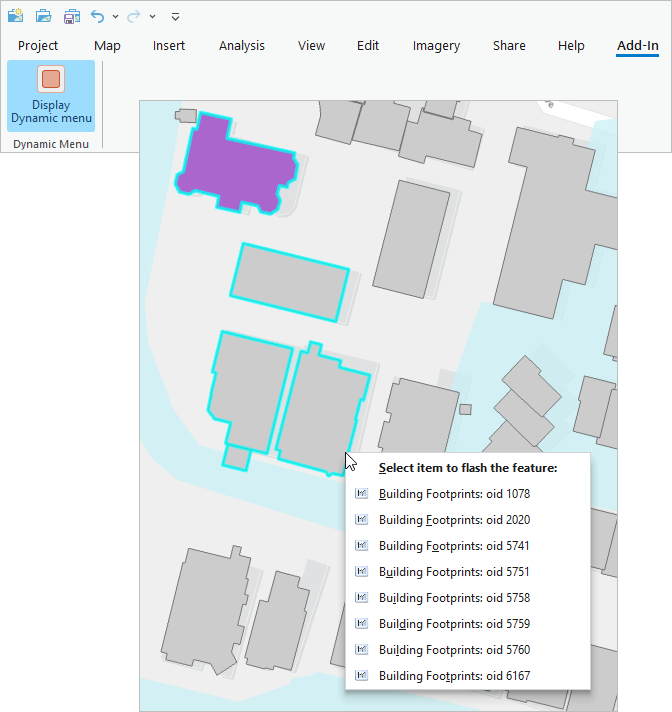
アドインは、拡張子が .esriAddInX の 1 つの圧縮ファイルとしてパッケージ化されています。 このファイルは、電子メールで送信したり、ポータルからダウンロードしたり、他の通常のファイルと同様にやり取りしたりできる単純なファイル タイプです。
アドインは、インストール ユーティリティーを使用してデフォルトのローカル フォルダーにインストールするか、既知のフォルダーとして指定されたフォルダーから読み込むことができます。 両方の方法を後続のセクションで説明します。 アドインは、ArcGIS Pro の設定の アドイン マネージャー ページに表示されます。
自分でアドインを作成するには ArcGIS Pro SDK が必要です。 Esri Developer サイトには、初めてアドインを作成する際に役立つチュートリアルが用意されています。
注意:
アドインは、セキュリティー上のリスクをもたらしたり、ソフトウェアの動作を不安定にしたりすることがあります。 アドインの提供元を確認し、信頼できるかどうかを判断することが重要となります。
インストール ユーティリティーを使用してアドインをインストール
インストール ユーティリティーを使用してアドインをインストールすると、そのアドインはデフォルトの場所 (<System Drive>\Users\<username>\Documents\ArcGIS\AddIns\ArcGISPro) にコピーされます。 各アドインは、一意の英数字名のフォルダーに保存されます。 このユーティリティーは、ファイルをコピーする前に、それよりも新しいバージョンのアドインがその場所にすでに存在するかどうかを確認します。 存在する場合は、より新しいバージョンを上書きしてよいかどうかを確認するように求められます。
Microsoft File Explorer では、コンピューターまたはネットワーク ドライブ上のアドイン ファイル (
*.esriAddInX) のフォルダーの場所を参照します。該当するファイルをダブルクリックして、Esri ArcGIS アドイン インストール ユーティリティー ウィンドウを開きます。
ウィンドウで情報を確認します。
続行するには、アドインのインストール をクリックします。
該当するアドインがデフォルトの場所にコピーされてからインストールされます。 (アドイン ファイルも元の場所に残ります。) インストールが成功したことを示すメッセージが表示されます。
インストール メッセージ上の OK をクリックします。
ArcGIS Pro が開いたら、アプリケーションを一度終了してから再起動します。
これで、インストールしたアドインを使用できるようになります。
注意:
アドインが ArcGIS Pro の 2.x バージョン向けに記述されており、3.x バージョンのソフトウェアを実行している場合、警告プロンプトが表示されます。 インストールを続行した場合、アドインはデフォルトの場所にコピーされますが、読み込まれません。
既知のフォルダーからアドインを読み込み
ローカル フォルダーまたはネットワーク フォルダーをアドインの既知の場所として指定できます。 起動時に、ArcGIS Pro はこのフォルダーをチェックし、この場所にあるすべてのアドインを自動的に読み込みます。
ネットワーク ドライブ上の既知のフォルダーを指定する方法は、作業環境に存在する多数のユーザーが同じアドインを使用することになるので非常に便利な方法です。 一方で、ArcGIS Pro の起動時間が遅くなることがあります。 ネットワーク フォルダーを使用する場合は、ルート フォルダーのサブフォルダーを使用し、そのサブフォルダーにアドイン ファイルだけを格納することをおすすめします。
- この動画は ArcGIS Pro 3.6 で作成されました。
次のいずれかの方法で、ArcGIS Pro の設定ページを開きます:
開いているプロジェクトのリボンで プロジェクト タブをクリックします。
開始ページで 設定 タブ
 をクリックします。
サイド タブのリストにある アドイン マネージャー をクリックします。
アドイン マネージャー ページの上部で、オプション タブをクリックします。
オプション タブで、フォルダーの追加 をクリックします。
参照ダイアログ ボックスで、既知のフォルダーとして指定するフォルダーを参照します。
そのフォルダーをクリックして選択し、OK をクリックします。
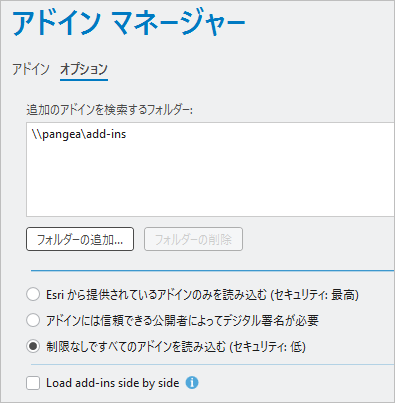
そのフォルダーへのパスが既知のフォルダーのリストに表示されます。
注意:
デフォルトでは、制限なしですべてのアドインを読み込むオプションが選択されています。 Esri が提供しているアドインだけを読み込む場合や、信頼できる公開者のデジタル署名があるアドインだけを読み込む場合は、別のオプションを選択できます。
ArcGIS Pro を終了します。
ファイル エクスプローラーを使用して、1 つまたは複数の
.esriAddInXファイルをディスク上の場所にある既知のフォルダーにコピーします。ArcGIS Pro を起動します。
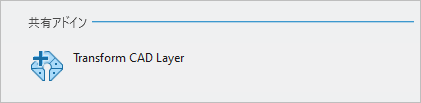
既知のフォルダーに格納されているアドインが読み込まれ、アドイン マネージャー ページの アドイン タブの 共有アドイン に表示されます。 ArcGIS Pro を起動するごとに、このフォルダーのチェックが行われ、新しく追加されたアドインや削除されたアドインがないかが確認されます。
レガシー:
ArcGIS Pro 3.4 より前は、既知のフォルダー内のアドインは マイ アドイン の下に表示されていました。
アドインをサイド バイ サイドで読み込む
アドインが依存アセンブリーによってパッケージ化されている場合、これらのアセンブリーを他のアドインやアプリケーションと共有するかどうかを選択できます。 デフォルトの動作は、アセンブリーの共有を許可します。 アセンブリーを共有しないようにするには、オプション タブで アドインをサイド バイ サイドで読み込む チェックボックスをオンにします。 通常、アドインをサイド バイ サイドで読み込むことでアドインの動作がより安定し、複数のアドインが同じアセンブリーの異なるバージョンを使用する場合に特に有効です。 ただし、場合によっては、確立されたアドインの動作を妨げることがあります。
アドインの表示
ArcGIS Pro の設定の アドイン マネージャー ページで、使用可能なアドインを確認できます。
次のいずれかの方法で、ArcGIS Pro の設定ページを開きます:
開いているプロジェクトのリボンで プロジェクト タブをクリックします。
開始ページで 設定 タブ
をクリックします。
サイド タブのリストにある アドイン マネージャー をクリックします。
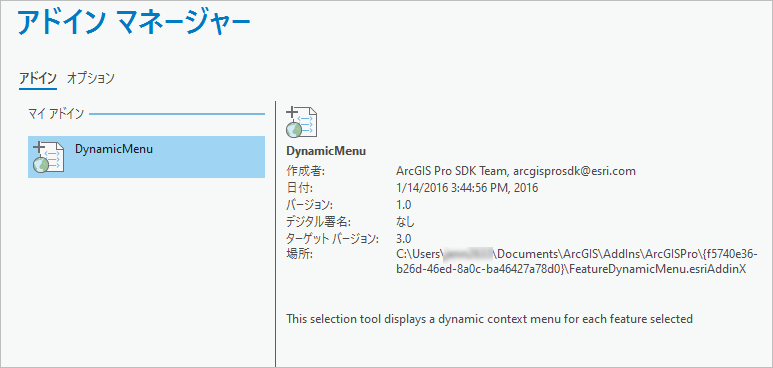
アドイン マネージャー ページの アドイン タブでアドインをクリックすると、そのアドインに関する情報が表示されます。
アドインの削除
アドインを削除する手順は、アドインが マイ アドイン に表示されるか、共有アドイン に表示されるかによって異なります。
マイ アドインからのアドインの削除
マイ アドイン にインストールしたアドインが不要になった場合は、アドイン マネージャー ページから削除できます。 インストール済みのアドインを削除すると、そのアドインが ArcGIS Pro からアンインストールされ、.esriAddInX ファイルがシステムのゴミ箱に移されます。
アドイン マネージャー ページを開いて、上記のアドインの表示セクションに記載されている通りにアドインを選択します。
このアドインを削除 をクリックします。
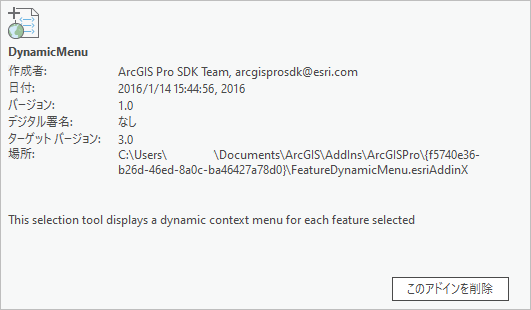
アドインの削除 プロンプトで、はい をクリックします。
該当するアドインには削除対象のマークが付けられますが、現在の ArcGIS Pro セッションでまだ使用できます。

ArcGIS Pro を終了して再起動します。
該当するアドインがアンインストールされ、アドイン マネージャー ページから削除されます。
共有アドインからアドインの削除
共有アドイン セクションにあるアドインは、アドイン マネージャー ページからは削除できません。 書き込み権限がある場合、ファイル エクスプローラーを使用してこれらのアドインを削除できます。 他のユーザーが使用している可能性のあるアドインを削除しないように注意する必要があります。
共有アドインを読み込みたくない場合は、アドイン マネージャー ページを使用して、既知のフォルダーをリストから削除できます。 オプション タブで、リスト内のフォルダーをクリックし、フォルダーの削除 をクリックします。 ArcGIS Pro を再起動します。 アドインは自分のプロジェクトには読み込まれませんが、他のプロジェクトでは引き続き読み込まれます。
注意:
ソフトウェア管理者がシステム レジストリーを介して既知のフォルダーを使用するように ArcGIS Pro を構成している場合、そのフォルダーを削除できない場合があります。 「管理者設定の作成」をご参照ください。
アドインの無効化
アドインのインストール後に、ArcGIS Pro が予期しない動作をしたり、動作を停止したりした場合は、特殊なパラメーターで Windows コマンド プロンプトから ArcGIS Pro を起動して、アドインを無効にすることができます。 アドインを無効にするとソフトウェアが正常に動作する場合は、1 つ以上のアドインの削除が必要になることもあります。
アドインを無効にするには、次のコマンドを使用してコマンド ラインから ArcGIS Pro を起動します:
"%ProgramFiles%\ArcGIS\Pro\bin\ArcGISPro.exe" /disableaddins
アドイン マネージャー ページにアドインが表示されなくなります。 アドインを再度有効にするには、通常どおりに ArcGIS Pro を終了してから再起動します。
管理者設定の作成
ソフトウェア管理者として、ユーザーがアドインにアクセスしないようにレジストリーに編集を加え、既知のフォルダーを指定し、アドインのセキュリティー レベルを設定することができます。
Windows レジストリー エディターの HKEY_LOCAL_MACHINE > SOFTWARE > ESRI > ArcGISPro > Settings で、Add-In Folders キーを作成し、文字列値を使用して既知のフォルダーを指定します。 これらのフォルダーに配置されているアドイン ファイルが アドイン マネージャー ページに共有アドインとして表示されます。 詳細については、「ArcGIS Pro のレジストリー キー」をご参照ください。