目標物検索
 Business Analyst ライセンスで利用可能。
Data Axle、SafeGraph、Foursquare、およびその他の POI データ ソースのデータを使用して、事業所や施設などの目標物 (POI) を検索できます。 たとえば、病院 の検索や特定の病院の名前を使用した検索を実行できます。 また、カテゴリーまたは業種の範囲内での検索や、コードを使用した検索もできます。
注意:
Business Analyst のデータの詳細については、以下のデータ ドキュメントをご参照ください:
Business Analyst に含まれているオンライン データセットについては、ArcGIS Data の年代 をご参照ください。 Business Analyst データ ソースがオンライン データ ソースに設定されている場合、目標物検索を実行するとクレジットが消費されます。
Business Analyst で利用可能なローカル データセットについては、最新のローカル データ ドキュメント をご参照ください。
活用例
目標物検索ワークフローの活用例を次に示します:
| アプリケーション | 説明 | 使用されるデータの例 |
|---|---|---|
| イベント企画 | イベント企画会社は、クライアントが興味を持ちそうなホテルを評価しています。 ホテルのプライマリー NAICS コードを使用して、対象地域で目標物コード検索を実行します。 すべての NAICS コードを使用し、イベント スペースを表すセカンダリー コードを検索に取り込むことで、イベント スペースを併設しているホテルに検索を絞り込みます。 | NAICS コード 72111002 (ホテル & モーテル) |
| サイト選択 | ある食料品店が新たな都市に出店したいと考えています。 その地域におけるビジネスの可能性を評価するために、食品への現在および将来の支出を示すカラー コード レイヤーを作成します。 目標物検索を使用して、その地域の他の食料品店をマッピングして、競合状況を評価します。 その後、その地域内の候補地のポイント レイヤーを使用して商圏を作成し、各商圏についてビジネス サマリー インフォグラフィックスを実行します。 | NAICS コード 44511003 (食料品店-小売) |
| 近傍解析 | ある企業がオフィス ビルの新しい場所を探しています。 その会社の不動産アナリストは目標物検索を使用して、その場所で働く会社の従業員をサポートするため、レストラン、商店、保育所などの施設が十分にあるかどうかを評価します。 | Data Axle カテゴリー: <ul><li>Restaurants, Bars, & Clubs > Eating Places > Restaurants</li><li>Food & Grocery Stores > Grocery Stores</li><li>Community Support > Child Day Care Services</li></ul> |
目標物検索の実行
検索を開始する前に、Business Analyst データ ソースを設定 します。 目標物検索ワークフローで使用できるオプションは、Business Analyst データ ソースによって異なります。
目標物を検索するには、次の手順を実行します。
解析 タブで ビジネス解析 をクリックしてギャラリーを開き、目標物検索 をクリックします。
目標物検索 ワークフロー ウィンドウが表示されます。
必要に応じて、POI データ ソースを選択します。
注意:
Business Analyst データ ソースに複数の POI データ プロバイダーが含まれている場合にのみ、目標物検索 ウィンドウに データ ソース オプションが表示されます。 たとえば、オンラインの アメリカ (Esri 2025) データ ソースを使用する場合は、POI データ ソースとして Data Axle、SafeGraph、または Foursquare を選択できます。
次のオプションの中から検索タイプを選択します:
キーワード - coffee や dentist などの語句を使用して検索します。
カテゴリー - Health や Hospitals などのカテゴリーおよびサブカテゴリーを検索、参照、選択します。 利用可能なカテゴリーは、選択したデータ ソースによって異なります。
コード - 4411 (自動車販売店) などの産業コードを検索、参照、選択します。
すべてのポイント - 検索範囲内のすべての目標物を検索します。
高度な検索 - 会社名が Acme で 始まる、従業員数 が 10 人 より多い などの条件ステートメントを作成して検索を実行します。 この検索タイプはオンライン データセットでのみ利用できます。
これらのオプションの詳細については、検索タイプ をご参照ください。
選択した検索タイプに応じて、検索を定義します:
キーワード を選択した場合、名前またはキーワード フィールドに検索語句を入力します。
カテゴリー を選択した場合、カテゴリー名 フィールドに検索語句を入力するか、カテゴリーのリストを参照します。 カテゴリーを展開してサブカテゴリーを表示できます。 チェックボックスを使用して、カテゴリーとサブカテゴリーを選択します。
コード を選択した場合、コード タイプ メニューで産業コード システムを選択します。 コード フィールドに検索語句またはコード番号を入力するか、コードのリストを参照します。 チェックボックスを使用してコードを選択します。
すべてのポイント を選択した場合、次のステップに進みます。
高度な検索 を選択した場合、検索条件ステートメントを作成 して検索を定義します。
検索範囲 で、以下から選択します:
現在の表示範囲 - プロジェクトのマップの表示範囲内にある目標物を検索します。
対象地域 - 以下のいずれかを行って、カスタム対象地域を定義します:
都市や州などの場所を入力し、人口順で表示された標準区画のリストから選択します。 リストで 1 つ以上の標準区画をクリックして、対象地域に追加します。 対象地域は、個別に、または すべて解除 をクリックして削除できます。
境界レイヤー ドロップダウン リスト
 を使用して、コンテンツ ウィンドウ内のポリゴン レイヤーを対象地域として選択します。 ポリゴン レイヤーは一度に 1 つ使用できます。
検索上限数 で、検索するポイントの最大数を入力します。
次へ をクリックします。
目標物検索 ウィンドウに、検索結果と、検索をフィルターするためのオプションが表示されます。
キーワードと属性を使用して検索を絞り込むには、フィルター タブをクリックし、次の操作を行います:
キーワードによる では、結果内で検索する検索語句を入力します。
属性による では、データの属性 (会社名、所在地、売上高など) を参照します。 使用可能な属性はデータ ソースによって異なります。 次のいずれかを実行します。
チェックボックスを使用して属性を選択します。 グループ内のその他すべてのオプションを選択解除するには、属性を展開し、いずれかのオプションにポインターを合わせて のみ をクリックします。
属性内でキーワードによって検索してフィルターします。
最小値および最大値を定義するには、従業員数 や 売上高 などの数値カテゴリーを展開します。
設定したフィルターを削除するには、リセット をクリックします。
検索結果をマップ上のポリゴンに集約するには、集約 タブをクリックし、以下の操作を行います:
次のオプションを使用して結果を視覚化します。
選択したデータセットに応じて、スタイル ドロップダウン メニューを使用して 位置 または 場所 シンボル スタイルを選択します。
位置 スタイルは、フィーチャ分布を示すために単一シンボルを使用してデータを表示します。
場所 スタイルは、マップ上のフィーチャのタイプを表す主題的なシンボルを使用してデータを表示します。 シンボルはデータセット間で異なります。
サイズ パラメーターを使用して、ポイント シンボルのサイズを定義します。
結果をマップ上に表示するには、マップのプレビュー をクリックします。 対象地域が表示されるように、必要に応じてマップ範囲を調整します。
結果をテーブル形式で表示するには、テーブルのプレビュー をクリックします。 テーブルの行を選択して、関連付けられたレコードをマップ上でハイライト表示します。
出力 の名前を指定します。
完了 をクリックします。
ワークフロー ウィンドウが閉じ、目標物検索ワークフローの結果を含むポイント レイヤーがマップに追加されます。
検索タイプ
目標物検索ワークフローでは複数の検索オプションが用意されています。 以下の各セクションでは、さまざまな検索タイプに関連する情報を示します。
キーワード
キーワードによる検索では、検索語句を入力でき、オプション メニュー  に以下のオプションが表示されます。
関連する POI の検索
 を選択して セマンティック検索 を実行します。この場合は、入力した検索語句に関連したより幅広い検索結果が返されます。
完全一致 を選択すると、検索結果を完全一致のみに絞り込むことができます。
会社名のみ を選択すると、会社名または企業名に検索語句を含む結果のみが返されます。
カテゴリー
カテゴリーによる検索では、目標物レコードが産業別の主題グループに整理されたカテゴリー システム内で参照、検索、選択することができます。 使用可能なカテゴリー システムは、選択したデータ ソースによって異なります。
目標物データセットとインストール オプションで有効になっている場合、この検索タイプでは セマンティック検索 が実行されます。 たとえば、ペット ショップ で検索すると、セマンティック検索が実行されたかどうかに応じて、以下の結果が返されます:
セマンティック検索なし: ペット ショップ という単語を含むカテゴリーでのみ結果が返されます。
セマンティック検索あり: ペットショップ、ペット用品、ペットの健康、ペット ケアなどに関連するすべてのカテゴリーで結果が返されます。
コード
コードによる検索では、目標物レコードが産業別の主題コード グループに整理された、NAICS (北米産業分類システム) などの産業分類システム内で参照、検索、選択することができます。 使用可能な分類システムは、選択したデータ ソースによって異なります。
レガシー:
2026 年に、Business Analyst は従来の SIC システムに代わり NAICS コードへと移行し、従来の SIC システムは目標物検索ワークフローの検索オプションとして非推奨になります。
目標物レコードには、通常、その住所における主要な事業タイプを表すプライマリー コードが割り当てられています。 また、同一住所に所在地を置く複数の事業タイプを表すセカンダリー コードが割り当てられていることもあります。 たとえば、イベント スペースを表すコードで検索した場合、コード システムに応じて以下のような結果が返されます:
プライマリー コード: イベント スペースがプライマリー コードである目標物がすべて返されます。
すべて コード: イベント スペースがいずれかのコードである目標物がすべて返されます。
検索条件ステートメントの作成
検索条件とは、検索結果をフィルターして検索クエリーをより具体化するルールのことです。 検索条件ステートメントを作成するには、属性を選択し、フィルター演算子を選択し、値を設定する必要があります。
たとえば、従業員数が 20 人を超える企業や特定の州に所在する企業を表示するように検索をフィルターする条件を作成できます:
| 属性 | フィルター演算子 | 値 |
|---|---|---|
| 従業員数 | より大きい | 20 |
| 州の略称 | 含む | PA |
複数の条件または条件グループをリンクするには、論理演算子を使用して、すべての条件を満たす必要があるか、またはいずれかの条件のみを満たせばよいかを指定します:
すべての条件を満たす必要がある論理演算子は AND で表されます。 すべての条件を選択すると、結果はすべての条件を満たさなくてはなりません。
いずれかの条件を満たす必要がある論理演算子は OR で表されます。 いずれかの条件とは、結果はいずれか 1 つ以上の条件を満たす必要があることを意味します。
条件の追加
目標物検索に条件を追加するには、次の手順を実行します:
目標物検索 ウィンドウで、検索タイプ として 高度な検索 を選択します。
条件 セクションで、条件の追加 をクリックします。
ドロップダウン メニューからフィールドを 1 つ選択します。
カテゴリー、コード、テキスト属性、数値属性から選択できます。
ドロップダウン メニューからフィルター演算子を選択します。
選択したデータ ソース、検索のタイプ (キーワード、カテゴリー、コード)、選択したフィールドがテキストであるか数値であるかに応じて、異なるフィルター演算子が表示されます。
値を入力します。
必要に応じて、条件の追加 をクリックして前の手順を繰り返し、追加の条件を作成します。
複数の条件を使用する場合は、論理演算子を設定します。 ドロップダウン メニューを使用して、次のすべてに一致 または 次のいずれかに一致 を選択します。
条件の オプション ボタン
 をクリックし、次のいずれかを実行します:
削除 をクリックし、条件を削除します。
条件グループへの追加 をクリックし、条件グループを作成します。
高度な検索を実行するには、次へ をクリックします。
条件グループの使用
より複雑な高度な検索を作成するには、条件グループを使用します。 条件グループは、それぞれに独自の論理演算子を使用します。 すべての条件を満たさなくてはならない条件グループがあれば、いずれかの条件を満たせばよい条件グループもあります。 さらに、各条件グループは互いに論理的に関連しています。 すべての条件グループを満たすか、いずれかの条件グループを満たすことが必要です。
条件の オプション ボタン
をクリックします。条件グループへの追加 をクリックします。
既存の条件と空の条件を含む新しいグループが表示されます。
フィールドを選択し、フィルター演算子を選択して、空の条件の値を入力します。
グループに条件を追加するには、オプション ボタン
をクリックし、条件グループへの追加 をクリックします。論理演算子ドロップダウン メニューを使用し、次のすべてに一致 か次のいずれかに一致 を選択します。
必要に応じて、前の手順を繰り返し、追加の条件グループを作成します。
集約計算
ポイント データの集約では、選択した区画レベルにある目標物の属性を集約できます。 たとえば、検索範囲内の郵便番号ごとに書店の数を視覚化し、色分けされたポリゴンを使用して店舗数の多いエリアと少ないエリアを示すことができます。
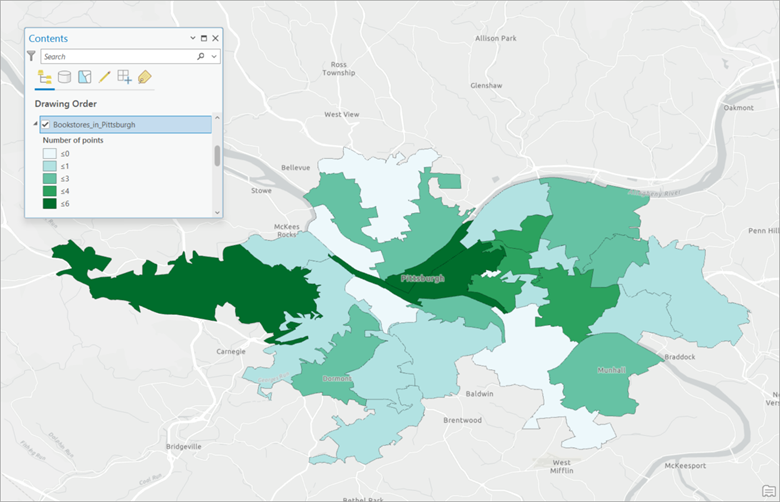
ポイント データには、集約可能な複数の属性が含まれています。 目標物データセットによって、提供される属性は異なります。 以下の各セクションでは、ポイント データの属性、その計算オプション、利用可能性について説明します。
ポイント数
ポイント数 属性は、すべての目標物データセットのデフォルトです。 この属性は、詳細レベルによって決まる、各エリア内のポイント数を合計したものです。 たとえば、詳細レベル メニューで 郡 を選択した場合、この属性で集約すると各郡のポイント数が示されます。 この属性で、使用可能な集約計算タイプは個数のみです。
売上高
売上高は、予想売上収益または資産 (ドル) を表します。 この属性は、ローカルの米国データセットに接続している場合、または目標物データ ソースとして Data Axle が選択されている場合にのみ使用できます。
この属性による集約には、以下の計算タイプが利用可能です:
売上高 (合計) - 区画ごとに、マッピングされているすべての事業拠点における売上高の値が合計されます。
売上高 (平均) - 区画ごとに、マッピングされているすべての事業拠点における全売上高の合計値が、マッピングされている事業拠点の数で割られます。
売上高 (最小) - 各区画で売上高が最小の事業拠点における売上高の値がマッピングされます。
売上高 (最大) - 各区画で売上高が最大の事業拠点における売上高の値がマッピングされます。
従業員数
従業員数は、ある事業拠点の従業員の推定数です。 この属性は、ローカルの米国データセットに接続している場合、または目標物データ ソースとして Data Axle が選択されている場合にのみ使用できます。
この属性による集約には、以下の計算タイプが利用可能です:
従業員数 (合計) - 区画ごとに、マッピングされているすべての事業拠点における従業員数の値が合計されます。
従業員数 (平均) - 区画ごとに、マッピングされているすべての事業拠点における全従業員数の合計値が、マッピングされている事業拠点の数で割られます。
従業員数 (最小) - 各区画で従業員数が最小の事業拠点における従業員数の値がマッピングされます。
従業員数 (最大) - 各区画で従業員数が最大の事業拠点における従業員数の値がマッピングされます。
最小平方フィート
最小平方フィートは、その事業拠点の推定最小面積を整数で示したものです。 この属性は、ローカルの米国データセットに接続している場合、または目標物データ ソースとして Data Axle が選択されている場合にのみ使用できます。
面積は範囲として示される属性であることに注意してください。 最小平方フィートでマッピングすると、この範囲内で小さい方の値が表示されます。 たとえば、面積として 10,000 〜 19,999 平方フィートと記載している会社があるとします。 この場合、最小平方フィート 属性でマッピングすると、マッピングの値として 10,000 平方フィートが使用されます。 これは事業拠点の実際の規模を示すものではなく、単に最小規模を示すものです。
この属性による集約には、以下の計算タイプが利用可能です:
最小平方フィート (合計) - 区画ごとに、マッピングされているすべての事業拠点における最小面積の値が合計されます。
最小平方フィート (平均) - 区画ごとに、マッピングされているすべての事業拠点における全最小面積の合計値が、マッピングされている事業拠点の数で割られます。
最小平方フィート (最小) - 各区画で最小面積が最小の事業拠点における面積の値がマッピングされます。
最小平方フィート (最大) - 各区画で最小面積が最大の事業拠点における面積の値がマッピングされます。
最大平方フィート
最大平方フィートは、その事業拠点の推定最大面積を整数で示したものです。 この属性は、ローカルの米国データセットに接続している場合、または目標物データ ソースとして Data Axle が選択されている場合にのみ使用できます。
面積は範囲として示される属性であることに注意してください。 最大平方フィートでマッピングすると、この範囲内で大きい方の値が表示されます。 たとえば、面積として 10,000 〜 19,999 平方フィートと記載している会社があるとします。 この場合、最大平方フィート 属性でマッピングすると、マッピングの値として 19,999 平方フィートが使用されます。 これは事業拠点の実際の規模を示すものではなく、単に最大規模を示すものです。
この属性の集約には、以下の計算タイプが利用可能です:
最大平方フィート (合計) - 区画ごとに、マッピングされているすべての事業拠点における最大面積の値が合計されます。
最大平方フィート (平均) - 区画ごとに、マッピングされているすべての事業拠点における全最大面積の合計値が、マッピングされている事業拠点の数で割られます。
最大平方フィート (最小) - 各区画で最大面積が最小の事業拠点における面積の値がマッピングされます。
最大平方フィート (最大) - 各区画で最大面積が最大の事業拠点における面積の値がマッピングされます。
ジオプロセシング ツール
目標物検索ワークフローは、目標物リストからポイントを生成 ツール を使用します。 このジオプロセシング ツールを直接使用して同じ検索を行い、Python スクリプトまたはモデルを通じてクエリーを構築し、実行できます。