顧客の人口統計の集計
 Business Analyst ライセンスで利用可能。
顧客の人口統計プロファイル レポートの生成 ツールでは、ある地域の顧客に共通すると思われる特徴を理解するための人口統計情報を集計したインフォグラフィックスが作成されます。 基本のポリゴン フィーチャ (デフォルトではブロック グループ) を使用して、ポイント (顧客ポイントなど) の分布に基づいて顧客ポイントが集計され、人口統計の概要が作成されます。
このツールは、ポイントが属する地理単位の平均的な人口統計的特徴を要約することを目的としています。 このツールを使用するには、最初に、顧客の位置を表すポイント レイヤーを追加します。 数値加重フィールドに入力することで、選択したフィールド (売上など) に応じて平均値に重み付けすることができます。 入力ポイント データからの加重フィールドを使用しない場合、最終サマリーでは、地理単位あたりのポイント数を使用して重み付けされます。
出力は、入力ポイント レイヤーと交差する区画の人口統計が集計されたインフォグラフィックスと、ポイント集約を含むポリゴン フィーチャのフィーチャクラス出力 (オプション) です。
活用例
顧客の人口統計を集計する顧客の人口統計プロファイル レポートの活用例を次に示します:
| アプリケーション | 説明 | 使用されるデータの例 |
|---|---|---|
| 顧客データを分析して、消費額が上位の顧客の人口統計的特徴を把握します。 | 小売業者は、マーケティング キャンペーンや商品の品揃えを改善するためにレポートを作成し、その情報を立地選定に活用します。 | 売上データが含まれている顧客ポイントのレイヤー。 |
| 購入した商品の種類に基づいて顧客データをセグメント化し、品揃えやマーケティング戦略に役立てます。 | 地元の食料品店は、消費者行動の傾向の変化や地域の人口動態の変化を把握するためにこのレポートを活用します。 | 購買の明細データが含まれている顧客ポイントのレイヤー。 |
| イベント企画とアウトリーチ | 非営利団体は、業界イベントに集まった参加者の位置情報を使用してレポートを作成します。 これを使用して、将来のイベントに参加する可能性が高いより多くの人々に働きかけることができます。 | イベントやその他のマーケティング キャンペーンからの顧客位置データのレイヤー。 |
| 製品、サービス、店舗の場所を評価します。 | コンビニエンス ストア チェーンは、このレポートを使用して顧客プロファイルを作成し、市場で業績が良い理由と業績が悪い理由を企業が評価するのに役立てます。 | 顧客ポイントのレイヤー。 |
| 顧客プロファイルを作成します。 | ヘルスケア企業は、現在の顧客に基づいてレポートを作成し、平均人口に基づいて地域のニーズに応じたサービス提供方法を把握します。 | 顧客ポイントのレイヤー。 |
顧客の人口統計プロファイル レポートを使用した顧客データの集計
平均的な顧客の人口統計を分析して顧客データセットを集計するには、以下の操作を行います:
解析 タブの ジオプロセシング グループで、ツール
 をクリックします。
ジオプロセシング ウィンドウが表示されます。
ツールボックス タブの Business Analyst ツール セクションで、ターゲット マーケティング ツールセットを展開し、顧客の人口統計プロファイル レポートの生成 をクリックします。
顧客の人口統計プロファイル レポートの生成 ツールが ジオプロセシング ウィンドウで開きます。
入力フィーチャ で、ドロップダウン リストを使用して、顧客のポイント フィーチャを表すレイヤーを選択します。
必要に応じて、加重フィールド で、ドロップダウン リストからフィールドを選択します。
顧客ポイント レイヤーに売上や店舗訪問回数などの数値フィールドがある場合、これを使用してツールによって計算される加重平均を作成することができます。 詳細については、計算 セクションをご参照ください。
必要に応じて、追加のレポート で、作成する追加のインフォグラフィックスを選択します。
デフォルトでは、顧客の人口統計プロファイル レポートが作成されます。 レポートのサンプルをダウンロードするには、レポート をご参照ください。
ヒント:
追加のレポートを作成する際は、このツールの 計算 が総数などの変数値に影響を与え、誤解を招いたり誤りが生じる可能性があることを念頭に置いてください。
レポートの形式と場所を設定します:
レポート出力形式 で、インフォグラフィックス出力のオプションとして、PDF、HTML、XLSX のいずれかまたは複数を選択します。
出力フォルダー パラメーターを使用して、インフォグラフィックス レポートを保存する場所を選択します。
区画レベル パラメーターを使用して、人口統計サマリーに使用する区画レベルを変更します。
米国のデータソースではデフォルトでブロック グループが使用されます。 これらのポリゴンは、レポートの結合および最終計算に使用されます。 ブロック グループのような比較的小さい標準区画フィーチャは、ミネアポリス地域の店舗の顧客基盤を把握するなど、より焦点を絞った顧客データのグループに対するハイパーローカルな分析に使用できます。 郡や CBSA のような比較的大きな標準区画フィーチャは、全国レベルで顧客データセットを集計するときに使用できます。
注意:
顧客データセットを集計する際に標準区画の数が 5,000 フィーチャを超える場合、詳細度の低い区画レベルを選択するよう警告メッセージが表示されます。 たとえば、デフォルトのブロック グループ レベルではフィーチャ数が 5,000 を超える場合、郵便番号または郡のいずれかを選択します。
必要に応じて、出力フィーチャクラス で場所を選択することで、顧客ポイントの集約が含まれているポリゴン フィーチャの出力レイヤーを保存する場所を指定します。
ある顧客入力レイヤーを使用した場合、出力レイヤーには、交差するすべての顧客ポイントに対応するシンボル表示された区画が含まれます。 出力レイヤーには Join_Count、Sum (Input)、Sum (Comparison) の各フィールドも含まれています。 これらのフィールドには、交差する顧客ポイントに基づいた各ポリゴン フィーチャでの総数が反映されます。
必要に応じて、比較オプション セクションを展開して、比較フィーチャ パラメーターで顧客ポイント レイヤーをさらに追加します。 詳細については、比較オプション セクションをご参照ください。
必要に応じて、レポートとインフォグラフィックスのオプションを追加します:
レポート ヘッダー オプション セクションを展開し、インフォグラフィックス出力のレポート タイトルとサブタイトルを追加します。
インフォグラフィックス オプション セクションを展開し、チェックボックスを使用して、インフォグラフィックスのヘッダー、フッター、データ ソースを追加します (使用しているテンプレートにまだない場合)。
実行
 をクリックします。
選択したポリゴン フィーチャに集計された顧客データを示すレイヤーがマップに表示されます。
インフォグラフィックス (またはステップ 5 で選択した複数のレポート) が、出力フォルダー パラメーターで指定した場所に保存されます。
比較オプション
このツールには、2 つの顧客データセットの比較を実行するオプションが用意されています。 比較フィーチャ パラメーターに追加の顧客データセットを追加できます。 最終的なインフォグラフィックス出力はデフォルトでは比較モードで開き、集計された 2 つの異なる顧客レイヤーと人口統計計算が表示されます。 比較オプションを含むレポートのサンプルをダウンロードするには、レポート をご参照ください。
入力フィーチャ パラメーターと 比較フィーチャ パラメーターで 2 つの異なる顧客レイヤーがそれぞれ使用されている場合、顧客データセットからの個数または加重値 (加重フィールドが使用されている場合) に基づいて 2 変量シンボルが出力レイヤーに適用されます。
比較加重フィールド ドロップダウン リストを使用して、顧客データセットから数値フィールドを選択して、人口統計レポートで加重平均を計算できます。
この機能を使用して、異なる店舗の顧客、支出レベルが異なる顧客、異なる商品を購入した顧客を比較することができます。
演算
顧客の人口統計プロファイル レポートの生成ツールは、最終的なインフォグラフィックス レポートでの変数値の計算の方法に特色があります。 デフォルトでは、このツールは各ポリゴン フィーチャ内の顧客の数を使用して、最終的な平均変数値に重み付けします。 この加重計算は、集計する人口統計変数の平均値を算出するために用いられ、顧客基盤がより多く存在する地域ほど、より大きな重み付けが行われます。 このようにして、各ポリゴンのより一般的な平均値ではなく、自分の顧客が反映された顧客プロファイルが作成されます。
下の図で、各ポイントは 3 つの郵便番号にまたがる顧客基盤を表しています。
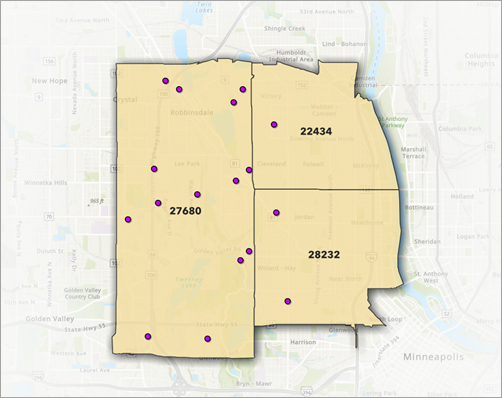
郵便番号 27680 には 14 人の顧客が存在し、郵便番号 22434 には 1 人の顧客が存在し、郵便番号 28232 には 2 人の顧客が存在します。 ツールの計算でこれらの顧客数を使用して平均変数値が重み付けされます。
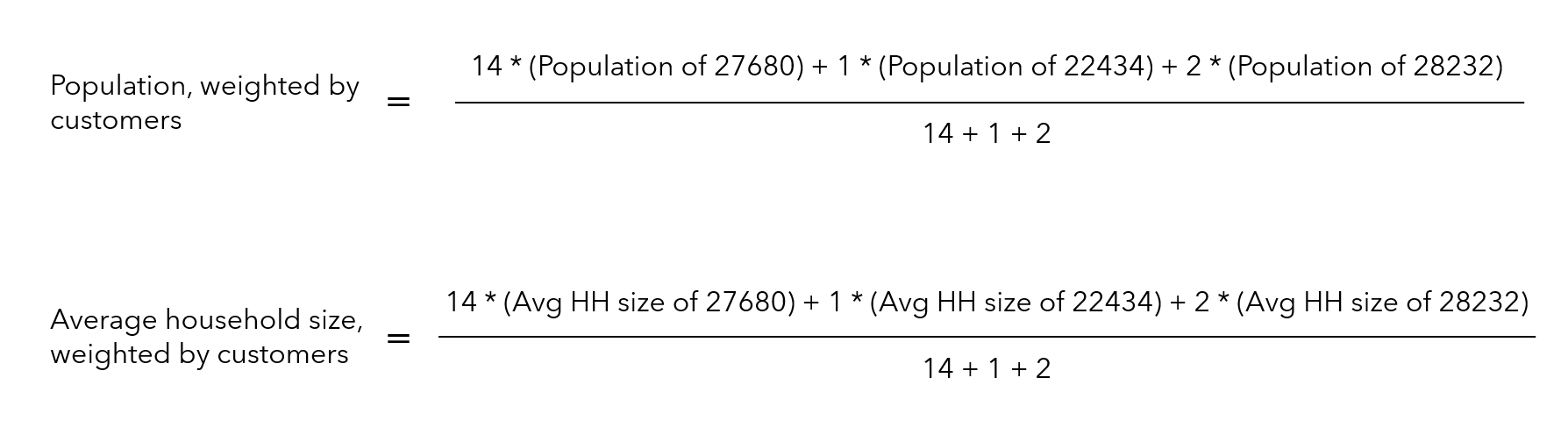
ただし、別の方法によって顧客プロファイルに重み付けすることもできます。 たとえば、売上や顧客の支出を使用して、消費額が上位の顧客の人口統計プロファイルを把握できます。 加重フィールドを使用していない場合、上記の例のように、ポリゴン フィーチャあたりの顧客数に基づいてプロファイルが重み付けされます。 加重フィールドを使用した場合、その値が各ポリゴンの顧客総数の代わりに使用されます。
たとえば、各郵便番号の店舗訪問回数によって計算に重み付けする場合、顧客ポイント数ではなく訪問回数が計算で使用されます。 以下の計算では、郵便番号 27680 での店舗訪問回数は 17、郵便番号 22434 での店舗訪問回数は 8、郵便番号 28232 での店舗訪問回数は 4 です。 ツールの計算でこれらの数値を使用して平均変数値が重み付けされます。

レポート
このツールでは、選択したエリアの顧客の人口統計を集計した、顧客の人口統計プロファイル レポートが作成されます。
顧客の人口統計プロファイル レポート (サンプル)
顧客の人口統計プロファイルレポートの比較 (サンプル)
このレポートを U.S. 2025 データセットで使用するには、以下の指示に従います:
- 操作手順: ArcGIS Pro でローカル U.S. 2025 Business Analyst データセット用の顧客の人口統計プロファイル レポート テンプレートを追加および構成する (ナレッジ ベース記事)
ジオプロセシング ツール
このページでは、顧客の人口統計プロファイル レポートの生成 ツールの機能について説明します。 このツールを使用して、Python スクリプトまたはモデルを通じてクエリーを構築し、実行することもできます。
このツールは ターゲット マーケティング ワークフロー の機能の一部でもあります。 ターゲット マーケティング ジオプロセシング ツールの詳細については、ターゲット マーケティング ツールセットの概要 をご参照ください。