バー チャート
バー チャートでは、相対的なバーの長さを使用して値を表し、カテゴリーに分類されたデータを集約して比較します。
バー チャートは、X 軸と Y 軸で構成されています。 X 軸は、1 つ以上のバーに対応する不連続カテゴリーを表します。 それぞれのバーの高さは、Y 軸で計測された数値を表します。
変数
バー チャートは カテゴリーまたは日付 フィールドの一意のカテゴリー値を、X 軸上のバーとして表示します。 バーの高さは、未加工または集約された数値に対応します。
カテゴリー変数の値が一意である場合 (属性フィールドに 1 回しか出現しない場合)、集約は必要ありませんが、数値フィールドを指定する必要があります。 たとえば、カテゴリー変数が StateName で、テーブルに各州のレコードが 1 つずつしかない場合は、バーの高さは数値フィールドによって決定されるため、集約は不要です。
カテゴリー値がテーブル内で繰り返される場合、データをまとめる方法を指定する 集約 方法を選択する必要があります。 たとえば、郡のデータセットのカテゴリー変数が StateName であり、各州の名前がテーブル内で複数回繰り返される場合は、州ごとの数量を示すために集約が必要になります。
数値フィールドが指定されない場合、チャートは 個数 集約方法を使用します。これは、一意のカテゴリーが、カテゴリー フィールドに出現する回数を合計します。 たとえば、個数 集約方法に設定されている郡のデータセットで、カテゴリー変数が StateName に設定されている場合などです。 作成されるチャートは、州ごとに 1 本のバーを表示します。バーの高さは、各州に属する郡の数を表します。
数値フィールドが指定されている場合、集約方法は次のいずれかを指定できます。
合計
平均
中央値
最小
最大
NULL 値をチャートに表示するには、NULL をカテゴリーとして処理 切り替えボタンをオンにします。 NULL 値が存在する場合、この切り替えボタンは、NULL 値を集計する追加のバーを表示します。 NULL カテゴリー ラベル テキスト入力を使用して、この NULL バーのラベルを変更します。 シリーズ タブの Null カラー の色見本を使用して、NULL バーの色を変更します。
レイヤーの プライマリー シンボル オプションが 等級色 または 個別値 に設定されている場合、レイヤーのシンボルと一致 するようにバー チャートを構成できます。
複数のシリーズ
X 軸の不連続のカテゴリー値に対し、複数の数値、またはシリーズを表示できます。 複数のシリーズのバー チャートは、複数の数値フィールドを追加するか、分割 カテゴリー フィールドを設定することで作成されます。
複数の数値フィールドを追加すると、X 軸の各カテゴリー値の各フィールドについて 1 つのバーを描画できます。 たとえば、集約 方法が 合計 値に設定され、2 つの 数値フィールドが Population2010 と Population2015 に設定されている郡のデータセットで、カテゴリー変数が StateName に設定されている場合などです。 作成されるチャートは、州ごとに 2 本のバーを表示します。1 本のバーは州の各郡の Population2010 値の合計、もう 1 本のバーは州の各郡の Population2015 値の合計を表します。
バー チャート内の各カテゴリーを別のカテゴリー フィールドの値に基づいて複数のシリーズに分割することもできます。 たとえば、集約 方法が 個数 値に設定され、分割 カテゴリー フィールドが ElectionWinner 値に設定されている郡のデータセットで、カテゴリー変数が StateName に設定されている場合などです。 シリーズ テーブルには、一意の ElectionWinner 値が反映されます。作成されるチャートには、州ごとに 3 本のバーが表示されます。バーの高さは、各 分割 カテゴリー (Democrat、Republican、Independent) に分類される郡の数を表します。
注意:
分割 カテゴリー フィールドは、複数の数値フィールドを追加したときには適用できません。
注意:
一意の値を数多く含むカテゴリー フィールドは、複数のシリーズへの分割には適していません。
複数のシリーズを表示
シリーズの比較方法を選択するには、シリーズ タブにある 複数のシリーズを表示 オプションを使用します。
並べて表示 - シリーズは、各カテゴリーで横並びに配置されます。 このオプションは、シリーズの個々の値を比較するのに最適です。
積み上げ - シリーズを積み上げて、各シリーズが X 軸上の各位置の合計にどのように寄与しているかを示します。 このオプションは、全体の総数と各シリーズがどのように寄与しているかを理解するのに最適です。
100% 積み上げ - シリーズは、各カテゴリーの合計が 100 パーセントになるように積み上げられており、シリーズ間の部分と全体のリレーションシップを強調しています。 この方法は、絶対値よりも各シリーズの構成比を比較するのに最適です。
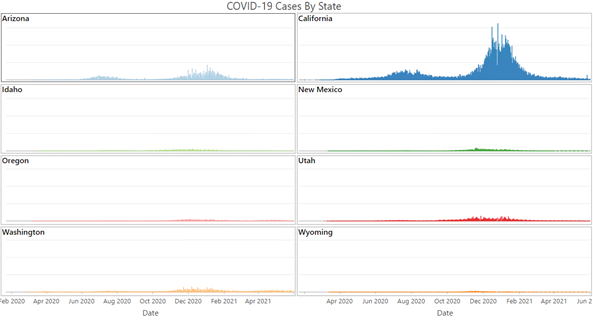
グリッド - 各シリーズは個別のミニチャートとして表示されます。 この方法は、オーバーラップしていないシリーズ間のパターンや傾向を比較するのに最適です。 行ごとのミニチャート 入力でレイアウトを制御でき、チャートのプレビュー表示 チェックボックスをオンにして、チャートを個別に調べることができます。
時間ビニング オプション
Category or Date フィールドに日付フィールドが使用されているとき、時系列ビニングの有効化 切り替えボタンをオンにして、時間ビニング オプションを構成できます。 時系列ビニングが有効化された際、間隔サイズとビン化に適用される関連設定は、以下のサブセクションに記載されているオプションによって制御されます。
間隔サイズ
時系列データは時間間隔にビン化されます。 デフォルトの間隔サイズは、データセットの時間範囲に基づき、間隔サイズ オプションを使用して手動で変更できます。
空白のビン
データセットの密度およびビン化で指定される時間間隔サイズによっては、データを含まないビンが存在する場合があります。 データがないことが本当にゼロの値を表している場合、空のビンはゼロとして扱われます。 たとえば、5 月に病気が報告されなかった場合や、1 週間にわたって雨が収集されなかった場合などです。 収集されなかったためにデータが存在しないビンにゼロを割り当てるのは不適切です。 たとえば、温度計の計測値が存在しないことは、温度がゼロだったことを意味しません。
空のビンを扱う方法には、次のオプションがあります。
ゼロとして処理 - 空のビンはゼロ値で表示されます。
NULL として処理 - 空のビンは表示されません。
間隔の調整
時間間隔は、最初のデータ ポイント、最後のデータ ポイント、または特定の基準時間に同期できます。
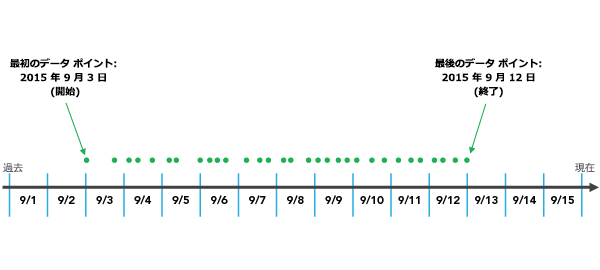
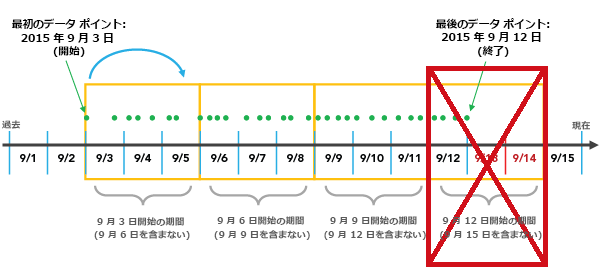
最初のデータ ポイントから配列 オプションは、最も古い日付からビン化を始め、時間の順方向に進めます。
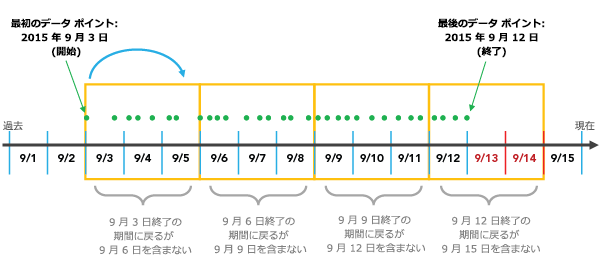
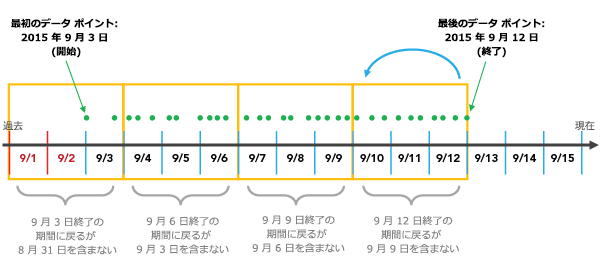
最後のデータ ポイントから配列 オプションは、最新の日付からビン化を始め、時間の逆方向に進めます。
基準時間 オプションは、ユーザーが定義した特定の日付からビン化を始めます。
間隔の調整が重要な考慮事項なのは、構成によっては部分的に空のビンが作成されることがあるためです。 部分的に空のビンは、実際にはそのビンの範囲内でデータの収集が開始または終了した場合に、その時間内に値やカウントが減少しているという誤った印象を与える可能性があります。 ビンの偏りを防ぐには、不完全な間隔の切詰め オプションをオンにします。 これによって、部分的に値が入ったビンは視覚化から除外されます。
移動平均
データ フィールドを使用してチャートを作成している場合は、移動平均を追加できます。 時系列データ解析は、収集データの不一致や信頼性の低さにより問題が生じることがあります。 そのような場合は、移動平均を適用することで、ノイズを除去し、全体的な傾向をより明確に把握できます。 移動平均の表示 チェックボックスをオンにすると、移動平均期間 コントロールで指定された前の n 区間の平均値を表すラインが、バー チャートに重なって表示されます。
注意:
移動平均は、単一の時系列チャートでのみ使用できます。
レイヤー シンボルの照合
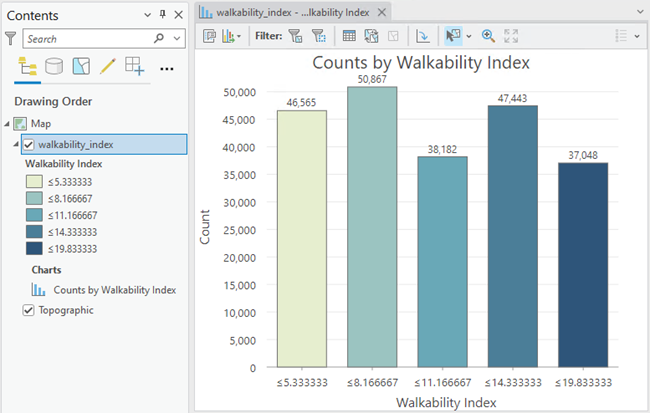
レイヤーが 等級色 または 個別値 シンボル オプションを使用している場合、カテゴリーまたは日付 ドロップダウン メニューから <レイヤー シンボルの照合> オプション選択し、バー チャートを使用して、シンボル クラスによって定義されたカテゴリーを表示することができます。 シンボル クラスからの色およびラベルも、バーに反映されます。 このビューを使用して、シンボル クラスの分布を調べ、たとえば、特定のクラスに属するすべてのフィーチャを選択するために、シンボル クラスに従ってデータを操作することができます。
軸
軸と関連する設定は、以下のサブセクションに記載されているオプションによって制御されます。
X 軸ラベル文字制限
カテゴリー ラベルは、デフォルトで 11 文字に切詰められます。 ラベルが切詰められているときは、ラベルの上にマウス ポインターを置くことでフル テキストを表示できます。 チャート内のラベル テキストの全体を表示するには、ラベルの文字数制限を増やします。
Y 軸範囲
デフォルトの Y 軸範囲は、Y 軸上に表示されるデータ値の範囲に基づいています。 これらの値をカスタマイズするには、新しい軸範囲値を指定します。 Y 軸の境界を設定すると、チャートの縮尺を一定に保つことができ、値を比較する際に役立ちます。 リセット ボタンをクリックすると、軸境界がデフォルト値に戻ります。
注意:
バー チャートは長さを利用して相対値を表すため、すべてのバーにゼロの原点があることが重要です。
適応的な軸範囲
マルチシリーズ バー チャートを グリッド オプションで表示すると、軸範囲は次のオプションで構成できます:
Y 軸に適用する場合、以下のオプションを使用できます。
固定 - すべてのミニ チャートにグローバルな最小値と最大値を適用します。
適応 - ミニ チャートごとに、ローカルな最小値と最大値に合わせて調整します。
X 軸に適用する場合、以下のオプションを使用できます。
固定 - 該当するカテゴリーのレコードがシリーズに含まれているかどうかにかかわらず、各ミニ チャートには
Category or Dateフィールドに存在するすべてのカテゴリーが含まれます。適応 - 各ミニ チャートの X 軸を調整し、データを含むカテゴリーのみを表示します。
グリッドの間隔
間隔 コントロールを使用して、Y 軸のグリッドの間隔を構成します。 デフォルトのグリッドの間隔は、自動的に計算されます。
ラベル方向
軸のラベルは、自動、水平、対角線、垂直のいずれかの方向で表示するように構成できます。
日付の形式
事前定義されたオプションを指定するか、カスタム形式の文字列を定義して、軸が日付を表示する方法を書式設定できます。 たとえば、M/yy は、月 - 年の数値形式で日付を表示するカスタム形式の文字列として使用できます。
数値形式
数値形式のカテゴリーを指定するか、カスタム形式の文字列を定義して、軸が数値を表示する方法を書式設定できます。 たとえば、$#,### は通貨の値を表示するカスタム形式の文字列として使用できます。
表示設定
チャートの表示設定と関連する設定は、以下のサブセクションに記載されているオプションによって制御されます。
タイトルと説明
チャートおよび軸のデフォルト タイトルは、変数名およびチャート タイプに基づいています。 これらのタイトルは、[チャート プロパティ] ウィンドウの [一般] タブで編集できます。 説明 オプション (チャート ウィンドウの下部に表示する一連のテキスト) の値を入力することもできます。
外観の書式設定
テキスト エレメントやシンボル エレメントを書式設定したり、チャートのテーマを適用したりして、チャートの外観を構成することができます。 書式設定のプロパティは チャート プロパティ ウィンドウの 書式設定 タブで設定できます。 チャート タブでチャート テーマを選択できます。 チャートの書式設定オプションには次のものがあります。
軸タイトル、軸ラベル、説明テキスト、凡例タイトル、凡例テキスト、ガイド ラベルに使用されるフォントのサイズ、色、スタイル
グリッドと軸線の色、幅、ライン タイプ
チャートの背景色
シリーズのスタイル
集約もグループ化も適用されていないバー チャートでは、レイヤー シンボルで定義された色がデフォルトで一致します。 集約またはグループ化を適用すると、レイヤー シンボルの色が使用できなくなり、配色が適用されます。 色を変更するには、チャート プロパティ ウィンドウの シリーズ タブで、シリーズ テーブルの シンボル カラー パッチをクリックし、新しい色を選択します。 または、シリーズ タブの 配色 ドロップダウン リストを使用して、チャートのシリーズにパレットを適用します。
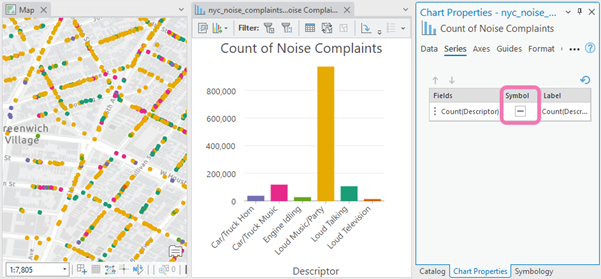
複数のシリーズに共通のスタイルを適用するには、シリーズ テーブルで複数の行を選択し、選択したシリーズの 1 つで シンボル カラー パッチをクリックします。
並べ替え
バー チャートは、カテゴリーのアルファベット順に自動的に並べ替えられます (X 軸昇順)。 チャート プロパティ ウィンドウの 並べ替え オプションを使用すると、これを変更できます。 バー チャートでは、次の並べ替えオプションを利用できます。
X 軸昇順 - カテゴリーは、左から右にアルファベットの昇順に並べられます。
X 軸降順 - カテゴリーは、アルファベットの降順に並べられます。
Y 軸昇順 - カテゴリーは小さい値から大きい値 (バーの高さ) の順に並べられます。
Y 軸降順 - カテゴリーは大きい値から小さい値 (バーの高さ) の順に並べられます。
カスタム - カテゴリーはユーザー設定の並べ替えテーブルで手動で並べ替えることができます。 たとえば、次の図は、曜日を自然の順序に並べるカスタム並べ替え順序を示しています:
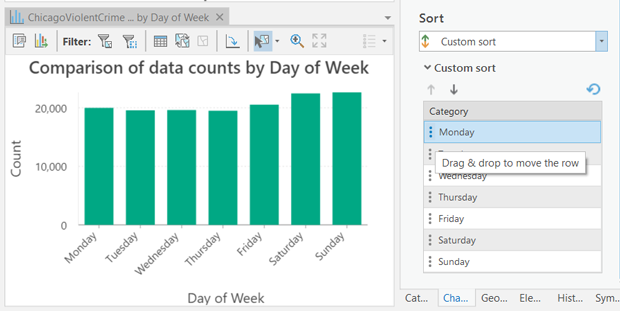
データ ラベル
各バーまたはシリーズの値を表示するラベルは、チャート プロパティ ウィンドウの データ タブの バーにラベル付け チェックボックスをオンにすると表示されます。 追加のシリーズレベル スタイル オプションは、シリーズ テーブルのデータ ラベル 列でテキスト パッチをクリックして、シリーズ タブ上で構成できます。
方向
バーを水平方向に描画するには、チャート ウィンドウの チャートの回転 ボタン  をクリックします。
ガイド
参照または重要な値をハイライト表示する方法として、ガイドのラインまたは範囲を追加できます。 新しいガイドを追加するには、チャート プロパティ ウィンドウの ガイド タブに移動し、ガイドを追加 ボタンの矢印をクリックして、次のいずれかのオプションを選択します。
固定値ラインまたは範囲ガイドの作成 - 固定位置に線または範囲ガイドを描画します。 このオプションを選択すると、ラインを描画したい 値 の値を入力します。 範囲を作成するには、幅 の値を入力します。
データ ドリブン ガイドの作成 - データ ドリブン ガイドを描画します。 このオプションを選択すると、値 のドロップダウン リストからフィールドを選択し、そのフィールドの値を使用してガイドの位置を計算します。 集約オプションを選択し、それらの値をどのように集計するかを指定します。
ガイドのスタイルは、ガイド タイプに応じて ライン スタイル または 塗りつぶし色 スタイル ピッカーを使用して構成できます。 必要に応じて、ラベル 値を指定して、ガイドにテキストを追加します。入力に隣接したテキストの見本をクリックしてスタイル ピッカーを開き、ラベル スタイルを構成します。 データ ドリブン ガイドは常にガイド値 (フィールド値と集約に基づく) を表示し、この値は ラベル 値に指定されたテキストの末尾に付加されます。
例
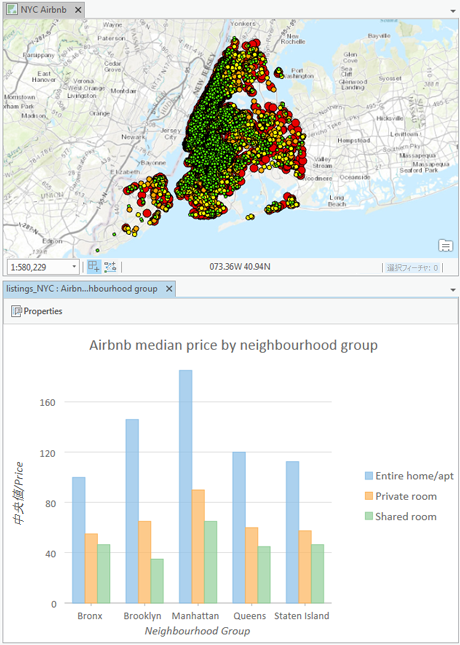
次の設定を使用して、ニューヨーク市の近郊での貸し別荘の中央価格を部屋の種類別に比較するためのバー チャートを作成します。
カテゴリーまたは日付 -
Neighborhood集約 - 中央値
数値フィールド -
Price分割 -
Room type