チャートの作成
属性テーブル (スタンドアロン テーブルなど) を含むマップ レイヤーからチャートを作成できます。 マップに含まれていないデータからチャートを作成するには、「 レイヤーをそのマップに追加 」して [コンテンツ] ウィンドウに表示されるようにします。
チャートの作成
チャートは、 [コンテンツ] ウィンドウ、 [データ] コンテキスト タブ、または属性テーブルから作成することができます。
新しいチャートの開始
チャートを作成するには、次の手順に従います。
[コンテンツ] ウィンドウでレイヤーまたはスタンドアロン テーブルを選択します。
そのレイヤーの [データ] コンテキスト タブで [視覚化] > [チャートの作成] の順にクリックします。
また、 [コンテンツ] ウィンドウでそのレイヤーを右クリックした後、 [チャートの作成] をクリックすることもできます。
作成するチャートのタイプをメニューから選択します。
作成するチャートのタイプを選択すると、次の処理が実行されます。
チャート ウィンドウが表示されます。 このウィンドウは、チャートの変数を定義するまで、空白のままになります。
[チャート プロパティ] ウィンドウには、チャートの変数、プロパティ、およびタイトル テキストが表示されます。
[コンテンツ] ウィンドウの [描画順にリスト] タブ
 で、ソース レイヤーの下にある [チャート] セクションに新しいチャートが追加されます。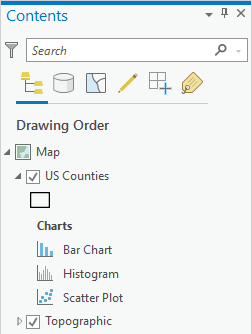
フィールド統計情報の視覚化
レイヤーの 属性テーブル またはスタンドアロン テーブルを表示している状態で、フィールド名を右クリックして [統計の視覚化] オプションを選択することによって、チャートを作成することもできます。 この方法では、選択したフィールドを視覚化するのに最適なチャート タイプが自動的に判別され、完全に構成された状態で新しいチャートが開きます。
チャート ウィンドウ
チャートは、ドッカブル ウィンドウまたはビューに表示されます。 マップ、レイアウト、属性テーブルを操作する場合と同様に、チャート ウィンドウも移動したり、ドッキングしたりすることができます。 いずれかのオプションを使用する際、チャート ウィンドウにはデータも値ラベルも表示されていません。 データをチャートで表示するには、チャート変数を定義する必要があります。
チャート変数の定義
データをチャートで表示するには、次の手順に従って、ソース レイヤーから属性フィールドを選択することで必要なチャート変数を定義します:
[チャート プロパティ] ウィンドウの [データ] タブで、チャートの作成に必要な属性フィールドを選択します。
作成するチャートのタイプに応じて、 [数値フィールド] 、 [集約] 、 [変換] など、他の必要なプロパティを調整します。
[チャート プロパティ] ウィンドウの [一般] タブで、チャートと軸のタイトルを編集し、説明を入力します。
チャート変数を定義すると、チャート ウィンドウの軸に値が表示され、チャート上にデータが描画されます。
チャートの外観の構成
可能な場合、チャートはレイヤーの色に自動的に合わせられます。 これには、集約されないチャート (散布図など) や、レイヤーのシンボル表示に使用されているのと同じ属性を使用して集約されたチャート (バー チャートなど) が含まれます。 チャートのシリーズとシンボルの色は、 [チャート プロパティ] ウィンドウで [シリーズ] テーブルの [シンボル] 色見本をクリックすることでカスタマイズできます。
テキスト エレメントやシンボル エレメントを書式設定したり、チャートのテーマを適用したりして、チャートの外観を構成することができます。 書式設定のプロパティは [チャート プロパティ] ウィンドウの [書式設定] タブで設定できます。 [チャート] タブでチャート テーマを選択できます。 チャートの書式設定オプションには次のものがあります。
軸タイトル、軸ラベル、説明テキスト、凡例タイトル、凡例テキスト、ガイド ラベルに使用されるフォントのサイズ、色、スタイル
グリッドと軸線の色、幅、ライン タイプ
チャートの背景色