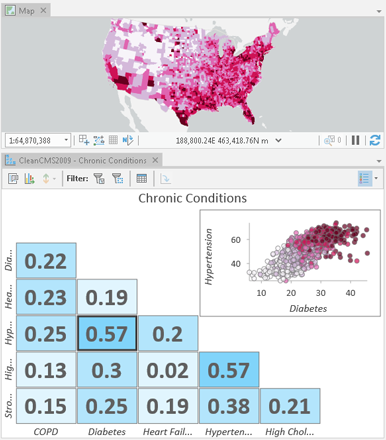
散布図マトリックス
散布図マトリックスは、変数の各組み合わせ間の 2 変数リレーションシップの視覚化に使用される「散布図」のグリッド (またはマトリックス) です。 マトリックス内の各散布図では、一対の変数間のリレーションシップが視覚化されるため、1 つのチャート内で多数のリレーションシップを探索することができます。
変数
散布図マトリックスは 3 つ以上の数値フィールドで構成されます。 選択された一対の変数の組み合わせごとに散布図が作成されます。
統計
マトリックス内の散布図ごとに回帰方程式の計算が行われます。 チャート プロパティ ウィンドウの トレンド ラインの表示 のチェックボックスをオンにして、関連するトレンド ラインを散布図に追加することができます。 各トレンド ラインでは、2 つの変数の間の関係性がモデル化されます。線形 (Linear) および非線形 (Exponential、Logarithmic、Power、Polynomial) のトレンド ライン オプションを選択できます。 また、グリッド内のミニプロットは、チャート プロパティ ウィンドウの 左下 および 右上 を設定して、値の強度に応じた色のグラデーションで、\(R^2\) または Pearson の \(r\) 値として表示することもできます。
マトリックスが \(R^2\) または Pearson の \(r\) を表示するよう構成されている場合、P 値 チェックボックスをオンにすることで、各リレーションシップの P 値インジケーターをオプションで表示できます。 以下のインジケーターを使用し、3 つの有意閾値を表します。
*** - P 値は 0.001 未満。
** - P 値は 0.01 未満。
* - P 値は 0.05 未満。
リレーションシップの P 値が 0.05 以上の場合、ミニプロットには P 値インジケーターは表示されません。
注意:
T 分布を使用して P 値を計算します。
レイアウト
散布図マトリックス レイアウトは、対角線に沿って半分に切った部分で構成されます。 マトリックスのそれぞれの半分と対角線は、視覚化のニーズに合わせて構成できます。
レイアウトの左下の半分は、次のいずれかのオプションを表示するために構成できます。
散布図 - ミラーリングしたミニプロットのグリッドを表示します。 これがデフォルトです。
決定係数 - ミラーリングしたミニプロットのグリッドを \(R^2\) 値として表示します。このとき、リレーションシップの強度に応じた色のグラデーションを使用します。 散布図 オプションで右上が構成されていると、左下には、右上の対応する散布図の \(R^2\) 値が表示されます。 そうでない場合は、左下には、その位置の X 軸と Y 軸の変数によって定義した関係の \(R^2\) 値が表示されます。
Pearson の相関係数 - ミラーリングしたミニプロットのグリッドを \(r\) 値として表示します。このとき、リレーションシップの強度と方向に応じた分散色のグラデーションを使用します。
レイアウトの右上の半分は、次のいずれかのオプションを表示するために構成できます。
プロットのプレビュー - 選択したミニプロットの、詳細にわたる対話形式のビューを表示します。 これがデフォルトです。
散布図 - ミラーリングしたミニプロットのグリッドを表示します。
決定係数 - ミラーリングしたミニプロットのグリッドを \(R^2\) 値として表示します。このとき、リレーションシップの強度に応じた色のグラデーションを使用します。 散布図 オプションで左下が構成されていると、右上には、左下の対応する散布図の \(R^2\) 値が表示されます。 そうでない場合は、右上には、その位置の X 軸と Y 軸の変数によって定義したリレーションシップの \(R^2\) 値が表示されます。
Pearson の相関係数 - ミラーリングしたミニプロットのグリッドを \(r\) 値として表示します。このとき、リレーションシップの強度と方向に応じた分散色のグラデーションを使用します。
None - レイアウトの右上半分を空白のままにしておきます。
対角線は、次のいずれかのオプションを表示するために構成できます。
None - 対角線を空白のままにしておきます。 これがデフォルトです。
ヒストグラム - マトリックス内の各数値変数の分布を示すヒストグラムを表示します。
フィールド名 - フィールド名を表示します。
並べ替え
散布図マトリックス グリッドは、フィールド名、リレーションシップの強度、カスタム順、アルファベット順に並べ替えることができます。 2 つの変数間のリレーションシップの強度の理解を深めるには、ターゲット フィールド の 並べ替え オプションで 決定係数 または Pearson の相関係数$r$ を設定します。 これにより、散布図マトリックスの ターゲット フィールド がグリッドの 1 列目に移動し、選択した 並べ替え オプションで指定されたメトリック スコアに従って行が並べ替えられます。 また、並べ替え方向 オプションを選択し、並べ替え順を指定することもできます。
軸
軸と関連する設定は、複数のオプションによって制御されます。
文字数制限
カテゴリー ラベルは、デフォルトで 11 文字に切詰められます。 ラベルが切詰められているときは、ラベルの上にマウス ポインターを置くことでフル テキストを表示できます。 チャート内のラベル テキストの全体を表示するには、ラベルの文字数制限を増やします。
ラベル方向
軸のラベルは、水平、対角線、垂直のいずれかの方向で表示するように構成できます。
数値形式
数値形式のカテゴリーを指定するか、カスタム形式の文字列を定義して、軸が数値を表示する方法を書式設定できます。 たとえば、$#,### は通貨の値を表示するカスタム形式の文字列として使用できます。
表示設定
散布図マトリックスの表示設定は、タイトル テキストや視覚スタイル設定を含め、チャート プロパティ ウィンドウでカスタマイズできます。
タイトルと説明
チャートおよび軸のデフォルト タイトルは、変数名およびチャート タイプに基づいています。 これらのタイトルは、[チャート プロパティ] ウィンドウの [一般] タブで編集できます。 説明 オプション (チャート ウィンドウの下部に表示する一連のテキスト) の値を入力することもできます。
外観の書式設定
テキスト エレメントやシンボル エレメントを書式設定したり、チャートのテーマを適用したりして、チャートの外観を構成することができます。 書式設定のプロパティは チャート プロパティ ウィンドウの 書式設定 タブで設定できます。 チャート タブでチャート テーマを選択できます。 チャートの書式設定オプションには次のものがあります。
軸タイトル、軸ラベル、説明テキスト、凡例タイトル、凡例テキスト、ガイド ラベルに使用されるフォントのサイズ、色、スタイル
グリッドと軸線の色、幅、ライン タイプ
チャートの背景色
色
単一色を使用するか、レイヤーのシンボルで指定された色を使用して、散布図のポイントを視覚化できます。 デフォルトでは、散布図にレイヤーの色が使用され、アウトライン色と塗りつぶし色がソース レイヤーのシンボルから継承されます。
例
散布図マトリックスを作成して、複数の慢性疾患の間にあるリレーションシップを視覚化し、最も強い相関を特定します。
数値フィールド -
COPD、Diabetes、Heart Failure、Hypertension、High Cholesterol左下 - 決定係数
右上 - プロットのプレビュー