テーブルの反復の操作
テーブルの反復 ツールは、ワークスペースのテーブルを反復処理します。
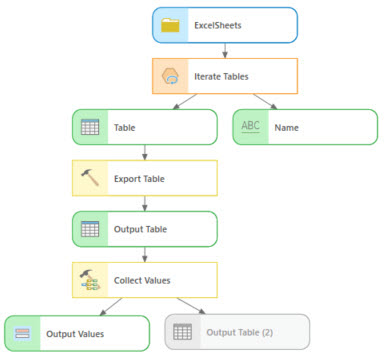
このワークフローでは、Excel ファイル内の各シート (5 シート) を反復処理するモデルを作成し、シートを Excel シートと同じ名前のファイル ジオデータベース テーブルに変換します。 反復子の出力パラメーターの 名前 は、テーブルのエクスポート ツールの 出力テーブル パラメーターのインライン変数として使用されます。 テーブルのエクスポート ツールの出力が 値の収集 ツールに接続され、これにより各反復処理の出力が収集されて 1 つの複数値出力が作成されます。
プロジェクトを開く
プロジェクトをダウンロードして、このワークフローで使用します。 このプロジェクトには、入力データ、出力ジオデータベース、および完成したモデルが含まれています。
テーブルの反復の操作の概要ページを開きます。
ページの右側にある ダウンロード をクリックします。
ダウンロードした
IterateTables.zipファイルを右クリックして、C:\Tempなどのわかりやすい場所に展開します。展開したフォルダー IterateTables の ArcGIS Pro プロジェクト ファイル (
IterateTables.aprx) をダブルクリックします。カタログ ウィンドウのデータを調査し、必要に応じて プロジェクト タブをクリックします。 フォルダー > IterateTables を参照します。
IterateTables フォルダーには、モデルの入力として使用する Excel ファイルが含まれています。
モデルの出力は
ScratchTable.gdbジオデータベースに書き込まれます。
ツールの追加
モデルを作成してツールをモデルに追加するには、次の手順を実行します:
カタログ ウィンドウで、フォルダー > IterateTables > MyProjectTools の順に参照します。
MyProjectTools を右クリックし、新規 > モデル の順にクリックして、モデルを作成して開きます。
ModelBuilder タブで、反復
 をクリックしてから、テーブルの反復 ツールをクリックします。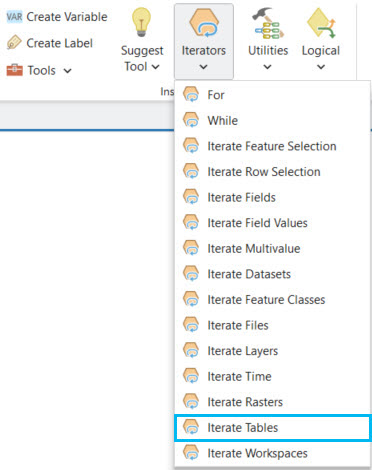
テーブルの反復の反復子がモデルに追加されます。 パラメーター値が何も指定されていないため、反復子はグレーになっています。
ModelBuilder タブで、ユーティリティー
 をクリックしてから、値の収集 ツールをクリックします。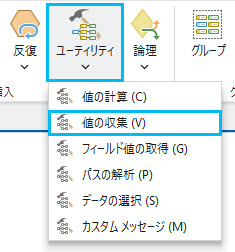
値の収集 ツールがモデルに追加されます。
テーブルのエクスポート ツールを追加します。
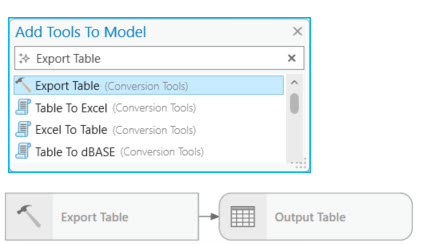
モデル内をクリックして テーブルのエクスポート と入力し、モデルにツールを追加 ダイアログ ボックスを開きます。
テーブルのエクスポート ツールを検索します。
テーブルのエクスポート ツールをダブルクリックして、モデルに追加します。
ヒント:
ツールのパラメーターを指定してツールを接続する
モデルにツールを追加した後で、各ツールのパラメーターを指定する必要があります。
テーブルの反復 ツールをダブルクリックして、反復子のダイアログ ボックスを開きます。
カタログ ウィンドウで、フォルダー > IterateTables の順に参照します。
DataSheets.xlsxファイルを ワークスペース パラメーターにドラッグします。残りのパラメーターは空白のままにして OK をクリックします。
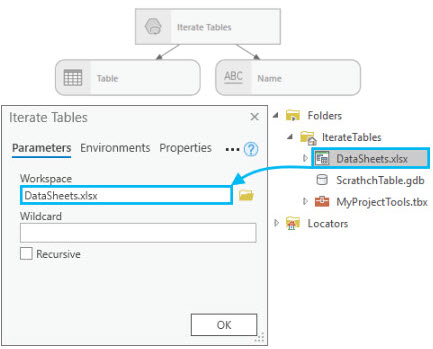
ワークスペースがモデル変数としてモデルに追加 (青の角丸四角形) されて、反復子の色が変わります。これは、必要なパラメーターが提供されて、実行可能になったことを表します。
ヒント:
DataSheets.xlsx 変数 (青の角丸四角形) を右クリックして、名前の変更 をクリックします。 新しい名前として Excel シート と入力します。 同じ手順を使用して、反復子テーブル出力 (緑の角丸四角形) の名前を Table に変更します。
入力および出力変数の名前は、デフォルトの変数名の代わりに、より意味のある名前に変更しておくことをおすすめします。
テーブルのエクスポート ツールをダブルクリックして、ツールのダイアログ ボックスを開きます。 入力テーブル パラメーターのドロップダウン矢印をクリックして、Table モデル変数を選択します。 出力テーブル パラメーターで、%名前% と入力します。 残りのパラメーターはデフォルト設定のままにして、OK をクリックし、ダイアログ ボックスを閉じます。
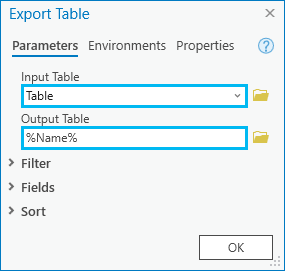
モデルを実行すると、反復子の出力パラメーター (青の角丸四角形) の名前の %名前% が、シート名 Birds2007、Birds2008 などの変数の値で置き換えられます。
ヒント:
テーブルのエクスポート ツールの出力変数 (緑の角丸四角形) にマウス ポインターを合わせます。 コネクター ラインを描画するには、そのコネクター ラインをクリックして 値の収集 ツールまでドラッグします。 マウス ボタンを放し、ポップアップ メニューの 入力値 をクリックします。
このトピックの冒頭で示したように、すべてのモデル変数の名前を変更します。
モデルのエレメントを並べ替えるには、ModelBuilder タブの 自動レイアウト ボタン
 をクリックして ウィンドウに合わせる ボタン
  をクリックし、モデル ウィンドウのレイアウトのサイズを最大化します。
モデルの実行
モデルを実行するには、次の手順を実行します。
値の収集 ツールの出力を右クリックして、マップへ追加 をクリックします。
モデルを実行した後で、出力がマップに追加されます。
ModelBuilder タブの 保存 ボタン
 をクリックして、モデルを保存します。
ModelBuilder タブの 実行 ボタン
 をクリックして、モデルを実行します。
モデルは、Excel ファイルの 5 つのシートを反復処理し、
ScratchTable.gdbジオデータベースに 5 つのテーブルを作成します。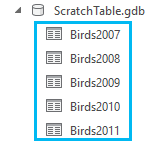
モデルと ArcGIS Pro 終了します。