ArcGIS Pro のビデオ プレーヤーから PowerPoint へのエクスポートのカスタマイズ
 Image Analyst ライセンスで利用可能。
モーション イメージ ツールとビデオ プレーヤーには、マップ イメージ、ビデオ フレーム、埋め込みテキスト エレメントを Microsoft PowerPoint にエクスポートする機能が備わっています。 組織の規格や要件に合わせて、テンプレートをカスタマイズしたり、複数のテンプレートを作成したりすることができます。
設定とオプションの構成
テンプレートをダウンロードしてドキュメントの設定とマクロ オプションを構成するワークフローについて以下で説明します。
マクロ有効テンプレートのダウンロード
テンプレートをシステムにダウンロードしてから、マクロを有効化し、ファイルのセキュリティー ブロックを解除することができます。 このワークフローを試みる前に、お使いのシステムでマクロを使用できるかどうかをローカル ネットワーク管理者またはシステム管理者に確認してください。
注意:
マクロを使用できない場合、コンテンツがブロックされている旨のエラー メッセージが表示されます。
マクロ有効テンプレートをダウンロードするには、次の手順に従います:
テンプレートをローカル ディレクトリー
C:\ProgramFiles\ArcGIS\Pro\Resources\MotionImageryにダウンロードします。PowerPoint ファイルを右クリックし、プロパティ をクリックします。
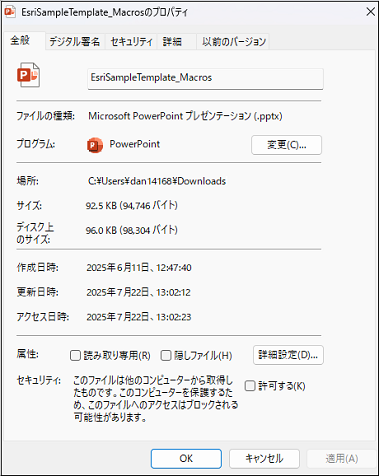
テンプレート プロパティ ダイアログ ボックスが表示されます。
一般 タブをクリックします。
全般 タブの セキュリティー セクションで、許可する チェックボックスをオンにします。
OK をクリックします。
PowerPoint のオプションのカスタマイズ
テンプレートを使用してカスタマイズを実行するには、PowerPoint で次の手順を実行してマクロを有効化します:
PowerPoint を開きます。
ファイル > オプション の順にクリックします。
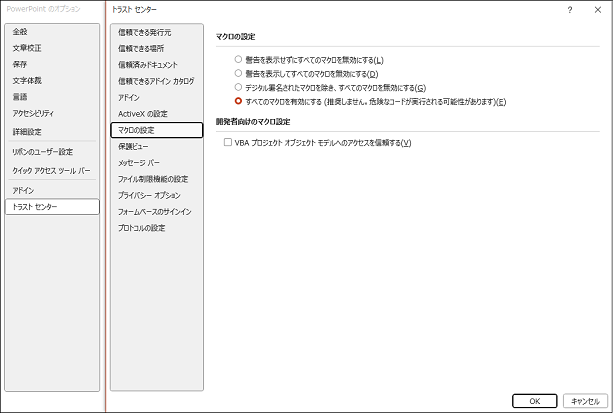
トラスト センター をクリックし、トラスト センターの設定 をクリックします。
トラスト センター ダイアログ ボックスが表示されます。
マクロの設定 をクリックします。
マクロの設定 で、すべてのマクロを有効にする (推奨しません。危険なコードが実行される可能性があります) をクリックします。
OK をクリックして トラスト センター ダイアログ ボックスを閉じます。
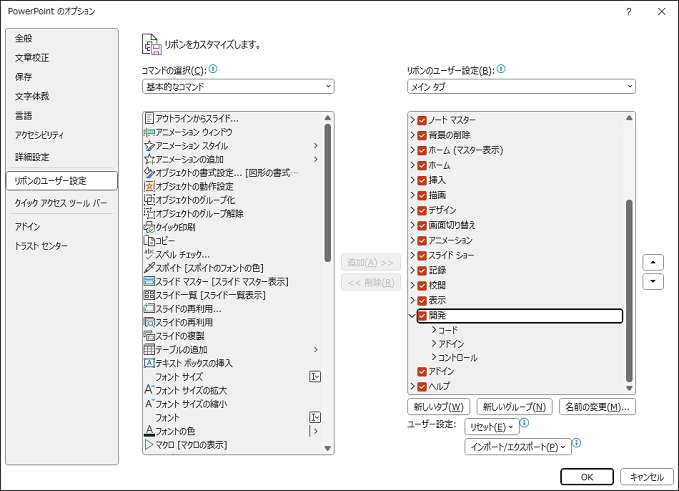
PowerPoint のオプション ウィンドウで、リボンのユーザー設定 をクリックします。
リボンのユーザー設定 で、ドロップダウン リストから メイン タブ を選択し、開発 チェックボックスをオンにします。
開発 タブがリボンに追加されます。
OK をクリックして PowerPoint のオプション ウィンドウを閉じます。
マクロの使用
PowerPoint のマクロは VBA (Visual Basic for Applications) で記述された小さなプログラムであり、これを使用して反復タスクの自動化、機能のカスタマイズ、複数のプレゼンテーションにわたる一貫性の確保を行えます。 手動でスライドの書式を設定したり、エレメントを 1 つずつ追加したりする代わりに、マクロを一度だけ記録または記述して必要なときにいつでも実行することで、時間や手間を省くことができます。 モーション イメージのワークフローでは、マクロを使用して、エクスポートされるマップ範囲、ビデオ フレーム、テキスト エレメントをカスタマイズできます。 開発 ツールバーからアクセスする マクロ ダイアログ ボックスには、地理空間ビデオのエクスポートに対応するマクロがいくつか用意されています。
マクロを使用するには、次の手順に従います:
開発 タブをクリックします。
コード グループの マクロ をクリックします。
マクロ ダイアログ ボックスが表示されます。
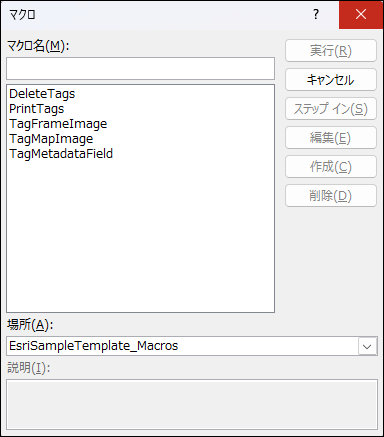
マクロのオプションには次のようなものがあります:
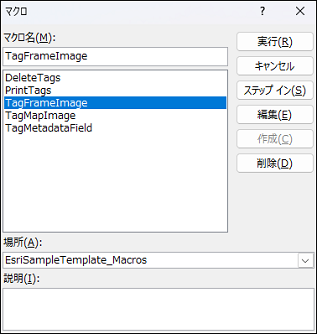
DeleteTags - 選択した画像、形状、テキスト ボックスからマクロのタグを削除します。
PrintTags - PowerPoint プレゼンテーションで現在アクティブなすべてのタグのリストが表示されます。
TagFrameImage - ビデオ フレームを空間にエクスポートする方法を制御するタグをプレースホルダー画像に適用します。
Full Frame - ビデオ プレーヤーの現在のズーム レベルではなくフル フレームのビデオをエクスポートします。
Include Graphics - ビデオ プレーヤーに表示されているグラフィックスをエクスポート画像に含めます。
Use Enhancements - ビデオ プレーヤーで現在アクティブな強調 (補正) をエクスポート画像に適用します。
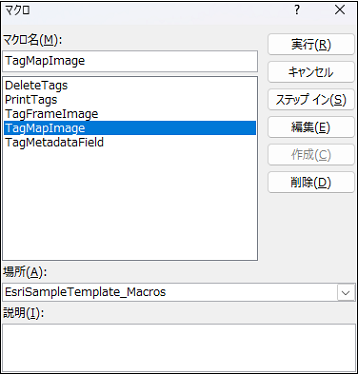
TagMapImage - マップ ビューを空間にエクスポートする方法を制御するタグをプレースホルダー画像に適用します。
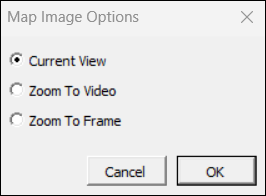
Current View - 現在のマップ ビューをエクスポートします。
Zoom to Video - プラットフォームの位置とビデオ フレームのアウトラインが収まるようにズームしたマップ ビューをエクスポートします。
Zoom to Frame - ビデオ フレームのアウトラインが収まるようにズームしたマップ ビューをエクスポートします。
TagMetadataField - 1 つ以上のメタデータ アイテムが含まれていることを示すタグを形状またはテキスト ボックスに適用します。
ビデオ フレームの挿入
マクロを使用して、ArcGIS Pro から PowerPoint プレゼンテーションにビデオ フレームを埋め込みます。 このビデオ フレームは、ArcGIS Pro でエクスポート ボタンをクリックするとキャプチャーされます。
ビデオ フレームを挿入するには、次の手順を実行します:
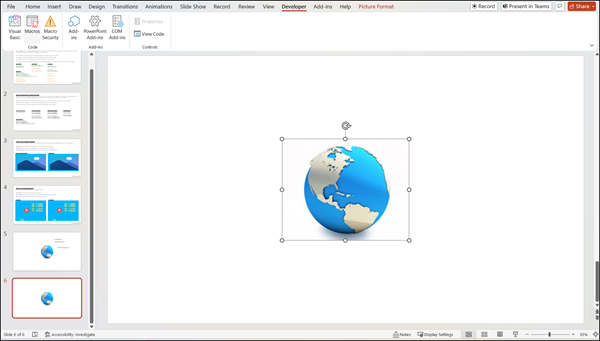
PowerPoint のスライドに画像をプレースホルダーとして追加します。
画像を選択し、開発 ツールバーの マクロ をクリックします。
マクロ ウィンドウで、リストから TagFrameImage を選択します。
実行 をクリックします。
フレームの画像オプションを指定します:
Full Frame - ビデオ プレーヤーのズームを適用せずにフル フレームのビデオがエクスポートされます。
Include Graphics - ビデオ プレーヤーに表示されているグラフィックスがエクスポート画像に含まれます。
Use Enhancements - ビデオ プレーヤー内のフレームに適用されている強調 (補正) がエクスポート画像に適用されます。
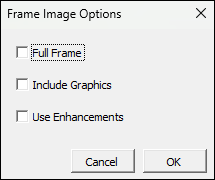
OK をクリックします。
注意:
オプションが指定されていない場合、ビデオ プレーヤーに表示されているフレームの一部だけがエクスポートされ、グラフィックスや強調はエクスポートされません。
マップ フレームの挿入
マクロを使用して、ArcGIS Pro から PowerPoint プレゼンテーションにマップ フレームを埋め込みます。 このマップ フレームは、ArcGIS Pro で エクスポート ボタンをクリックするとキャプチャーされます。
マップ フレームを挿入するには、次の手順を実行します:
PowerPoint のスライドに画像をプレースホルダーとして追加します。
画像を選択し、開発 ツールバーの マクロ をクリックします。
マクロ ウィンドウで、リストから TagMapImage を選択します。
実行 をクリックします。
マップの画像オプションを指定します:
Current View - 現在のマップ ビューがエクスポートされます。
Zoom to Video - プラットフォームの位置とフレームのアウトラインが収まるようにフォーカスしたマップ ビューがエクスポートされます。
Zoom to Frame - フレームのアウトラインにフォーカスしたマップ ビューがエクスポートされます。
OK をクリックします。
メタデータ テキストの追加
マクロを使用して、ArcGIS Pro から PowerPoint プレゼンテーションにビデオ メタデータをいくつでも埋め込むことができます。 埋め込み可能なフィールドは、ビデオ プレーヤーでビデオ メタデータを表示することによって見つけることができます。
メタデータ テキストを追加するには、次の手順を実行します:
PowerPoint のスライドにテキスト ボックスを追加します。
使用可能なフィールドを確認するには、ビデオ プレーヤー ウィンドウの横にある メタデータの表示 ボタンをクリックします。
ストリームで値が設定されているメタデータ フィールドはどれでもエクスポートで使用できます。
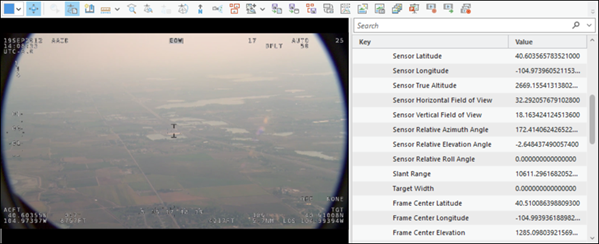
テキスト ボックスに、メタデータ フィールドの名前を中括弧で囲んで入力します。
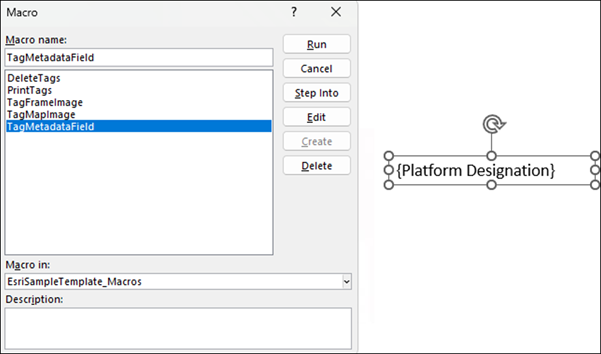
たとえば、メタデータからテンプレートに Sensor Latitude を含めるには、と入力します。
テキスト ボックスを選択します。
開発 ツールバーの マクロ をクリックします。
リストから TagMetadataField を選択します。
実行 をクリックします。
追加情報
マクロを使用して、ArcGIS Pro から PowerPoint プレゼンテーションにビデオ メタデータを埋め込むことができます。 フォーマットを構成して、計測単位や精度を変更することができます。 日付や文字列などの一部の値タイプには、変換可能な単位がありません。
使用可能なメタデータには次のようなものがあります:
高度なメタデータ値 - テンプレートは計測単位に基づき、精度、単位、フォーマットを構成したり、単位変換を適用したりすることができます。
フォーマット -
{metadata_item_name (to_units, precision)}(ここで、to_unitsとprecisionは省略可)。日時値 - 例:
{Precision Time Stamp(M/d/yy)} / {Precision Time Stamp(MM/dd/yyyy HH:mm:ss.FFFFFF)}座標値 - 例:
{FrameCorner1(MGRS)} / {Frame Center(UTM)}距離の値 - 例:
{Sensor True Altitude(6)} / {Sensor True Altitude(foot,12)}角度の例 - 例:
{Platform Heading Angle(6)} / {Platform Heading Angle(radians,12)}