ディープ ラーニングに使用するラベル オブジェクト
 Image Analyst ライセンスで利用可能。
Spatial Analyst ライセンスで利用可能。
すべての教師付きディープ ラーニング タスクはラベル付きのデータセットに依存しているため、人間がその知識を活用して、対象のオブジェクトを識別または検出するように、ニューラル ネットワークをトレーニングする必要があります。 ラベル付きのオブジェクトは、ニューラル ネットワークがデータの推論の実行に使用できるモデルをトレーニングするために使用します。
ラベリングは、対象のオブジェクトの代表的サンプルを選択するプロセスです。 ラベリングのために選択されるオブジェクトは、対象のオブジェクトの空間、スペクトル、方位、サイズ、および状態の特性を正確に表す必要があります。 ラベル付きのオブジェクトが対象のフィーチャをより良く表すほど、ディープ ラーニング モデルのトレーニングが良くなり、推論の分類および検出がより正確になります。
画像のアノテーションまたはラベリングは、コンピューター ビジョンや学習などのディープ ラーニング タスクに欠かすことができません。 優れたディープ ラーニング モデルをトレーニングするには、大量のラベル付きデータが必要です。 適切なトレーニング データを利用できる場合、ディープ ラーニング システムは、フィーチャ抽出、パターン認識、および複雑な問題の解決を正確に実行できます。 ディープ ラーニングのオブジェクトのラベル付け ウィンドウを使用して、データにラベルを付けることができます。
ディープ ラーニングのオブジェクトのラベル付け ボタン  には、画像 タブの 画像分類 グループにある ディープ ラーニング ツール ドロップダウン メニューからアクセスします。 ツールが開いたら、既存のイメージ レイヤー、新しい画像コレクション レイヤー、新しいビデオ レイヤー のいずれかの使用を選択します。 新しい画像コレクションでは、画像フォルダーの場所を参照すると画像コレクションを含むレイヤーが作成されます。 新しいビデオ レイヤーの場合は、フレーム間隔も指定します。これによりフレームが抽出され、ラベル付けする画像コレクションが作成されます。
画像コレクション パラメーターの値を指定すると、オブジェクトのラベル付け ウィンドウが表示されます。 このウィンドウは、2 つのパートに分かれています。 ウィンドウの上部はクラスの管理に使用され、ウィンドウの下部はサンプルのコレクションの管理とディープ ラーニング フレームワークのトレーニング データのエクスポートに使用されます。
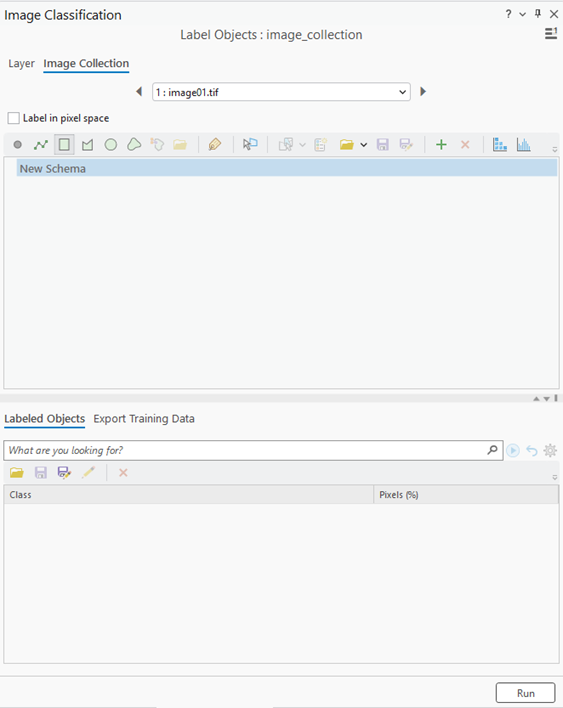
クラスの作成とオブジェクトのラベル付け
ウィンドウの上部では、オブジェクト クラスを管理し、ディープ ラーニング モデルのトレーニングに使用するオブジェクトを作成できます。 以下のスケッチ ツールおよび人工知能 (AI) 支援ツールを、ラベル付きオブジェクトの作成に使用できます。
|
アイコン |
ツール |
説明 |
キーボード ショートカット |
|---|---|---|---|
|
|
ポイント |
画像内のフィーチャまたはオブジェクトにポイントを描画して、ラベル付きオブジェクトを作成します。 |
X |
|
|
ライン |
画像内のフィーチャまたはオブジェクトにラインを描画して、ラベル付きオブジェクトを作成します。 |
L |
|
|
四角形 |
画像内のフィーチャまたはオブジェクトの周囲に四角形を描画して、ラベル付きオブジェクトを作成します。 |
R |
|
|
ポリゴン |
画像内のフィーチャまたはオブジェクトの周囲にポリゴンを描画して、ラベル付きオブジェクトを作成します。 |
P |
|
|
円形 |
画像内のフィーチャまたはオブジェクトの周囲に円を描画して、ラベル付きオブジェクトを作成します。 |
O |
|
|
フリーハンド |
画像内のフィーチャまたはオブジェクトの周囲にフリーハンドの図形を描画して、ラベル付きオブジェクトを作成します。 |
F |
|
|
自動検出 |
フィーチャまたはオブジェクトを自動的に検出してラベルを付けます。 ポリゴンは、画像内のフィーチャまたはオブジェクトの周辺に描画されます。 このツールは、ディープ ラーニング フレームワークがインストールされている場合にのみ使用できます。 |
D |
|
|
フィーチャクラスを使用した自動検出 |
フィーチャを自動検出するために使用されます。 指定したポイント フィーチャクラスは、各ポイントの位置でフィーチャをセグメント化するために使用されます。 |
Shift + D |
|
|
ラベル画像 |
選択されたクラスを現在の画像に割り当てます。 このツールは、画像コレクション モードでのみ使用できます。 |
進入 |
|
|
選択と編集 |
ラベル付きオブジェクトを選択および編集します。 |
V |
|
|
セグメント ピッカー |
セグメント レイヤーからセグメントを選択して、フィーチャを作成します。 このオプションは、コンテンツ ウィンドウ内にセグメント レイヤーが存在する場合にのみ使用できます。 コンテンツ ウィンドウ内のセグメント レイヤーを選択することによって、セグメント ピッカー をアクティブにし、セグメント ピッカー ドロップダウン リストからレイヤーを選択します。 |
G |
|
|
スキーマの新規作成 |
分類スキーマを作成します。 |
W |
|
|
スキーマの参照 |
分類スキーマのオプションを選択します。
|
B |
|
|
スキーマの保存 |
変更をスキーマに保存します。 |
G |
|
|
スキーマとして保存 |
スキーマのコピーを保存します。 |
Shift + G |
|
|
新しいクラスの追加 |
クラス カテゴリーをスキーマに追加します。 まず、スキーマの名前を選択して、最高レベルの親クラスを作成します。 既存のクラスの名前を選択して、サブクラスを作成します。 |
C |
|
|
クラスの削除 |
選択したクラス カテゴリーまたはサブクラス カテゴリーをスキーマから削除します。 |
Z |
|
|
散布図マトリックス |
選択したトレーニング サンプルの散布図マトリックスを表示します。 |
M |
|
|
ヒストグラム |
選択したトレーニング サンプルのヒストグラム プロットを表示します。 |
Q |


ラベル付きオブジェクト
ウィンドウの下部で、作成されたラベル付きオブジェクトを管理できます。
|
アイコン |
ツール |
説明 |
キーボード ショートカット |
|---|---|---|---|
|
|
トレーニング サンプルの読み込み |
テーブルからトレーニング サンプルを読み込みます。 |
Ctrl + L |
|
|
保存 |
ラベルを保存します。 |
Ctrl + S |
|
|
名前を付けて保存 |
ラベルのコピーを保存します。 |
Ctrl + Shift + S |
|
|
クラス プロパティの編集 |
選択したクラスのプロパティを編集します。 |
Ctrl + Enter |
|
|
削除 |
画像内のフィーチャまたはオブジェクトの周囲に円を描画して、ラベル付きオブジェクトを作成します。 |
Del |
|
ラベルの編集 |
選択したラベルを編集します。 |
E |

AI アシスト ラベリング ツール
自動検出、テキスト プロンプト、AI を使用したセグメント という、オブジェクトにラベルを付けるための 3 種類の AI ツールがあります。
自動検出ツール
自動検出 ツール  は、フィーチャを囲む四角形を自動的に描画します。 フィーチャをクリックすると、フィーチャを含んでいる境界四角形が描画されます。 フィーチャのポリゴン境界が必要である場合、Shift キーを押しながら、フィーチャをクリックすると、フィーチャの形状の輪郭が描画されます。 ツールが適切に機能するようにするには、有意なピクセル数のフィーチャをマップ上に表示する必要があり、フィーチャを拡大する必要があります。
自動検出 ツールは、個別の形状、鋭いエッジ、および高いコントラストを特徴とする個別のフィーチャに対して適切に機能します。 互いにごく接近している連続フィーチャの場合は、おすすめしません。
注意:
この機能を使用するには、ArcGIS 用のディープ ラーニング フレームワークをインストールする必要があります。
自動検出を使用する際に使用するキーボード ショートカットを次に示します。
|
キーボード ショートカット |
アクション |
説明 |
|---|---|---|
|
Shift+M |
マルチクリック プロセスの有効化 |
複数の隣接フィーチャをクリックして単一のフィーチャとして操作できるようにします。 Shift + M キーを押しながら、最初のフィーチャをクリックします。 |
|
Shift + S |
マルチクリック プロセスの停止 |
隣接フィーチャの結合操作を無効にします。 Shift + S キーを押しながら、前回のフィーチャをクリックします。 |
|
D |
前回のフィーチャを元に戻す |
前回の隣接フィーチャを元に戻します。 D キーを押しながら、前回の隣接フィーチャをクリックします。 |
|
F |
フィーチャの終了 |
フィーチャが完了しました。 F キーを押しながら、追加するフィーチャの最後のセグメントをクリックします。 |
|
A |
フィーチャの追加 |
作成したフィーチャを隣接フィーチャに追加します。 A キーを押しながら、追加するフィーチャをクリックします。 これはマルチクリック モードが有効ではない場合に役立ちます。 |
|
L |
フィーチャの削除 |
作成したフィーチャを隣接フィーチャから削除します。 L キーを押しながら、削除するフィーチャをクリックします。 |
|
K + A |
フィーチャの周囲にコンターを作成 |
ベースとなるフィーチャの周囲にコンター ポリゴンを作成します。 K + A キーを押しながら、フィーチャをクリックします。 境界四角形ではなく、フィーチャの周囲にジオメトリーを作成します。 |
|
K + L |
フィーチャの周囲のコンターを削除 |
フィーチャの周囲のコンターを削除します。 K + L を押しながらコンター フィーチャをクリックして、コンターを削除します。 |
|
K + D |
前回のコンターを元に戻す |
前回の隣接コンターを元に戻します。 K + D キーを押しながら、前回の隣接コンターをクリックします。 |
テキスト プロンプト ツール
テキスト プロンプト ツールでフィーチャの検出を使用して、ラベリングを支援することができます。 1 つまたは 2 つのオブジェクトの名前を クラス名 テキスト ボックスに入力して、検出 ボタンをクリックします。 この機能には、少なくとも 12 GB の RAM とともに高性能の GPU を使用することをおすすめします。 画像コレクションに対してテキスト プロンプト フィーチャを自動的に実行するには、Shift+O ショートカット キーを使用します。
結果を改善するために、構成 オプションで ボックス閾値 および テキスト閾値 の値を設定できます。
ボックス閾値 - この値は、画像内のオブジェクトの検出に使用されます。 この値を高くすると、モデルがより選択的になり、最も信頼度の高いオブジェクト インスタンスのみを識別し、全体的な検出数が少なくなります。 この値を低くすると、モデルの許容度が高くなり、検出数が増え、信頼度の低いオブジェクトが含まれる可能性があります。 閾値の値の範囲は 0 ~ 1 です。
テキスト閾値 - この値は、検出されたオブジェクトを指定されたテキスト プロンプトに関連付けるために使用されます。 この値を高くすると、オブジェクトとテキスト プロンプトの間のより強い関連が必要になり、精度が高くなりますが、関連が少なくなる可能性があります。 この値を低くすると、より弱い関連を考慮するようになり、関連の数が増えることがありますが、精度の低い一致も導入されます。 閾値の値の範囲は 0 ~ 1 です。
異常値を削除 - このオプションは、形状領域分散の中央値範囲内に入っていないフィーチャを削除します。 デフォルトは False です。
注意:
この機能を使用するには、ArcGIS 用のディープ ラーニング フレームワークをインストールする必要があります。
フィーチャクラスを使用した自動検出
フィーチャクラスを使用した自動検出 ツール  は、ポイント フィーチャクラスが存在するフィーチャに対して、フィーチャを自動検出するために使用します。 入力ポイント フィーチャクラスの各ポイントは、セグメント化したいフィーチャを示します。
クラスの定義ダイアログ ボックス
クラスの定義 ダイアログ ボックスを使用して、クラスを作成したり、既存のクラスを定義きます。 既存のクラスを使用 を選択した場合は、そのオブジェクトに適切な クラス名 オプションを選択します。 新しいクラスの追加 を選択した場合、情報を編集し、OK をクリックしてクラスを作成できます。
オブジェクトのラベル付けタブ
オブジェクトのラベル付け ウィンドウの下部のセクションにある ラベル付きオブジェクト タブでは、クラスごとに収集したトレーニング サンプルを管理します。 画像内のクラスごとに、代表的な領域 (つまり、トレーニング サンプル) を収集します。 トレーニング サンプルは、位置情報 (ポリゴン) および関連するクラスを含んでいます。 画像分類アルゴリズムは、フィーチャクラスとして保存されたトレーニング サンプルを使用して、画像全体の土地被覆クラスを識別します。
トレーニング サンプルを表示し、それらを追加したり、グループ化したり、削除することによって、管理できます。 トレーニング サンプルをクリックすると、マップ上でそのサンプルが選択されます。 テーブル内のトレーニング サンプルをダブルクリックすると、マップ内のそのサンプルにズームします。
次の表で、ラベル付きオブジェクト タブのツールを説明します。
|
ツール |
説明 |
|---|---|
|
|
既存のトレーニング サンプル フィーチャクラスを開きます。 |
|
|
現在のラベル付きオブジェクト フィーチャクラスに対して行った編集内容を保存します。 |
|
|
現在のラベル付きオブジェクトを新しいフィーチャクラスとして保存します。 |
|
|
選択したラベル付きオブジェクトを削除します。 |
トレーニング データのエクスポート タブ
サンプルを収集したら、トレーニング データのエクスポート タブをクリックして、サンプルをトレーニング データにエクスポートできます。 その後、トレーニング データをディープ ラーニング モデルで使用できます。 以下で説明されるパラメーター値を設定したら、実行 をクリックしてトレーニング データを作成します。
|
パラメーター |
説明 |
|---|---|
|
出力フォルダー |
トレーニング データを保存する出力フォルダー。 |
|
マスク ポリゴン フィーチャ |
画像チップが作成される領域を描画するポリゴン フィーチャクラス。 このポリゴンに完全に含まれる画像チップのみが作成されます。 |
|
画像形式 |
画像チップ出力のラスター形式を指定します。
PNG および JPEG 形式は、3 バンドまでサポートします。 |
|
タイル サイズ X |
画像チップの X 方向のサイズ。 |
|
タイル サイズ Y |
画像チップの Y 方向のサイズ。 |
|
ストライド X |
次の画像チップを作成する際に X 方向に移動する距離。 ストライドがタイル サイズと等しい場合、オーバーラップは発生しません。 ストライドがタイル サイズの半分と等しい場合は、50% のオーバーラップが発生します。 |
|
ストライド Y |
次の画像チップを作成する際に Y 方向に移動する距離。 ストライドがタイル サイズと等しい場合、オーバーラップは発生しません。 ストライドがタイル サイズの半分と等しい場合は、50% のオーバーラップが発生します。 |
|
回転角度 |
画像チップを生成するために使用する回転角度。 画像チップは最初に 0 の回転角度で生成されます。 その後、画像チップは、追加の画像チップを作成するために、指定した角度で回転されます。 画像は、360 度回転するまで回転され、チップが作成されます。 たとえば、回転角度を 45 度に指定すると、ツールは 8 つの画像チップを作成します。 8 つの画像チップは、0、45、90、135、180、255、270、315 度で作成されます。 |
|
出力 NoFeature タイル |
トレーニング サンプルをキャプチャーしない画像チップをエクスポートするかどうかを指定します。
トレーニング サンプルを含んでいない画像チップの収集は、モデルが、偽陽性オブジェクトなどの、結果の一部と見なされるべきではないオブジェクトを識別するのに役立つことができます。 過剰適合も低減することができます。 |
|
メタデータ形式 |
出力メタデータ ラベルに使用される形式を指定します。 入力トレーニング サンプル データが建物レイヤーなどのフィーチャクラス レイヤーか、または標準分類トレーニング サンプル ファイルである場合、KITTI ラベル または PASCAL Visual Object Classes オプション (Python では
KITTI メタデータ形式では 15 個の列が作成されますが、そのうちツールで使用されるのは 5 つのみです。 最初の列はクラス値です。 次の 3 つの列はスキップされます。 5 ~ 8 番目の列は、4 つの画像座標位置 (上下左右のピクセル) で構成される最小境界範囲を定義します。 最小境界範囲には、ディープ ラーニング分類器に使用されるトレーニング チップが含まれます。 残りの列は使用されません。 |
|
フィーチャの周囲を黒く表示 |
それぞれの画像ファイル内で各オブジェクトまたはフィーチャの周囲のピクセルをマスクするかどうかを指定します。
このパラメーターは、メタデータ形式 パラメーターが ラベル付きタイル に設定されており、入力フィーチャクラスまたは分類ラスターが指定されている場合にのみ適用されます。 |
|
トリミング モード |
エクスポートされたタイルがすべて同じサイズになるようにトリミングするかどうかを指定します。
このパラメーターは、メタデータ形式 パラメーターが ラベル付きタイル または Imagenet に設定されており、入力フィーチャクラスまたは分類ラスターが指定されている場合にのみ適用されます。 |
|
参照系 |
入力画像を解釈するために使用される参照系のタイプを指定します。 指定する参照系は、ディープ ラーニング モデルをトレーニングするために使用する参照系と一致する必要があります。
|
|
追加入力ラスター |
画像変換方法の追加の入力画像ソース。 このパラメーターは、メタデータ形式 パラメーターが 分類済みタイル、タイルのエクスポート、または CycleGAN に設定されている場合に有効です。 |
これで、エクスポートされたトレーニング データが、ディープ ラーニング モデル内で使用できるようになりました。