ピクセル値の変化の検出
 Image Analyst ライセンスで利用可能。
連続データを使用する変化の検出は、ピクセル単位で実行される、光学画像とモデル化されたデータ (気温や風速など) の差異の計算に基づきます。
通常、モデル化された連続データを比較する目的は、一定の期間に大きさや特定の方向が変化したエリアを特定することです。 ArcGIS Pro には、複数の連続ラスター データセットを比較するための方法がいくつかあります。
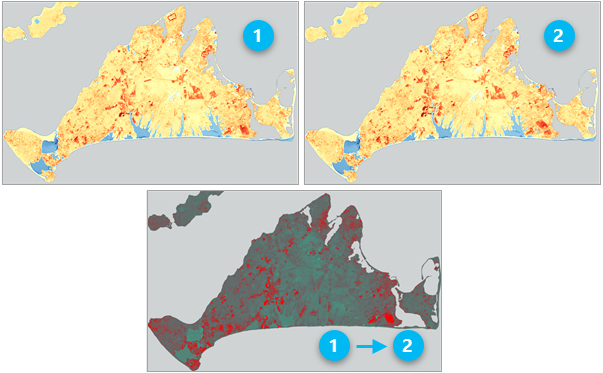
変化の計算ラスター関数は、2 つのラスター レイヤーの差をその場で計算します。 表示されている範囲内のピクセルのみが処理され、入力データのソース解像度より縮小すると、処理速度を向上するためにピクセルがより大きいサイズにリサンプリングされます。 変化をすばやく視覚化して評価できるよう、このようにして変化を計算します。 この関数を他のラスター関数と組み合わせて、より複雑なワークフローにすることができます。
ラスターの変化の計算 ジオプロセシング ツールは、2 つのラスター データセットの差を計算し、変化情報を含む新しいラスター データセットを生成します。 このツールを他のツールと組み合わせて、より複雑なワークフローにすることができます。
変化の検出ウィザード は、ツールと関数を組み合わせて、カテゴリー別の変化検出、ピクセル値の変化検出、スペクトルの変化検出、または時系列の変化検出を行うプロセスをガイドします。 2 つのラスター データセット、または多次元ラスター データセットの 2 つのスライスを比較できます。
次のセクションでは、連続的な変化の検出を実行するときの変化の検出ウィザードの各ウィンドウの詳細を提供します。
変化の検出ウィザード
変化の検出ウィザードは、画像 タブの 解析 グループにある 変化の検出 ドロップダウン ボタンから起動します。 2D マップ シーンで作業していない場合、あるいは Image Analyst エクステンションがない場合、このボタンは使用できません。
構成ウィンドウ
変化の検出ウィザードの最初のウィンドウは、構成 ウィンドウです。ここでは、変化の検出方法 の値を設定します。 連続データセットを比較するには、変化の検出方法 を ピクセル値の変化 に設定します。
ウィザードの起動時に コンテンツ ウィンドウで連続ラスターを選択すると、デフォルトで 変化の検出方法 オプションが ピクセル値の変化 に設定されます。
|
パラメーター |
説明 |
|---|---|
|
From ラスター |
計算に使用される最初のラスター。 時間 1 (前) から時間 2 (後) への変化を評価するには、時間 1 のラスターを入力します。 |
|
To ラスター |
計算に使用される 2 番目のラスター。 時間 1 (前) から時間 2 (後) への変化を評価するには、時間 2 のラスターを入力します。 |
多次元データセットの 2 つのスライスを比較するには、From ラスター パラメーターとして多次元ラスターを入力します。 構成 ウィンドウは、以下の表のパラメーターを使用して更新されます。
|
パラメーター |
説明 |
|---|---|
|
変数 |
解析対象の変数。 |
|
ディメンション |
スライスの比較に使用するディメンション フィールド。 |
|
From スライス |
計算に使用される 1 番目のスライス。 時間 1 (前) から時間 2 (後) への変化を評価するには、時間 1 のスライスを入力します。 |
|
To スライス |
計算に使用される 2 番目のスライス。 時間 1 (前) から時間 2 (後) への変化を評価するには、時間 2 のスライスを入力します。 |
|
処理範囲 |
出力の処理範囲。 |
|
個別フィーチャへのクリップ |
処理範囲をポリゴンにクリップします。 処理範囲 にポリゴン フィーチャクラスを選択した場合に使用できます。 |
|
X スキップ ファクター |
ラスターの変化の統計情報とヒストグラムを計算するために使用する X スキップ ファクター。 |
|
Y スキップ ファクター |
ラスターの変化の統計情報とヒストグラムを計算するために使用する Y スキップ ファクター。 |
バンドの差分ウィンドウ
バンドの差分 ウィンドウでは、連続する入力ラスター データセットの比較方法を指定できます。 データがマルチバンド画像の場合、2 つの画像間のシングルバンドを比較したり、最初にバンド インデックスを計算してから比較したりすることができます。
|
パラメーター |
説明 |
|---|---|
|
差分タイプ |
計算で使用される差分方法。
|
|
バンド差分方法 |
連続ラスターを比較する方法を選択します。
|
|
From ラスター バンドと To ラスター バンド |
計算で比較する From ラスター パラメーターのバンドと To ラスター のバンドを選択します。 このパラメーターは、バンド差分方法 が シングル バンド差分 に設定されている場合に必須です。 通常、両画像で同じバンドのピクセル値を比較します。 たとえば、2 つの日付間の近赤外バンド値を比較します。 Landsat 5 画像を Landsat 8 画像と比較する場合など、場合によっては、バンド インデックスが 2 つの画像間で異なる場合があるため、各画像からバンドを指定することが重要になります。 |
|
バンド インデックス |
差を計算する前にラスターごとに計算するバンド インデックスを選択します。 このパラメーターは、バンド差分方法 が シングル バンド差分 に設定されている場合に必須です。 オプションのリストは、指数ギャラリーにあるインデックスのリストと同じです。 各画像のインデックスを生成するために必要なバンドを指定する必要があります。 |
|
セル サイズ タイプ |
出力ラスターで使用するセル サイズを選択します。 すべての入力セル サイズが同じである場合、すべてのオプションは同じ結果を生成します。
|
|
範囲タイプ |
出力ラスターで使用する範囲を選択します。
|
プレビュー をクリックし、指定したオプションを使用して、マップにプレビュー レイヤーを追加します。 オプションを変更して プレビューを更新 をクリックすると、新しいオプションを使用してプレビュー レイヤーが更新されます。
注意:
プレビュー レイヤーはラスター関数を使用して生成されます。 ソース解像度より縮小すると、ラスター関数はリサンプリングされたピクセル サイズを使用してデータを処理します。 プレビューを最終結果と同じように表示するには、データのソース解像度にズームします。 プレビュー レイヤーを右クリックし、ソース解像度にズーム をクリックします。
バンドの差分 ウィンドウで 次へ をクリックすると、ウィザードはバンド インデックスを計算し (該当する場合)、ラスター間の差を計算して、異なる値のヒストグラムを計算します。 データセットのサイズによっては、時間がかかることがあります。
差分の分類ウィンドウ
差分の分類 ウィンドウでは、マップでピクセル値の差をリアルタイムで検索し、その情報を使用して結果を分類できます。 たとえば、NDVI における変化を Loss または Gain クラスに分類したり、NIR バンド値における差分を分類して焼け跡を抽出し、Burn Area クラスとして分類したりすることができます。
差分の検索 セクションは、差分の分類 ウィンドウの上半分を占めています。
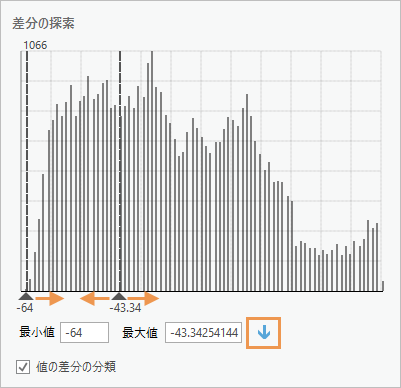
変化を視覚化するための対話的なハンドルに沿って異なる値のヒストグラムが表示されます。 このウィンドウを開くと、デフォルトで Preview_Mask レイヤーが追加されます。 ヒストグラムで、最小および最大のヒストグラム ハンドルを異なる値にドラッグすると、マップ上の Preview_Mask レイヤーに最小値と最大値の間のピクセル値が表示されます。 その他のピクセル値はすべてマスクされ、表示されません。 マップの他のレイヤーをすべてオフにした方が値が見やすい場合があります。 Preview_Mask layer レイヤーのシンボルを変更することもできます。
分類をスキップして元のピクセル値の差を保持するには、値の差を分類 パラメーターをオフにし、次へ をクリックして次のウィンドウに移動します。
対話型のヒストグラムを使用してクラスを生成
対話型のヒストグラムを使用してクラスを生成するには、次の手順に従います。
解析に重要な変化情報 (強い負の変化など) を識別するまで、ヒストグラムで最小および最大のハンドルをドラッグします。
新しいクラスの追加 ボタン
 をクリックします。
ウィンドウの下部にある 出力の分類 テーブルの最小および最大クラス値として、ヒストグラムで選択した最小値と最大値が追加されます。
出力の分類 テーブルで、クラス値 (整数) を
Outputフィールドに追加し、クラスの名前をClass Nameフィールドに追加します。これらは必須です。
クラスのシンボル表示に使用する色を指定します。
クラスの手動生成
対話型のヒストグラムを使用せずにクラス情報を手動で入力するには、次の手順を実行します。
作成 ボタン
 をクリックします。
作成 ウィンドウで、最大値 パラメーターを生成するクラスの数に設定します。
各個別値に関連付けられているクラスのベース名を指定できます。 クラス シンボルの配色と透過表示も指定できます。
設定が完了したら、OK をクリックします。
出力の分類 テーブルで、
MinimumとMaximumの差分フィールド値を手動で入力します。
プレビュー をクリックし、指定したオプションを使用して、マップにプレビュー レイヤーを追加します。 オプションを変更して プレビューを更新 をクリックすると、新しいオプションを使用してプレビュー レイヤーが更新されます。
注意:
プレビュー レイヤーはラスター関数を使用して生成されます。 ソース解像度より縮小すると、ラスター関数はリサンプリングされたピクセル サイズを使用してデータを処理します。 プレビューを最終結果と同じように表示するには、データのソース解像度にズームします。 プレビュー レイヤーを右クリックし、ソース解像度にズーム をクリックします。
後処理ウィンドウ
後処理 ウィンドウでは、結果をスムージングして出力を生成します。
|
パラメーター |
説明 |
|---|---|
|
近傍のスムージング |
結果をスムージングするために使用するフォーカル近傍のサイズ (ピクセルの行と列)。
|
|
統計の補完方法 |
より滑らかな結果を得るため、ピクセル値の再計算で使用する統計方法。
|
|
結果を別名で保存 |
生成する出力タイプを指定します。
|
|
出力データセット |
出力データセットの名前。 このパラメーターは、結果を別名で保存 が ラスター データセット または フィーチャクラス に設定されている場合に限り、指定できます。 出力がラスター データセットの場合は、生成するラスターのファイル拡張子を、サポートされている形式で指定します。 |
スムージングの追加オプションとして、結果に対し、統計ラスター関数を使用できます。 ウィザードで、近傍のスムージング として なし を選択し、出力ラスター データセットに対し、統計ラスター関数を使用します。
プレビュー をクリックし、指定したオプションを使用して、マップにプレビュー レイヤーを追加します。 オプションを変更して プレビューを更新 をクリックすると、新しいオプションを使用してプレビュー レイヤーが更新されます。
注意:
プレビュー レイヤーはラスター関数を使用して生成されます。 ソース解像度より縮小すると、ラスター関数はリサンプリングされたピクセル サイズを使用してデータを処理します。 プレビューを最終結果と同じように表示するには、データのソース解像度にズームします。 プレビュー レイヤーを右クリックし、ソース解像度にズーム をクリックします。
土壌調整植生指数 (SAVI) 値における損失の抽出
次の例では、2 つの Landsat 8 画像間の SAVI (土壌調整植生指数) 値における損失を抽出します。
2 つの Landsat 8 画像をマップに追加します。
コンテンツ ウィンドウで選択した前のイメージ レイヤーで、画像 タブの 解析 グループから変化の検出ウィザードを起動します。
設定 ウィンドウで、From ラスター パラメーターが前のラスター レイヤーに設定されています。
To ラスター パラメーターが後のラスター レイヤーに設定されています。
次へ をクリックします。
バンドの差分 ウィンドウで、SAVI 値における変化を計算するよう解析を設定します。
差分タイプ パラメーターを 絶対 に設定します。
バンド差分方法 パラメーターを バンド インデックス差分 に設定します。
バンド インデックス パラメーター - From ラスター セクションで、短波赤外バンド インデックス を バンド 5 に設定し、赤バンド インデックス を バンド 4 に設定します。 土壌調整係数 値をデフォルトの 0.5 のままにします。
バンド インデックス パラメーター - From ラスター セクションで、短波赤外バンド インデックス を バンド 5 に設定し、赤バンド インデックス を バンド 4 に設定します。 土壌調整係数 値をデフォルトの 0.5 のままにします。
セル サイズ タイプ パラメーターを 最大 に設定し、範囲タイプ パラメーターを 共通の範囲 に設定します。
次へ をクリックします。
差分の分類 ウィンドウで、最大のヒストグラム ハンドルを 0 にドラッグし、最小のヒストグラム ハンドルを負の最小値のままにします。 新しいクラスの追加 をクリックします。
出力の分類 テーブルで、
Outputフィールド値を 1、Class Nameフィールド値を Loss に設定し、カラー パレットを使用して赤色を選択します。次へ をクリックします。
後処理 ウィンドウで、近傍のスムージング パラメーターを 3 x 3、統計の補完方法 パラメーターを 最頻値 に設定します。
出力データセット パラメーターに SAVI_Loss.tif と入力します。 実行 をクリックします。
データセットがマップに追加されたら、完了 をクリックして変化の検出ウィザードを閉じます。