地理空間ビデオのプロジェクト オプションの設定
 Image Analyst ライセンスで利用可能。
地理空間ビデオ プロジェクトのデフォルトのオプションと設定をカスタマイズできます。 オプション ページの ビデオ グループでは、グローバル プロジェクト レベルでビデオ、フレーム画像、関連情報を管理するためのツールを提供します。 プロジェクト用にエクスポートされたメタデータ ファイル、画像、PowerPoint プレゼンテーション、およびビデオ クリップを保存するようにデフォルトのジオデータベースとフォルダーを構成および定義します。 ビデオ プレーヤー ウィンドウの QuickLaunch ツールバーをカスタマイズすることもできます。
メイン リボン上の コマンド検索 テキスト ボックスから、オプション ページにアクセスすることもできます。 コマンド検索 テキスト ボックスに入力された用語 (VMTI、MISB、ビデオ検索、ビデオのエクスポート、PowerPoint のエクスポート、PPT のエクスポート、画像のエクスポートなど) によって、オプション ページが開きます。
グローバル プロジェクト設定の指定
ビデオ プロジェクトのグローバル オプションを設定するには、次の手順に従います。
注意:
グローバル プロジェクト設定は、新しいプロジェクトがこれらの設定に準拠するように保持されます。 グローバル プロジェクト設定は、ビデオ ワークスペースの構成で、プロジェクトごとにオーバーライドできます。
新規または既存の ArcGIS Pro プロジェクトを開きます。
プロジェクト タブをクリックして、設定 ページを表示します。
オプション タブをクリックし、ビデオ をクリックして、ビデオを操作するオプションの設定 ページを表示します。
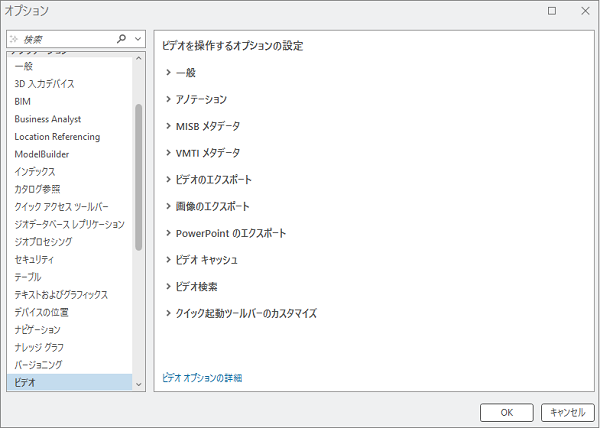
一般 セクションを展開し、デフォルトの日付および時間形式、ハードウェアベースのビデオ デコーディング、フレームの削除、ライブ ストリームのバッファー処理、ライブ ストリームのバッファーの保存、ビデオからマップの同期頻度、および 方位記号 オプションに値を設定します。
フレームの削除 オプションは、ビデオ ライブ ストリーミングの状況で役立ちます。 フレームの削除を有効化してリアルタイム ビデオの再生を維持する チェックボックスをオンにすると、ほぼリアルタイムの再生を維持するためにフレームが削除され、再生が不安定になります。 チェックボックスをオフにすると、再生は滑らかになりますが、リアルタイムのライブ ストリームと同期しません。
ビデオからマップの同期頻度 (秒) オプションは、マップ時間がビデオのデータおよび時間と同期する頻度を設定します。
アノテーション セクションを展開し、ポイント、ポリライン、ポリゴンのフィーチャのテンプレート レイヤー ファイルを指定します。
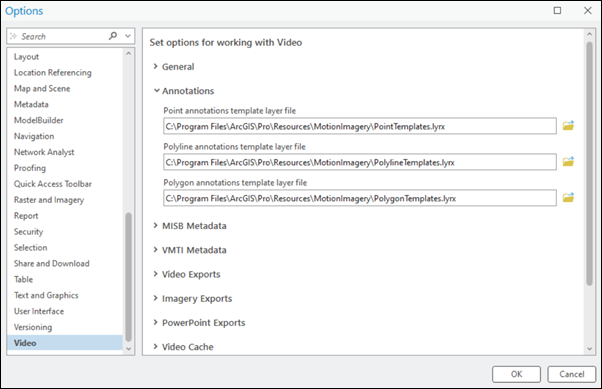
MISB メタデータ セクションを展開して、MISB (Motion Imagery Standards Board) メタデータ プロダクトをエクスポートするプロジェクトのカスタム ジオデータベースおよびカスタム フォルダーを設定します。
マップ上のプラットフォームの位置にビデオ名を表示することもできます。
VMTI メタデータ セクションを展開し、ビデオ オブジェクトのトラッキング オプションを設定します。
VMTI (Video Moving Target Indicator) 設定は、表示されるターゲット属性とターゲットの信頼度を含み、エクスポートされた VMTI データ プロダクトのカスタム ジオデータベースを確立します。 このセクションでデフォルトのターゲット表示色をオーバーライドすることもできます。
ビデオのエクスポート セクションを展開し、エクスポートされたビデオ プロジェクトのカスタム フォルダーを設定します。
正確なエンドポイントを使用してビデオ セグメントをエクスポートすることもできます。
画像のエクスポート セクションを展開し、単一フレームのエクスポートをマップに追加するオプション、モザイク データセットを追加するオプション、または複数フレームのエクスポートをモザイク データセットに追加するオプションを使用して、エクスポート形式 (NITF、JPG、PNG、または TIFF) を設定します。
エクスポートされた画像プロダクトのカスタム フォルダーまたはモザイク データセットも設定できます。
ビデオ キャッシュ セクションを展開し、ビデオ キャッシュが格納される場所を表示します。
アプリケーションが閉じるたびにキャッシュを削除することもできます。
PowerPoint のエクスポート セクションを展開し、エクスポートされた PowerPoint プロダクトのカスタム フォルダーを設定します。
ビデオ検索 セクションを展開し、ビデオ検索の基礎としてカスタム ジオデータベースを設定します。
QuickLaunch ツールバーのカスタマイズ セクションを展開し、ビデオ プレーヤー ウィンドウのツールを設定できます。 左パネルでアイテムを選択し、追加 をクリックして、ビデオ プレーヤー ウィンドウでそのアイテムを表示および有効化する右パネルに、そのアイテムを移動します。
各ビデオ プレーヤー ツールの詳細については、「ビデオ プレーヤー」をご参照ください。
プロジェクトの地表面の標高サーフェスの設定
グローバル プロジェクト設定で、プロジェクトの地表面の標高サーフェスを設定できます。 地表面の標高ソースを指定すると、ビデオ内のオブジェクトおよびフィーチャのより正確な計測、地形による影響を受けるビデオ フレーム フットプリントの計算および表示、Z 対応フィーチャの収集および編集が可能になります。
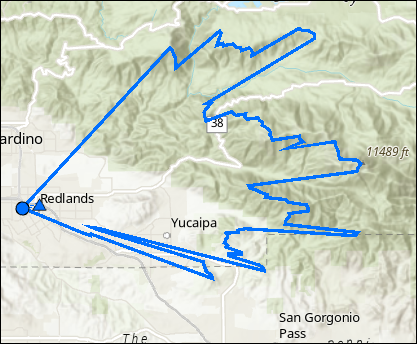
デフォルトの標高ソースを指定するには、プロジェクト > オプション > マップおよびシーン > 地表面の標高サーフェス の順にクリックします。 ArcGIS Full Motion Video プロジェクトのデフォルトの地表面の標高サーフェスの選択に関する詳細については、新しいマップおよびシーンのデフォルト設定をご参照ください。