ネットワークの探索
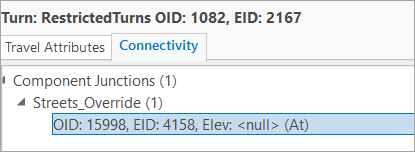
データ リボンにある ネットワークの探索 ツールを使用して、ネットワーク データセット レイヤーのネットワーク エレメントと属性を調べることができます。
このツールは、ネットワーク データセットがマップ表示に追加されると データ リボンで使用できるようになります。 また、このツールはネットワーク解析レイヤーが作成され、コンテンツ ウィンドウに追加された場合にも利用できます。
注意:
ネットワークの探索 ツールは、選択したネットワーク データセット レイヤーのネットワーク データ ソースがファイル ジオデータベース、モバイル ジオデータベース、またはエンタープライズ ジオデータベースの場合にのみ使用できます。 このツールは、サービス ベースのネットワーク データ ソースでは使用できません。
ネットワークの探索 ツールを使用して、マップ上に表示されたネットワーク データセット レイヤーかネットワーク解析レイヤーが参照しているネットワーク エレメントとネットワーク データセットの属性を調査できます。 このツールは、以下の特定に役立ちます。
ソースの道路フィーチャに関連付けられているネットワーク エレメント
ネットワーク エレメントに隣接している他のネットワーク エレメント
ネットワーク エレメントの通過にかかるコスト
期待値を返すように、その属性が適切に構成されているかどうか
アクティブな移動モードの制限を受けているかどうか
ネットワークの探索ウィンドウ
ネットワークの探索 ツールを有効にし、ネットワーク データセットのエレメントを 1 つ以上選択すると、ネットワークの探索 ウィンドウが表示されます。 このウィンドウはドッキング可能で、2 つのパートに分かれています。
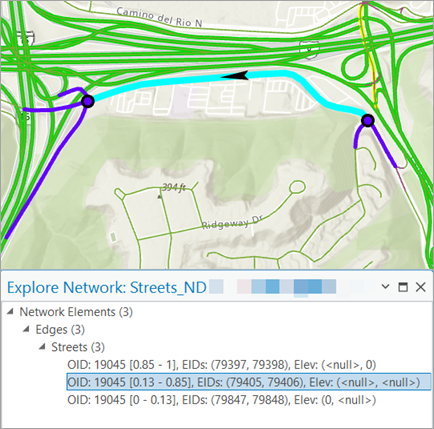
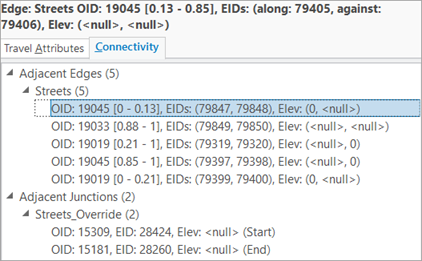
ネットワーク エレメント - ウィンドウの上部には、マップ内で ネットワークの探索 ツールにより特定されたネットワーク エレメントが表示されます。 これらは、エレメント タイプ (エッジ、ジャンクション、ターン) 別にグループ化されます。 エレメント リスト内の各エレメントは、EID (エレメント ID) および関連付けられているソース フィーチャの OID (オブジェクト ID) によって表されます。 ネットワーク データセットの「鉛直接続性」ポリシーがエレベーション フィールドの場合、各ネットワーク エレメントの関連するソース フィーチャの端点の論理高度値がエレメント アイテム ヘッダーにも含まれます。 たとえば、以下のハイライト表示されているエッジでは、Elev (0,1) は始まりと終わりの端点での論理高度をそれぞれ示します。
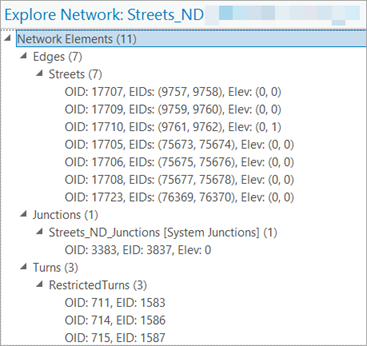
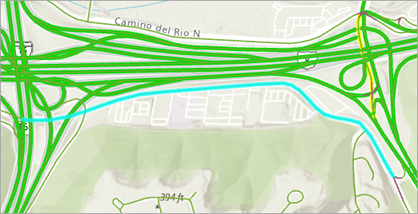
エッジ ソースが頂点の「グループ接続性」ポリシーを使用している場合、そのソースのエッジ エレメントのいくつかは、関連付けられたソース フィーチャ ジオメトリーの一部のみを対象とします。 たとえば、OID: 19045 [0.13 - 0.85], EIDs:(79405,79406) は、このエッジがカバーしているのは、エッジに沿って 13 パーセントから 85 パーセントの範囲にあるソース フィーチャ ジオメトリーの一部だけであることを示しています。 他の 2 つのエッジ エレメント (OID: 19045 [0.85 - 1], EIDs:(79397,79398) および OID: 19045 [0 - 0.13], EIDs:(79847,79848)) は、OID: 19045 のソース Street フィーチャの残りの部分をカバーします。 以下の例では、3 つのエッジ エレメントで構成されるソース フィーチャをハイライト表示しています。
エレメント詳細 - ウィンドウの下部は、ネットワーク エレメント ヘッダー サマリー、移動属性 サブタブ、および 接続性 サブタブで構成されます。 これらをまとめて、選択したプライマリー エレメントのさまざまな側面について説明します。
ネットワーク エレメント ヘッダー サマリー - ストリート OID、順方向エッジと逆方向エッジ、エッジに関連付けられた方向値など、現在選択されているネットワーク エレメントのサマリーを表示します。
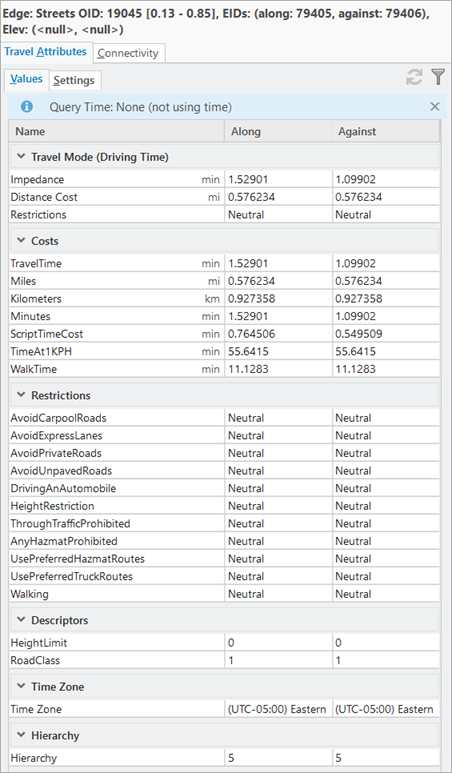
移動属性 - このタブはウィンドウの下部にあり、ネットワーク データセットに関連付けられた移動属性を表示します。
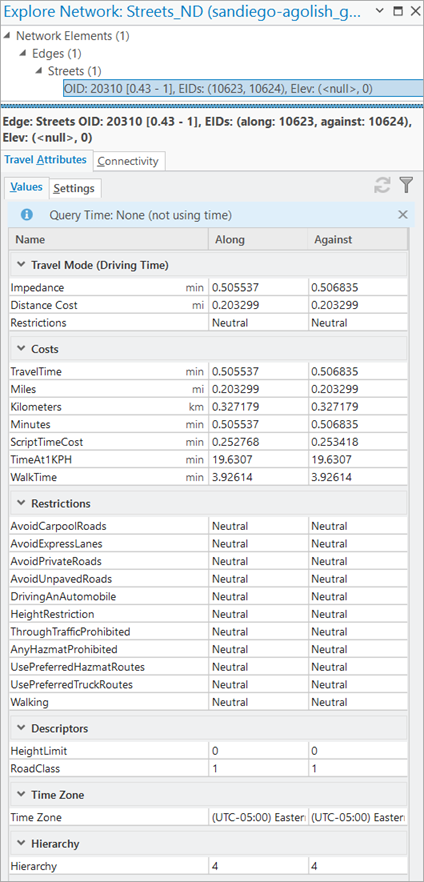
値 - このタブでは、エッジの場合、2 セット (各方向に 1 つ) の属性 (属性名、エッジのデジタイズ方向に沿った値、エッジのデジタイズの逆方向の値) が表示されます。 ジャンクションおよびターン エレメントの場合、値は単一列で表示されます。これは、ジャンクションには方向がなく、ターンは 1 方向のみで定義されるためです。
設定 - このタブでは、移動モードと時間クエリー オプションのソースを指定できます。
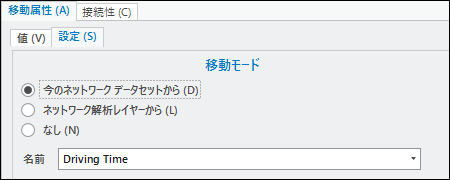
移動モード セクションでは、ネットワーク データセットかネットワーク解析レイヤーから移動モードのソースを取得するよう選択できます。
今のネットワーク データセットから - このオプションを選択すると、現在のネットワーク データセットで定義されている利用可能な移動モードを 名前 ドロップダウン リストから選択できます。
ネットワーク解析レイヤーから - このオプションをソースとして選択すると、同じローカル ネットワーク データ ソースを共有するマップのすべてのネットワーク解析レイヤーを含むネットワーク解析レイヤーを レイヤー ドロップダウン リストから選択できます。 名前 オプションは無効になり、選択したネットワーク解析レイヤーから移動モードの名前が表示されます。
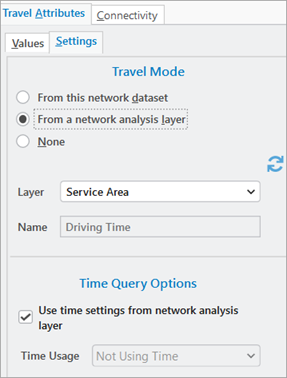
なし - 移動モードを使用しません。
時間クエリー オプション セクションでは、時間の使用 ドロップダウン リストからオプションを選択してクエリー設定を適用することで、表示される移動属性値の更新に使用されるアクティブなネットワーク エレメント クエリーをさらに構成できます。
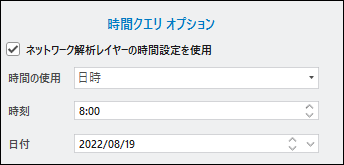
移動モード ソースが今のネットワーク データセットの場合、移動モード ソースがネットワーク解析レイヤーで ネットワーク解析レイヤーの時間設定を使用 がオンになっている場合を除き、時間の使用 を編集できます。 選択した時間の使用によっては、追加の時間クエリー オプションも構成できます。 ソース ネットワーク解析レイヤーの時間設定を使用して、クエリーに適用することもできます。 クエリーに関連するソース ネットワーク解析レイヤー プロパティをリボンかプロパティ ページで編集する場合、移動属性値が自動的に再照会されます。 ただし、ソース ネットワーク解析レイヤー移動モードのプロパティの変更か時間設定が認識されない場合もあります。 これが発生した場合は、クエリー設定をソース ネットワーク解析レイヤーから明示的に更新し、移動属性値の再照会 ボタン
 を使用してこれらの設定がある移動属性の再照会を強制します。
値 タブで 移動モードの移動属性をフィルター ボタン
 をクリックすると、アクティブな移動モードと時間クエリー (指定している場合) で使用している属性だけが表示されます。
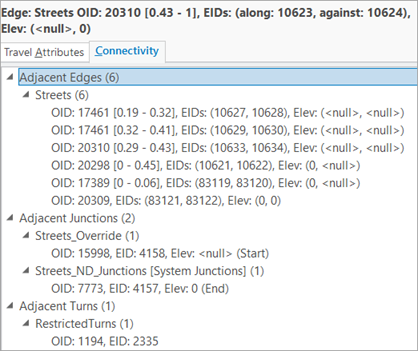
接続性 - このタブもウィンドウの下部にあり、接続されているエレメントと隣接するエレメントを表示します。
マップ表示内のネットワーク エレメントの識別
下の表の左側には、ネットワークの探索 ツールを使用してネットワーク データセットから特定されたエレメントが表示されます。 ネットワークの探索 ウィンドウの右側には、特定されたエレメントに関連付けられた属性が表示されます。 マップ表示で行った選択に基づき ネットワークの探索 ウィンドウで更新される情報の詳細をご参照ください。
|
エレメント |
ネットワークの探索 |
|---|---|
|
エッジ |
|
|
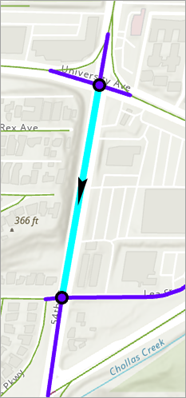
図は、選択した道路の 1 つを示しています。
|
移動属性 タブには、値 サブタブでこの道路に関連付けられたさまざまな移動属性が表示されます。
接続性 タブには、選択した道路に接続された隣接フィーチャ (道路、ジャンクション、ターン) が表示されます。 接続性 タブでエレメントをダブルクリックすると、新しいプライマリー エレメントになります。
|
|
|
別の道路を選択します。 移動属性 タブに移動して、設定 サブタブに切り替えます。 移動モード セクションか 時間クエリー オプション セクションに必要な変更を加えます。 値 サブタブでフィルター ボタン |
|
ジャンクション |
|
|
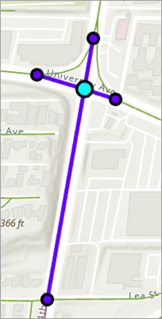
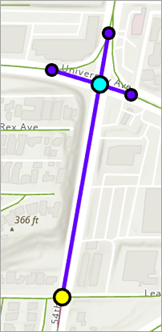
図は、選択したジャンクションを示しています。
|
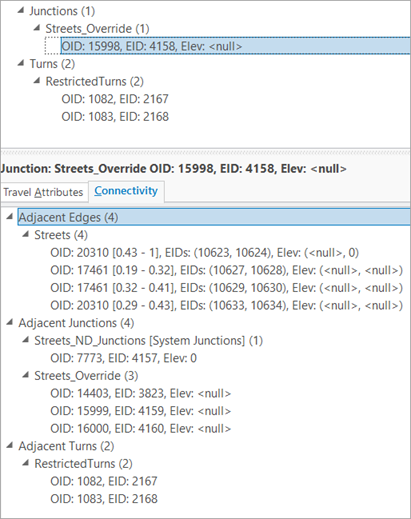
接続性 タブに切り替えます。 選択したジャンクションに接続されている他のネットワーク エレメントが表示されます。 この例には、5 つの隣接道路、5 つの隣接ジャンクション、このジャンクションに関連付けられた隣接ターンがあります。
|
|
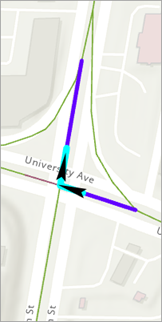
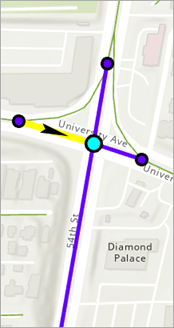
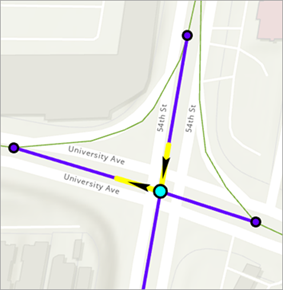
同じジャンクションが選択されたままの場合、ハイライト表示された隣接道路が図に示されます。 矢印は、ハイライト表示された隣接エッジの順方向を示しています。
|
|
|
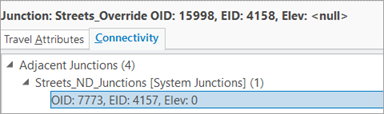
この図のハイライト表示されている隣接ジャンクションは、5 つの隣接ジャンクションのうちの 1 つです。
|
|
|
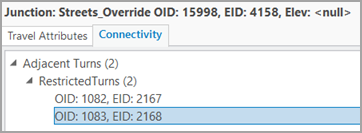
図は、隣接ターンを示しています。
|
|
|
ターン |
|
|
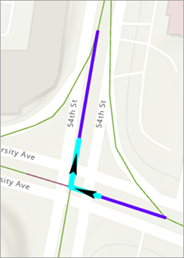
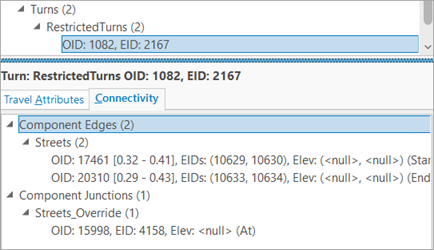
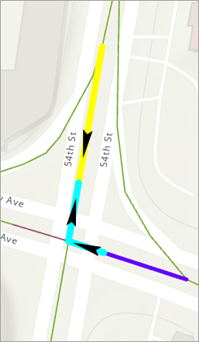
図は、選択したターンを示しています。
|
|
|
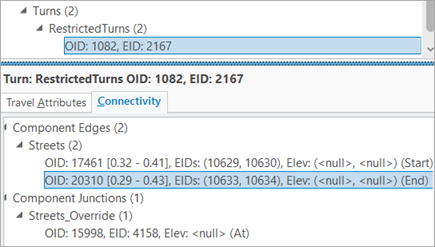
図は、ターンのコンポーネント道路の 1 つがハイライト表示されていることを示しています。
|
|
|
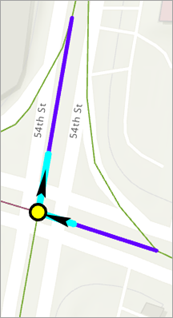
図は、ターンのジャンクションを示しています。
|
|