ルート解析レイヤー
このトピックでは、ルート解析レイヤーのフィーチャクラスと解析プロパティについて説明します。
ストップ フィーチャクラス
ストップ フィーチャクラスには、最初に出力ルートで訪問する場所が格納されます。 解析の実行後、このフィーチャクラスには、該当するルートで到着した場所、到着しなかった場所 (および到着できなかった理由)、ストップを訪問した順序、その他の情報が格納されます。
次の表に、ストップ フィーチャクラスの入力フィールド、入力/出力フィールド、および出力フィールドを示します。
ストップ: 入力フィールド
|
入力フィールド |
説明 |
データ タイプ |
|---|---|---|
|
|
システムで管理される ID フィールド。 |
Object ID |
|
|
ネットワーク解析オブジェクトの地理的な位置を示すジオメトリ フィールド。 |
Geometry |
|
|
ストップの名前。 ストップがマップに追加されるときに、自動的に割り当てられる編集可能な名前。 |
Text |
|
|
ストップが属するルートの名前。 このフィールドを使用すると、ストップを複数のルートにグループ化できます。また、出力では、ストップのグループごとに 1 つのルートの生成が試行されます。
|
Text |
|
|
このフィールドには、ストップを訪問できる最も早い時刻が格納されます。
デフォルトでは、ネットワーク データセットにタイム ゾーン属性がある場合、このフィールドで指定された日付と時刻は、ストップが配置されているエッジ (道路) と同じタイム ゾーンを参照します。 日付と時刻を UTC で解釈するには、ルート解析レイヤーの タイム ウィンドウ フィールドのタイム ゾーンは、 ルート解析レイヤーの作成 ジオプロセシング ツールの |
Date |
|
|
このフィールドには、ストップを訪れることができる最も遅い時刻が格納されます。
ロケーションの デフォルトでは、ネットワーク データセットにタイム ゾーン属性がある場合、このフィールドで指定された日付と時刻は、ストップが配置されているエッジ (道路) と同じタイム ゾーンを参照します。 日付と時刻を UTC で解釈するには、ルート解析レイヤーの タイム ウィンドウ フィールドのタイム ゾーンは、 ルート解析レイヤーの作成 ジオプロセシング ツールの |
Date |
|
(たとえば、Minutes 属性が移動コストである場合は Attr_Minutes となります) |
このフィールドは、ストップで要する追加時間や移動距離を指定します。 フィールドの単位を決定するには、フィールド名で指定されたネットワーク コスト属性の単位を参照します。 たとえば、単位が分の 値がゼロまたは NULL の場合、ストップにサービス時間や余分な移動距離が必要ないことを示しています。 配達、機器の設置、またはストップでのその他のタスクに要する時間を表すために、ストップで時間を追加したい場合があります。 同様に、ネットワーク データセットで表現されない車道やその他の道路が考慮されるように、距離を余分に追加しておくと有効な場合があります。 複数のネットワーク コスト属性がある場合は、複数の |
Double |
|
|
|
Long |
|
|
このフィールドは、ストップ タイプを説明します。
|
Long |
注意:
タイム ウィンドウは、 Attr_ [Cost] が完了しなければならない日時ではなく、車両がストップに到達できる日時のみを示します。 サービス時間を考慮に入れ、タイム ウィンドウが終了する前に出発する場合は、 Attr_ フィールドから TimeWindowEnd [Cost] を減算します。
ストップ: 入力/出力フィールド
|
入力/出力フィールド |
説明 |
データ タイプ |
|---|---|---|
|
|
入力フィールドとして、この番号は、ストップを巡回する順序を表します。 [ルート レイヤー] タブの [順序] パラメーターを使用すると、出力ルートがこのフィールドに指定された順序をたどるか、この順序を無効にして、後戻りを極力少なくした最適な順序を生成するかを指定できます。 ( |
Long |
|
|
ネットワーク上の位置を基準としたその地点のステータスと解析の結果を指定します。 出力される可能性のある値は次のとおりです。
|
Long |
|
ネットワーク ロケーション フィールド
|
これらのプロパティを組み合わせて、オブジェクトが配置されているネットワーク上のポイントを表します。 |
|
ストップ: 出力フィールド
|
出力フィールド |
説明 |
データ タイプ |
|---|---|---|
|
|
車両がストップに到着するときに、アプローチを車両のどちら側に制限するかを表します。 ストップの |
Long |
|
|
車両がストップから出発するときに、アプローチを車両のどちら側に制限するかを表します。 ネットワーク ロケーションの |
Long |
|
(たとえば、 |
このフィールドは、ストップに到着するまでに要する合計の時間、距離、その他の移動コストです。 これには、ストップに到達するまでの移動コスト、ストップのコスト、およびそれ以前のすべてのストップのコストが含まれます。 ルート解析レイヤーで、2 つのストップを訪問するのに 10 分かかり、2 番目のストップの |
Double |
|
(たとえば、 |
このフィールドには、ルートがストップに早く到着した場合にタイム ウィンドウが開始する ( |
Double |
|
(たとえば、 |
このフィールドには、タイム ウィンドウが開始する ( |
Double |
|
|
このフィールドは、タイム ウィンドウが終了した ( |
Double |
|
|
このフィールドには、該当するルートで訪れた現在のストップとそれより前のすべてのストップの累積超過時間 ( |
Double |
|
|
ストップに到着した時刻を示す日時の値。 複数のタイム ゾーンにまたがる交通量データを使用するとき、この時間値のタイム ゾーンは訪問先が配置されているネットワーク エレメントから取得されます。 |
Date |
|
|
ストップからの開始時刻を示す日時の値。 複数のタイム ゾーンにまたがる交通量データを使用するとき、この時間値のタイム ゾーンは訪問先が配置されているネットワーク エレメントから取得されます。 |
Date |
|
|
ストップに到着した時刻を UTC (協定世界時) で示す日時の値。 |
Date |
|
|
ストップからの開始時刻を UTC (協定世界時) で示す日時の値。 |
Date |
ルート フィーチャクラス
ルート フィーチャクラスには、解析の結果として得られたルート (複数の場合もあります) が格納されます。 出力専用クラスの場合、ルート解析レイヤーは、解析の実行中に、ルート フィーチャを上書きまたは削除します。
次の表に、ルート フィーチャクラスの出力フィールドを示します。
ルート: 出力フィールド
|
出力フィールド |
説明 |
データ タイプ |
|---|---|---|
|
|
システムで管理される ID フィールド。 |
Object ID |
|
|
ルートの名前は、ルート レイヤーを解析するときに、ストップ フィーチャクラスの |
Text |
|
|
ネットワーク解析オブジェクトの地理的な位置を示すジオメトリ フィールド。 |
Geometry |
|
|
ルートの最初のストップの |
Long |
|
|
ルートの最後のストップの |
Long |
|
|
ルートによって訪問されたストップ数。 |
Long |
|
(たとえば、 |
最初のストップの開始から最後のストップの終了までの合計の距離、時間、その他の移動コスト。 この値には、訪問したストップの合計移動コストおよび |
Double |
|
(たとえば、 |
このフィールドには、ルートの全体の待機時間が格納されます。ルートの全体の待機時間とは、タイム ウィンドウの開始までストップで待機した時間のことです。 |
Double |
|
(たとえば、 |
このフィールドには、ストップにおけるルートの全体の時間超過が格納されます。 タイム ウィンドウが終了した後でルートがストップに到着すると、時間超過が追加されます。これは、 |
Double |
|
|
ルートの開始時間です。 |
Date |
|
|
ルートの終了時間です。 |
Date |
|
|
UTC (協定世界時) でのルートの開始時刻。 |
Date |
|
|
UTC (協定世界時) でのルートの終了時刻。 |
Date |
ルート解析レイヤーのプロパティ
ルート解析レイヤーで設定できるプロパティを次に示します。 これらは [ルート レイヤー] タブにあり、 [コンテンツ] ウィンドウでルート レイヤーまたはそのサブレイヤーのいずれか 1 つが選択されている場合のみ使用できます。
解析
このセクションのオプションを使用して、クレジットを推定し、解析を実行します。

実行
入力フィーチャを読み込み、解析プロパティを設定したら、 [実行] ボタンをクリックして、解析を実行します。 解析でクレジットが使用され、解析で推定されるクレジット数が使用可能なクレジットを超える場合は、解析をブロックするエラー メッセージ、または解析を続行するかどうかを選択する警告メッセージが表示されます。
実行ボタンは、ネットワーク データセットのソースに応じて、異なるボタンが表示されます。
 - ネットワーク解析レイヤーが、ローカルのネットワーク データ ソースを参照しています。
 - ネットワーク解析レイヤーが、ArcGIS Online のネットワーク データ ソースを参照しています。
 - ネットワーク解析レイヤーが、ArcGIS Enterprise ポータルのネットワーク データ ソースを参照しています。
クレジットの推定
リボンの [クレジットの推定] ボタンを使用して、サービス クレジット数を見積もることができます。サービス クレジットは、選択したネットワーク解析レイヤーで解析を実行すると消費されます。 このボタンが有効な場合は、そのネットワーク解析レイヤーの解析時に、クレジットが消費されることを示します。

[クレジットの推定] ボタンは、次の場合に有効になります。
ネットワーク解析レイヤーのネットワーク データ ソースが、ArcGIS Online でホストされています。
ArcGIS Enterprise ポータルの ルート検索サービスが、ArcGIS Online から構成されている 。

[クレジットの推定] ボタンは、次の場合に無効になります。
ネットワーク解析レイヤーのネットワーク データ ソースが、ローカル コンピューターに格納されています。
ArcGIS Enterprise ポータルで公開されている 独自のサービスを使用しています。
[クレジットの推定] ボタンをクリックすると、ダイアログ ボックスが開き、現在の解析の実行で消費されると考えられる推定クレジット数が表示されます。 推定クレジットは、解析で使用される入力ロケーションの数に基づきます。 実際に消費されるクレジットは、 Solve の操作で生成される出力に応じて異なります。 組織のクレジット使用制限と割り当ての設定方法によっては、使用可能なクレジットが表示されないことがあります。 また、ネットワーク データ ソースが、ArcGIS Enterprise からルート検索サービスを構成した ArcGIS Online ポータルである場合は、クレジットを推定できないことがあります。
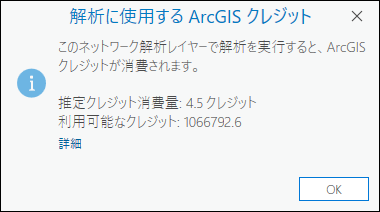
注意:
ArcGIS Online 組織アカウントおよびサインイン ユーザーの構成に応じて、推定クレジットが使用可能なクレジットを超える場合は、解析がブロックされるか、警告が表示されます。
入力データ
このセクションのオプションを使用すると、入力フィーチャをインポートして、解析に参加できます。
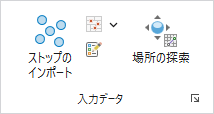
ストップのインポート
[ストップのインポート]  を使用すると、ポイント フィーチャ レイヤーなどの別のデータ ソースから、ストップ フィーチャクラスにフィーチャを読み込めます。
バリアのインポート
[ポイント バリアのインポート]  、 [ライン バリアのインポート]
  、または [ポリゴン バリアのインポート]
  の各ボタンを使用すると、別のフィーチャ レイヤーなどの別のデータ ソースから、バリア フィーチャクラス (ポイント バリア、ライン バリア、またはポリゴン バリア) の 1 つにフィーチャを読み込みます。
フィーチャの作成
[フィーチャ作成] ボタン  を使用して、 [フィーチャ作成] ウィンドウを開きます。 利用可能なテンプレートを選択して、現在のマップにフィーチャを作成します。
場所の探索
場所の探索ツールは、入力ポイントがネットワーク上に配置された位置や、まったく配置されていないかどうかをマップ上で視覚化するのに役立ちます。

移動モード
移動モード セクションのオプションを使用すると、移動モードを選択して、ルートを最適化できます。
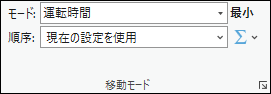
モード
[モード] ドロップダウン リストを使用すると、 移動モード を選択できます。移動モードは、歩行者、車、トラック、その他の移動モードの移動をまとめてモデリングする設定のグループです。 このドロップダウン リストで選択できる項目は、ネットワーク解析レイヤーが参照しているネットワーク データ ソースに対して構成されている移動モードによって異なります。
順序
ルート解析では常に、2 つのストップ間の最短経路が検出されます。 ただし、後戻りを極力少なくした最適なストップ順序を算出することにより、ルート全体を短くすることもできます。 ストップ順序の最適化は、TSP とも呼ばれます。
[順序] では、次の各オプションを使用して、すべてのストップ順序を維持するか、一部のストップ順序を維持するか、どのストップ順序も維持しないかを選択できます。
[現在の設定を使用]
 - 各ストップの
 Sequenceフィールドに指定された相対的なストップ順序を維持します。Sequenceフィールドに NULL 値が指定されているストップはいずれも、NULL 以外の値が指定されているストップの後に挿入されます。[最適な順序を検索]
 - どのストップの順序も維持しません。つまり、任意のストップ ロケーションが、ルートの起点になります。 考えられる最短経路を検出する際に、すべてのストップの順序が変更されます。
[最初と最後のストップを維持]
 - 最初のストップがルートの起点になり、最後のストップがルートの終点になります。 考えられる最短経路を検出する際に、中間ストップの順序が変更されます。
Sequenceフィールドに NULL 値と NULL 以外の値がどちらも指定されている入力ストップの場合は、NULL 以外の値の最小値が指定されているストップがルートの起点になり、NULL 値が指定されているフィーチャクラス内の最後のストップが、ルートの終点になります。[最初のストップを維持]
 - 最初のストップが、ルートの起点になります。 考えられる最短経路を検出する際に、後続ストップの順序が変更されます。
Sequenceフィールドに NULL 値と NULL 以外の値がどちらも指定されている入力ストップの場合は、NULL 以外の値の最小値が指定されているストップがルートの起点になり、それ以降のストップをたどります。後続ストップでは、NULL 値が指定されているか NULL 以外の値が指定されているかに関係なく、最適な順序変更が行われます。[最後のストップを維持]
 - 最後のストップが、ルートの終点になります。 考えられる最短経路を検出する際に、先行ストップの順序が変更されます。
Sequenceフィールドに NULL 値と NULL 以外の値がどちらも指定されている入力ストップの場合は、NULL 値が指定されているフィーチャクラス内の最後のストップが、ルートの終点になります。 すべての先行ストップでは、NULL 値が指定されているか NULL 以外の値が指定されているかに関係なく、最適な順序変更が行われます。
コスト属性の累積
[コスト属性の累積] ドロップダウン メニュー

を使用して、累積するコスト属性を構成できます。 ネットワーク データ ソースがサービスの場合、出力ジオメトリ タイプにラインが含まれない場合、またはコスト属性が存在しない場合、このドロップダウン メニューは使用できません。 属性は、グループ ヘッダーとして示される単位ドメインごとにグループ化されます ([時間] や [距離] など)。 チェックボックスがオンの場合、解析時に解析レイヤーがこのオンになっている属性を累積します。
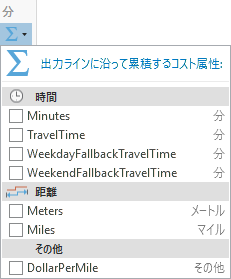
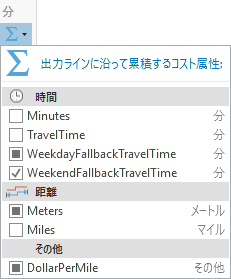
同じレイヤー タイプの複数の解析レイヤーが選択されている場合、すべてのレイヤーが 1 つの属性に対して、同一のオンになったステータスを共有しているのでなければ、チェックボックスは混合状態を示します。 次の画像では、 [WeekendFallbackTravelTime] 属性が複数のレイヤーに対して選択されているため、ここにはチェック マークがあります。
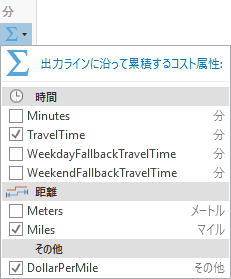
選択したすべてのレイヤーが 1 つの属性に対してオンになったステータスを共有している場合、チェックボックスは、その状態を示します。
日時
日時セクションのオプションを使用すると、解析で使用する日時と曜日を指定できます。
到着/出発の日時タイプ
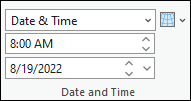
[到着/出発の日時タイプ] ドロップダウン リストは、コストの単位が時間ベースの場合に使用できます。 このドロップダウン リストでは、ルートが最初のストップを出発する時間を表す特定の日付と時刻の値を指定するかどうかを選択できます。 特定の日付と時刻を設定する主な目的は、変動する交通状況または公共交通機関のスケジュールを利用して解析を実行することです。ただし、解析で交通量または公共交通機関を使用する場合は、ネットワーク データセットまたはルート サービスに、交通量データまたは公共交通機関を含める必要があります。
ドロップダウン リストでは、次のオプションが選択できます。
[時間を使用していません] - ネットワーク データ ソースに時間ベースのデータが含まれているかどうかに関係なく、結果は、静的な移動時間に基づきます。ネットワーク エッジ上の移動時間は、1 日を通して変動しません。 [時刻] と [日付] テキスト ボックスは使用できません。
[日時] - 開始時間を時刻とカレンダー日付で指定します。 この情報を入力できるように、 [時刻] と [日付] テキスト ボックスが使用可能になります。
[曜日] - 時刻と曜日を指定します。 この情報を入力できるように、 [時刻] と [日付] テキスト ボックスが使用可能になります。
[今日] - 時刻を指定します。日付は現在の日付になります。 時刻を入力できるように、 [時刻] テキスト ボックスが使用可能になります。 [日付] テキスト ボックスは [今日] に設定され、変更できないように無効になります。
[現在の日時] - 解析を実行する際に、日付と時刻が、現在の日付と時刻に設定されます。 これは、ネットワーク データセットにライブ交通量データが構成されており、解析を実行した直後に取り込まれるルートが運転手に配信される場合に便利です。 [時刻] と [日付] テキスト ボックスは変更できないように無効になります。
時刻
その日の出発時刻を指定します。
このオプションがいつ有効になるかを確認するには、到着/出発の日時タイプ セクションを参照します。
曜日
出発する曜日を設定するには、次のいずれかの値を [日付] テキスト ボックスに入力します:
月曜日
火曜日
水曜日
木曜日
金曜日
土曜日
日曜日
このオプションがいつ有効になるかを確認するには、到着/出発の日時タイプ セクションを参照します。
基準タイム ゾーン
[基準タイム ゾーン] ドロップダウン リスト

では、解析で使用するタイム ゾーンを選択できます。 次のようなオプションがあります。
ロケーションのローカル タイム
UTC (協定世界時)
出力ジオメトリー
ドロップダウン メニューのオプションを使用すると、出力をマップに表示する方法を選択できます。
出力ジオメトリーの線形形状タイプ
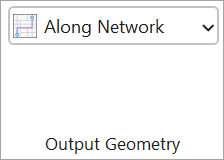
ルート解析では、常に、ネットワークに沿って最小コスト パスが、指定した設定を使用して解析されますが、ネットワークに沿ってこれらの実際のパスをマップ上に表示する以外に、ストップ間で単純な直線を使用してマップ上にルートを表示することも、ラインなしを選択することもできます。
[ラインなし] - 出力の線形形状は生成されません。
[直線] - 簡略化されたジオメトリーを直線として出力します。
[ネットワーク沿い] - マップ上のネットワーク沿いに真のパスを生成します。
描画
[シンボル] ボタン  を使用して、アクティブなネットワーク解析レイヤーのシンボル ウィンドウにアクセスします。 次のオプションのいずれかを選択して、アクティブなネットワーク解析レイヤーのサブレイヤーのシンボルを構成できます。
[単一色] - このオプションは、すべてのネットワーク解析レイヤー タイプに使用できます。 アクティブなネットワーク解析レイヤーのバリアを除くすべてのフィーチャ サブレイヤーは、指定された色の同じ単一シンボルを使用します。 たとえば、ルート レイヤーに青という単一色を選択すると、すべてのストップとルート フィーチャが、同じ青色に変換されます。
[カラー リンク] - このオプションは、ルート レイヤー、ラスト マイル デリバリー レイヤー、配車ルート (VRP) レイヤー、廃棄物収集解析レイヤーに使用できます。 配色をサブレイヤーに適用して、関連するフィーチャを同じ色でシンボル化します。 このシンボル構成は、関連性のあるフィーチャが同じ色でシンボル化します。これにより、マップ内で複数のルートとそれに関連付けられたフィーチャを視覚的に区別しやすくなります。 たとえば、複数のルートを持つルート レイヤーでは、各ルートとそのルートに割り当てられたストップに適合する色が割り当てられます。
フィルター
ネットワーク解析サブレイヤーをフィルターして、プライマリー レイヤーで選択したフィーチャに関連するフィーチャのみを表示することができます。

[フィルターの追加]
 - ネットワーク解析レイヤーのサブレイヤーにフィルターを適用して、プライマリー サブレイヤーで選択されたフィーチャに関連するフィーチャのみを表示します。 定義クエリーが自動的に作成され、関連するサブレイヤーに適用されます。 [フィルターの追加] ボタンをクリックするたびに、新しい定義クエリーが同じ名前で作成され、前の定義クエリと置き換えられます。
プライマリー サブレイヤー ルートでフィーチャを選択すると、ルート サブレイヤー (プライマリー レイヤー) および関連するストップ サブレイヤーに、ルートという名前の定義クエリーが作成されます。
[フィルターの削除]
 - プライマリー サブレイヤーおよび関連するサブレイヤーの定義クエリーを削除します。
ルート案内
ルート案内セクションのオプションを使用すると、ルート案内を生成するかどうかを指定できます。
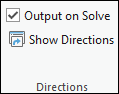
解析時の出力
現在のネットワーク解析レイヤーに対して、解析時にルート案内を生成する場合は、このオプションをオンにします。
ルート案内の表示
[解析時の出力] オプションがオンの場合、 [ルート案内の表示] ボタン  をクリックすると、 [ルート案内] ウィンドウに解析内の各ルートのルート案内が表示されます。
共有
ルート レイヤーの使用可能なオプションを使用すると、解析の出力を共有できます。

ルート レイヤーとして共有
[ルート レイヤー] ボタン  を使用して、解析の結果をルート レイヤーとして共有できます。 このボタンをクリックすると、 ルート レイヤーとして共有 ジオプロセシング ツールが開きます。 実行されると、解析の結果が、ポータルで ルート レイヤー アイテムとして共有されます。