場所の探索
場所の探索 ツール  を使用すると、ネットワーク解析レイヤーの解析入力のネットワーク ロケーションをマップ上で可視化できます。
入力のネットワーク ロケーションを可視化することは、ネットワーク解析結果の理解とトラブルシューティングに役立ちます。
ネットワーク解析を実行する際、解析への入力が、使用しているネットワーク データ ソースのエッジやジャンクションの上に正確に配置されることはめったにありません。 たとえば、道路の中心線から構築されたネットワーク データセットを使用しているが、解析対象のポイントは都市の区画の重点である場合などです。 これらの区画の重心は、ストリートの中心線上に配置されず、ストリートから一定距離ずれた位置にあります。 ネットワーク解析を正常に実行するために、解析の各入力が配置されるネットワーク データセットの位置を特定する必要があります。 解析では、入力の元の位置ではなく、このネットワーク ロケーションが使用されます。
場所の探索ツールでは、次の操作を実行できます:
解析の失敗や予期しない解析結果をトラブルシューティングする
配置の問題を診断する
場所検索の設定の変更結果の検証
場所の探索 ツールを使用して解析入力を確認すると、入力のネットワーク ロケーションがマップ上にグラフィックスで表示され、ロケーション フィールドがポップアップ オーバーレイに表示されます。 次のセクションでは、これらの機能について詳しく説明します。
場所の探索のオーバーレイ
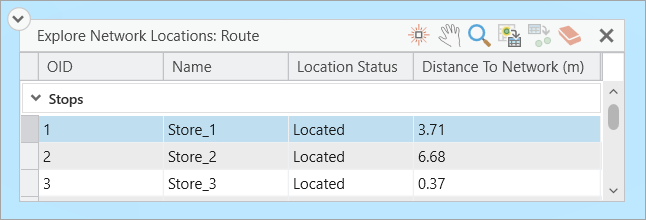
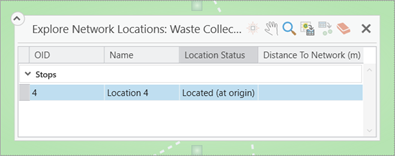
場所の探索 ツールで解析入力をクリックすると、場所の探索のオーバーレイに入力のネットワーク ロケーションとロケーション ステータスの詳細情報が表示されます。 この情報を活用して、ネットワーク ロケーションをより正確に理解します。 データ グリッドには、選択されたネットワーク ロケーションがサブレイヤーごとにグループ化されて表示されます。 選択された各ロケーションについて、ObjectID (OID)、Name、Location Status、および Distance to Network が表示されます。 この情報は、ネットワーク解析サブレイヤーの OID、Name、Status、DistanceToNetworkInMeters フィールドから取得されます。 ネットワーク ロケーション フィールドの詳細。
さらに、このオーバーレイには、マップおよびネットワーク解析レイヤーのサブレイヤー属性テーブル内でネットワーク ロケーションを探索するための追加機能が含まれます。
 - アクティブな入力ロケーション解析ポイント フィーチャの特定されたネットワーク位置をフラッシュします。
 - 探索されたアクティブな入力ロケーション解析ポイント フィーチャに画面移動します。
 - アクティブな入力ロケーション解析ポイント フィーチャと特定されたその位置にズームします。
アクティブな入力ロケーション解析ポイント フィーチャを選択します。
選択した入力ロケーション解析フィーチャを読み込みます。
 - 探索された入力ロケーション解析ポイント フィーチャの結果を消去します。
マップ表示内のネットワーク ロケーションの識別
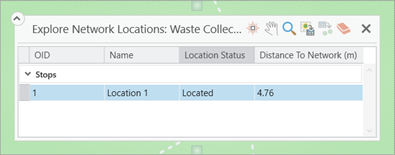
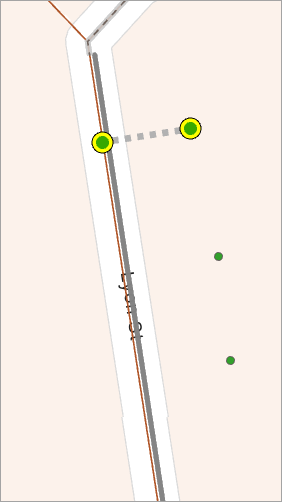
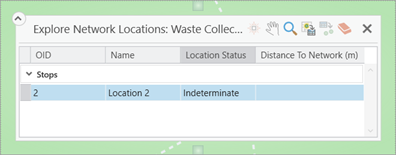
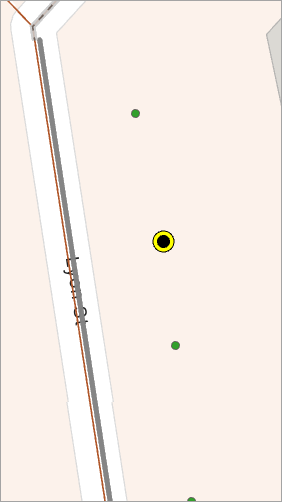
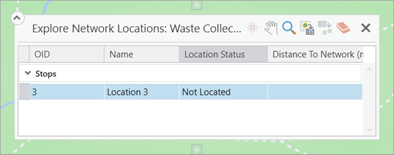
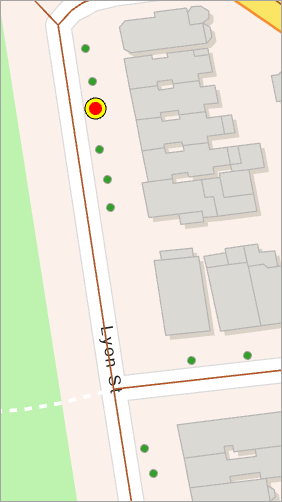
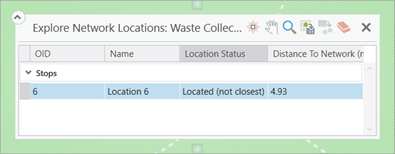
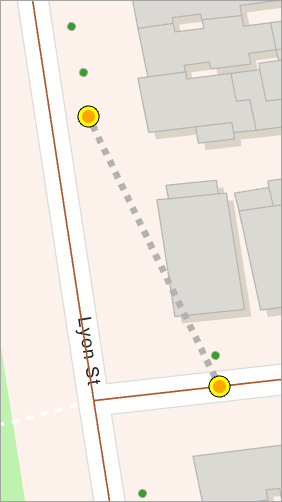
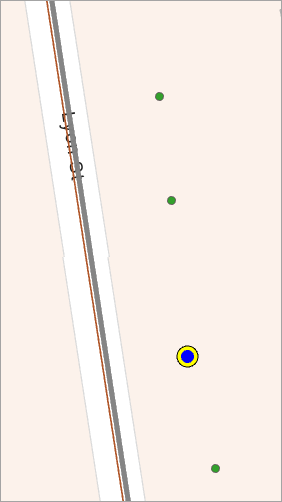
次のテーブルは、さまざまな配置の状況における 場所の探索 ツールの動作を示しています。 左列には、場所の探索オーバーレイが、右列には、場所の探索マップ グラフィックスの画像が表示されます。
|
場所の探索のオーバーレイ |
特定された場所 |
|---|---|
|
配置 ステータスは、ネットワーク ロケーションが最も近い道路上にあることを示します。
|
|
|
不定 ステータスは、ポイント ジオメトリーが作成されてから配置されていないことを示します。 配置は ロケーションの追加 ツールの実行中および解析時に行われます。
|
|
|
未配置 ステータスは、現在の場所検索の設定ではネットワーク ロケーションを特定できなかったことを示します。 ポイントが指定された検索許容値の外側にあるか、まったく異なる場所にある可能性があります。
|
|
|
配置 (最近接でない) ステータスは、ネットワーク ロケーションがポイント ジオメトリーに最も近い道路上にはないことを示します。 これは、最も近い道路に規制があるか、バリア フィーチャによる可能性があります。
|
|
|
配置 (起点) ステータスは、ネットワーク ロケーションが座標系の原点/起点 (0,0) にあることを示します。 これは、ネットワーク ロケーション フィールドを使用して、ロケーションの追加を実行した場合に発生します。
|
|
キーボード ショートカット
オーバーレイのデータ グリッドにフォーカスがあるときに使用できるキーボード ショートカットについては、以下のテーブルをご参照ください。
|
キーボード ショートカット |
アクション |
|---|---|
|
F |
アクティブな入力ロケーション解析ポイント フィーチャの特定されたネットワーク位置をフラッシュします。 |
|
Ctrl + P |
探索されたアクティブな入力ロケーション解析ポイント フィーチャに画面移動します。 |
|
Ctrl + Z |
アクティブな入力ロケーション解析ポイント フィーチャと特定されたその位置にズームします。 |
|
Ctrl + A |
アクティブな入力ロケーション解析ポイント フィーチャを選択します。 |
|
Ctrl + L |
選択した入力ロケーション解析フィーチャを読み込みます。 |
|
削除 |
探索された入力ロケーション解析ポイント フィーチャの結果を消去します。 |
|
入力ロケーション解析ポイント フィーチャを Ctrl + をクリック |
アクティブな入力ロケーション解析ポイント フィーチャをクリックしたポイントに変更します。 |
|
上方向キー |
データ グリッドでアクティブな入力ロケーション解析ポイント フィーチャを 1 行上の行に変更します。 |
|
下方向キー |
データ グリッドでアクティブな入力ロケーション解析ポイント フィーチャを 1 行下の行に変更します。 |
場所の探索ツールにアクセス
コンテンツ ウィンドウでネットワーク解析レイヤーを選択すると、ツールはネットワーク解析リボンで使用できます。
現在の解析レイヤーに入力データを読み込みます。
下の画像では、ロケーションの追加 ツールを使用して、ルート 解析レイヤーの ストップ サブレイヤーにストップがインポートされています。
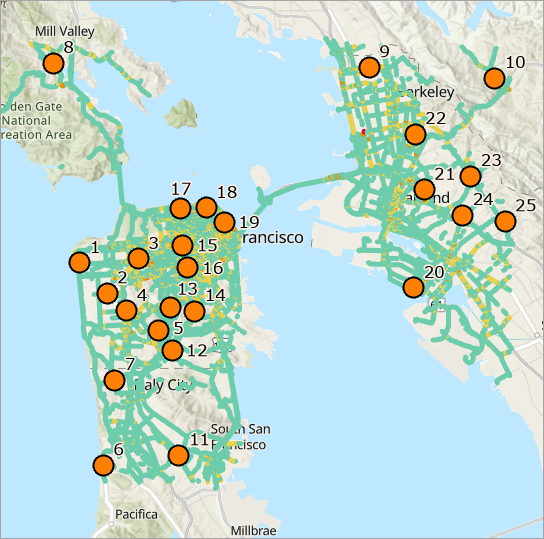
コンテンツ ウィンドウで、ルート をクリックし、グループ レイヤーを選択します。
ルート レイヤー タブが表示されます。
ルート レイヤー > 入力データ > 場所の探索 ツールをクリックします。
ネットワーク ロケーションの探索: ルート ウィンドウが表示されます。 画面上のウィンドウの周りを移動して適切な配置を決めることができます。
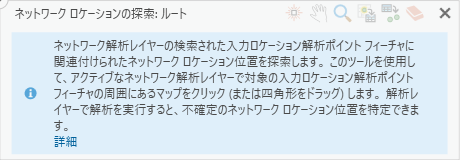
注意:
ここでは、ルート レイヤーが使用されているため、ダイアログ ボックスのタイトルには ルート と表示されています。 解析レイヤー名は、現在作業しているものになります。
ツールがアクティブになっていると、マップ上で単一のポイント フィーチャを選択するか、入力ポイントのコレクションを取り囲むボックスを描画できます。
入力ポイントのコレクションを取り囲むボックスを描画します。
選択したポイント フィーチャが ネットワーク ロケーションの探索: ルート ウィンドウに表示され、このウィンドウ右上のツールが有効になります。
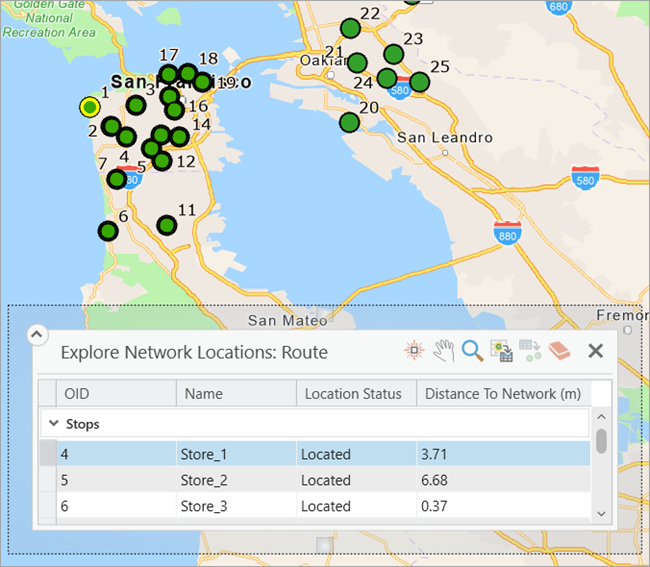
これで、入力フィーチャに関するロケーションの問題を視覚化および診断できます。