履歴交通量データ
 Network Analyst ライセンスで利用可能。
ArcGIS Network Analyst では、履歴交通量情報を使用して、時間に依存する道路の移動速度をモデル化することができます。 こうすることで、予想される移動時間や到着時間の信頼性が高くなり、実際に運転する時間も、交通量パターンを無視した場合よりも短くなる可能性が高まります。
ヒント:
ArcGIS.com で利用可能な Network Analyst のチュートリアルデータには、交通量データを含むサンフランシスコのジオデータベースが含まれています。 道路フィーチャクラス、DailyProfiles テーブル、SanFrancisco.gdb ファイルに含まれる Streets_DailyProfiles テーブルを学ぶことで、このトピックで学ぶ内容を補完します。 データをダウンロードして抽出すると、SanFrancisco ジオデータベースは \Network Analyst\Tutorial\SanFrancisco.gdb に配置されます。
注意:
交通量は、ジオデータベースでのみ設定可能です。シェープファイルベースのネットワーク データセットでは設定できません。
履歴交通量属性のプロパティ
履歴交通量 タブには、履歴交通量をサポートするネットワーク データセットに構成できるプロパティが表示されます。
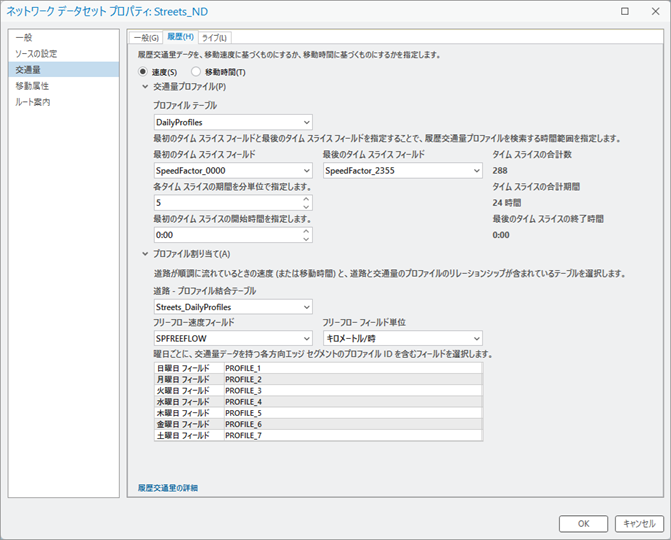
速度 - 履歴交通量データが速度ベースの場合は 速度 を選択します。
移動時間 - 履歴交通量データが時間ベースの場合は 移動時間 を選択します。
交通量プロファイル - 以下のテーブルを使用して 交通量プロファイル テーブルのプロパティを設定します:
|
プロパティ |
説明 |
|---|---|
|
プロファイル テーブル |
交通量プロファイルを含むテーブルの名前。 |
|
最初のタイム スライス フィールド |
このプロパティは、最後のタイム スライス フィールド と組み合わせてし、履歴交通量プロファイルを検索する時間範囲を指定します。 範囲外の時刻に対してエッジが評価されると、乗数は 1 と想定されます。 この想定により、交通量がほとんどない時間帯の料金をすばやく検索できます。 |
|
最後のタイム スライス フィールド |
最初のタイム スライス フィールド の説明をご参照ください。 |
|
各タイム スライスの期間を分単位で指定します。 |
交通量プロファイル テーブルでは、1 日を等間隔に分割する必要があります。 このプロパティは、間隔の長さを分単位で指定します。 |
|
最初のタイム スライスの開始時間を指定します。 |
このプロパティは、最初のタイム スライス フィールド の開始を示す時刻を指定します。 たとえば、最初のタイム スライス フィールド が、12:00 a.m. に開始する SpeedFactor_0000 に設定された場合、最初のタイム スライスの開始時刻は 12 AM になります。 |
|
最後のタイム スライスの終了時間 |
このプロパティは、最後のタイム スライス フィールド の終了を示す時刻を指定します。 これは、タイム スライス フィールドの数と、各タイム スライスの期間 (分単位) から自動的に推測されます。 |
- プロファイル割り当て - このセクションは、プロファイルを道路セグメントに割り当て、ベースライン値を設定します。
|
プロパティ |
説明 |
|---|---|
|
Streets-Profiles テーブル |
道路が順調に流れているときの速度 (または移動時間) と、道路と交通量のプロファイルのリレーションシップが含まれているテーブルの名前。 |
|
フリーフロー移動時間フィールド または フリーフロー速度フィールド |
このプロパティの名前は、履歴交通量データで 移動時間 と 速度 のいずれを選択するかによって変わります。 このプロパティは、フリーフロー移動時間を含むフィールド、またはデータが速度ベースの場合はフリーフロー移動速度を含むフィールドを指定します。 |
|
フリーフロー フィールド単位 |
このプロパティは、フリーフロー移動時間フィールド で指定されたフィールドの時間単位、データが速度ベースの場合は フリーフロー速度フィールド の速度単位を指定します。 |
|
日曜日の交通量、月曜日の交通量などの交通量プロファイル ID を含むフィールドの名前です。 |
Network Analyst で使用するための履歴交通量を作成
第三者からデータを入手したとしても、履歴交通量データがどのように作成されるかを理解し、ネットワーク データセットで適切に設定できるようにすることが重要です。 このセクションでは、Network Analyst が使用するモデルについて説明します。
交通量データは移動速度の継続的な変動を捉えるため、エッジの各移動方向は時刻によって多くの異なるコストを伴います。 これは、エッジ方向ごとに 1 つの値しか設定できない標準的なコスト属性とは対照的です。
エッジ方向ごとに複数のコストをモデル化する方法はいくつかあります。 Network Analyst が特定のモデルを使用する理由を理解するには、交通量をモデル化する標準的な方法を理解することが重要です。
標準的な履歴交通量モデル
過履歴交通量データを保存するためのオプションの方法は、エッジごとに一連のコストを作成することです。 コストは、1 週間のうちのさまざまな時刻の交通速度を表します。 たとえば、1 週間は 168 の連続しない 1 時間間隔に分割できます。 つまり、各エッジには 1 週間で交通量がどのように変化するかを表すために 168 のコスト属性が必要です。 時間の幅を 5 分間隔に短縮して、より適した時間分解能を設定する場合は、各エッジには 2,016 のコスト属性が必要です。 これらすべての個別値を保存するには、特に大規模なネットワークでは、多くのスペースが必要です。 また、多くの道路は日中のコストが同じなので、データの不要な重複が多くあります。 これらの理由から、このモデリング オプションは Network Analyst では実行できません。
Network Analyst の履歴交通量モデル
ArcGIS では、すべての交通量情報をフィーチャごとに保存するのではなく、正規化したモデルを使用して交通量データのサイズを最小化します。 168 や 2,016 のコスト属性をフィーチャごとに保存する代わりに、この情報を保持する関連テーブルを作成します。 テーブルの各行には、1 日の各間隔の移動速度、また必要に応じて移動時間が格納されます。 1 行が交通量プロファイルとなり、1 日を通して速度がどのように変化するかを表します。 たとえば 1 日を通して移動速度が一斉に変化する時速 35 マイルの二次道路が多数ある場合は、交通量プロファイルのテーブルにこれらの動的変化を表す行を 1 行作成して、これらの道路が同じ行、つまり交通量プロファイルを示すようにできます。 さらに改善され、制限速度が異なるが 1 日を通して交通量のパターンが同じ道路も同じ交通量プロファイルを参照できるようになりました。
この交通量モデルをより詳しく理解するため、月曜日から始まる 1 週間の一方通行区間の移動速度を記録し保存する必要があることを前提とします。 まず、フリーフロー速度を決定します。これは、他の交通が車両の移動を妨げていない状態での車両の移動速度です。 フリーフロー速度を決定する方法はユーザーが選択しますが、通常は、速度制限、または他の車両が不在の際に通過する車の平均測定速度です。 たとえば、車の平均測定速度を選択し、フリーフロー速度を時速 70 マイルとします。
1 日を通して均等な時間間隔、つまりタイム スライスで観測できるようになっています。 選択する間隔に応じてデータのに時間分解能が決まります。 1 時間間隔、10 分間隔などを選択できます。 たとえば、5 分間隔を選択したとします。 観測は、フリーフロー速度のスケール係数として記録されます。 スケール係数は 0 から 1 の範囲に限定されます。 8:00 a.m. に時速 28 マイルで移動する車を観測すると仮定します。これはフリーフロー速度の 0.4 倍に相当します。 5:00 p.m. の平均速度は時速 60 マイルで、これはフリーフロー速度の約 0.85 倍に相当します。 11:00 p.m. の道路に走っている車はほとんどなく、平均速度は時速 70 マイルで、これはフリーフロー速度に相当します。スケール係数は 1 です。
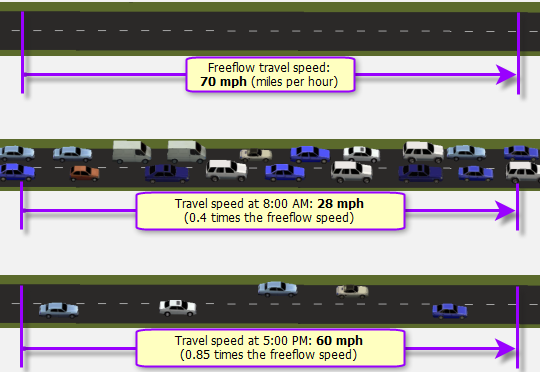
その日の観測が終わったら、交通量プロファイルのテーブルを参照し、1 日を通して観測された相対速度の変動に最も合致するプロファイルを選択する必要があります。
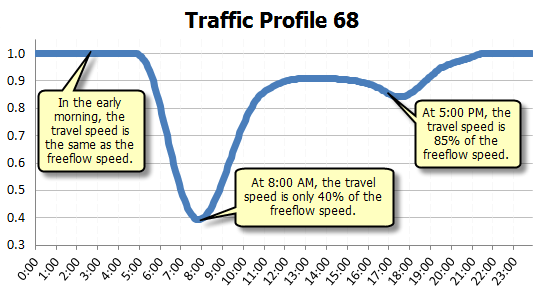
セグメントの月曜日の移動時間を表す交通量プロファイル 68 (下のグラフにプロット) を選択します。
注意:
プロファイル内の時刻は常に現地時間、つまし参照エッジが位置するタイム ゾーンを表します。 したがって、プロファイル 68 を参照するロサンゼルスのエッジの速度は、太平洋標準時 8:00 a.m. のフリーフロー速度の 40% になります。 同じプロファイルを参照するニューヨークのエッジの速度は、東部標準時 8:00 a.m. のフリーフロー速度の 40% になります。
多数のプロファイルを保存することで、移動時間をより正確にモデル化できる可能性があります。 ただし、プロファイル数が少ないと、データの容量要件は減少します。 目的は、精度とスペース要件のバランスを取ることです。 大規模な道路ネットワークには通常、数十から数百の交通量プロファイルがあります。
月曜日のプロファイルを選択したので、週の他の曜日でも同じプロセスを繰り返す必要があります。 プロセスの概要は以下のとおりです:
道路セグメントのフリーフロー移動速度を観測または計算します。 (曜日に関係なく同じなので、繰り返す必要はありません。)
1 日を通して等間隔で平均速度を観測します。
速度をフリーフロー速度のスケール係数 (0 と 1 の間) に変換します。 (速度ではなく移動時間を直接モデル化する場合、スケール係数は 1 以上でなければなりません。)
その曜日の道路セグメントの交通量を表すプロファイルを選択します。
交通量プロファイル 68 が、他のすべての平日のセグメントについても問題なく機能していることが判断できます。 一般的な交通量パターンが、多くの場合すべての営業日で同じであることから、よくこのように判断されます。 それでも、別の代表的プロフィールを使用する平日を見つけるのは難しくありません。たとえば、月曜日、火曜日、水曜日は同じプロファイルを使用し、木曜日と金曜日は異なるプロファイルを共有する場合があります。
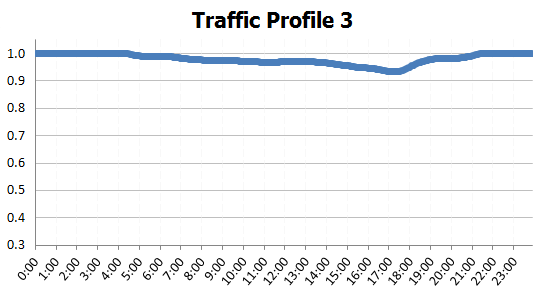
セグメントの土曜日と日曜日の交通量は少なく安定しているので、週末の移動時間を表すために交通量プロファイル 3 (下記参照) 選択します。
次に、フリーフロー速度と道路セグメントのリレーションシップをテーブル Streets-Profiles に保存します。 次のセクションでは、このテーブル、およびその他の必要な入力について確認します。
ジオデータベースにデータとリレーションシップを格納する
履歴交通量データを含むネットワーク データセットを作成するには、ジオデータベース内で 1 つ以上のライン フィーチャクラスと 2 つのテーブルが必要です。 ライン フィーチャクラスは道路を表し、フィーチャ データセットに保存する必要があります。 一方のテーブルには速度プロファイル、もう一方のテーブルには、道路と速度プロファイルのリレーションシップが保存されます。 これらの項目、およびネットワーク データセットで履歴交通量を設定するために必要なフィールドについては、以下のサブセクションで説明します。
注意:
道路と速度プロファイルのリレーションシップは、一意の識別子の値をテーブルに保存することで作成されます。リレーションシップ クラスの作成は不要です。
道路フィーチャクラス
各道路フィーチャには、一意の識別子、つまり ObjectID 値があります。 Streets-Profiles テーブルは、一意の識別子によって道路とさまざまな交通量プロファイルを関連付けます。
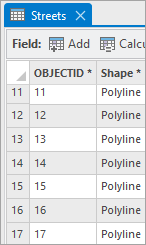
履歴交通量を設定する際は、他のフィールドが役立つ可能性があります。 以下にそのフィールドの一覧を記載し、このトピックの後半で詳しく説明します。
|
フィールド |
フィールド名の例 |
説明 |
|---|---|---|
|
時間に依存しない移動時間 |
FT_Minutes TF_Minutes |
交通量データを使用するルート解析や配車ルート解析を行う際に使用するネットワーク コスト属性を作成します。 |
|
平日の移動時間 |
FT_WeekdayMinutes TF_WeekdayMinutes |
道路セグメントが平日の履歴交通量プロファイルに関連していない場合に使用するネットワーク コスト属性を作成します。 (時間に中立的な移動時間は、平日特有の移動時間としてもよく使われます。) |
|
週末の移動時間 |
FT_WeekendMinutes TF_WeekendMinutes |
道路セグメントが土曜日または日曜日の交通量プロファイルに関連していない場合に使用するネットワーク コスト属性を作成します。 |
|
タイム ゾーン |
TimeZoneID |
ネットワークが複数のタイムゾーンにまたがる場合に必要なタイムゾーン ネットワーク属性を作成します。 |
プロファイル テーブル
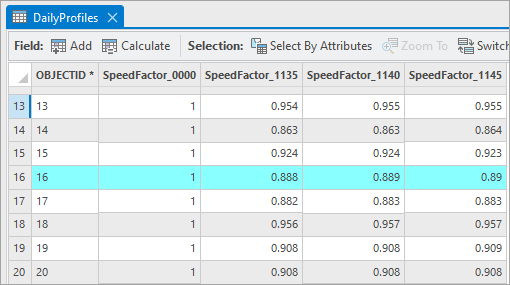
交通量プロファイル テーブル内の各レコードには、一意の識別子と、1 日のさまざまな時刻のフリーフロー スケール係数を格納するための複数のフィールドがあります。 1 日の時間は時間間隔、つまりタイム スライスに分割されます。これらは同じ長さでなければならず、したがって 24 時間を等間隔に分割します。 たとえば、タイム スライスが 5 分の場合、288 フィールドになります (12:00–12:05 a.m. が 1 フィールド、12:05–12:10 a.m. が次の 1 フィールド、以下同様)。
Network Analyst のチュートリアル データにあるサンフランシスコのジオデータベースには、5 分単位のタイムスライスで 1 日をカバーするプロファイルがあります。 SpeedFactor_0000 フィールドには、0 時から 12:05 a.m. までのフリーフロー スケール係数が含まれています。 SpeedFactor_1140 フィールドには、11:40 a.m. から 11:45 a.m. までの乗数が含まれています。 道路フィーチャがプロファイルに関連している場合は、任意の時刻の予想移動時間を取得できます。 たとえば、道路がプロファイル 16 に関連している場合 (以下の図を参照)、道路のフリーフロー移動時間とプロファイルの SpeedFactor_1140 値 (0.889) を乗算して、11:41 a.m. の予想移動時間を算出できます。
Streets-Profiles テーブル
Streets-Profiles テーブルは、各曜日の道路フィーチャ、フリーフロー速度 (または移動時間) 、および関連する交通量プロファイルを指定します。 次の表は、必須フィールド、フィールド名の例、可能なデータ タイプ、簡単な説明を示しています:
|
フィールド |
フィールド名の例 |
データ タイプ |
説明 |
|---|---|---|---|
|
エッジ フィーチャクラス識別子 |
EdgeFCID このフィールドの名前は、EdgeFCID にしなければなりません。 |
Long integer |
ストリート フィーチャが格納されるフィーチャクラスを指定します。 |
|
エッジ フィーチャ識別子 |
EdgeFID このフィールドの名前は、EdgeFID にしなければなりません。 |
Long integer |
ストリート フィーチャを指定します。 |
|
エッジの方向 |
EdgeFrmPos このフィールドの名前は、EdgeFrmPos にしなければなりません。 |
Double |
EdgeToPos と組み合わせて、移動の方向またはストリートの側を示します。 ゼロは、デジタイズの方向で決まるライン フィーチャの始点を示します。 1 はその反対側を示します。 たとえば、EdgeFrmPos の値が 0、EdgeToPos の値が 1 であれば、ライン フィーチャの右側車線 (右側通行を前提とした場合) を識別します。 同じレコードにリストされている交通量プロファイルは、道路のその側の車線の交通量を表します。 10 進数値は、フィーチャのデジタイズ方向に沿った位置を指定します。これにより、ネットワークのディゾルブ ツールは、エッジがディゾルブされた後もストリートの正しいプロファイルを維持できます。 |
|
エッジの方向 |
EdgeToPos このフィールドの名前は、EdgeToPos にしなければなりません。 |
Double |
EdgeFrmPos と組み合わせて、移動の方向またはストリートの側を示します。 |
|
フリーフロー速度フィールド または フリーフロー移動時間フィールド |
BaseSpeedKPH または FreeflowMinutes |
float または double (フリーフロー移動時間フィールド) float または double、あるいは short integer または long integer (フリーフロー速度フィールド) |
フリーフロー速度。 必要に応じて、フリーフロー移動時間。 フリーフロー速度フィールドとして、キロメートル/時またはマイル/時を表すことができます。 フリーフロー時間フィールドとして、日、時間、分、または秒を表すことができます。 |
|
日曜日プロファイル フィールド |
Profile_1 SundayProfile |
short integer または long integer |
EdgeFCID、EdgeFID、EdgeFrmPos、EdgeToPos によって識別される道路の部分について、日曜日の交通量パターンを最も適切に表すプロファイル テーブルのオブジェクト ID。 |
|
月曜日プロファイル フィールド |
Profile_2 MondayProfile |
short integer または long integer |
月曜日の交通量を最も適切に表すプロファイル テーブルのオブジェクト ID。 |
|
火曜日プロファイル フィールド |
Profile_3 TuesdayProfile |
short integer または long integer |
火曜日の交通量を最も適切に表すプロファイル テーブルのオブジェクト ID。 |
|
水曜日プロファイル フィールド |
Profile_4 WednesdayProfile |
short integer または long integer |
水曜日の交通量を最も適切に表すプロファイル テーブルのオブジェクト ID。 |
|
木曜日プロファイル フィールド |
Profile_5 ThursdayProfile |
short integer または long integer |
木曜日の交通量を最も適切に表すプロファイル テーブルのオブジェクト ID。 |
|
金曜日プロファイル フィールド |
Profile_6 FridayProfile |
short integer または long integer |
金曜日の交通量を最も適切に表すプロファイル テーブルのオブジェクト ID。 |
|
土曜日プロファイル フィールド |
Profile_7 SaturdayProfile |
short integer または long integer |
土曜日の交通量を最も適切に表すプロファイル テーブルのオブジェクト ID。 |
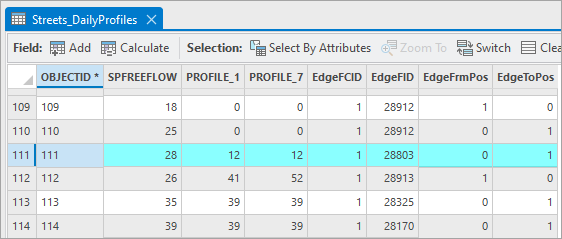
Streets-Profiles テーブルの例として、以下のスクリーンショットにある Streets_DailyProfiles という名前のテーブルがあります。 フィールド PROFILE_1 は日曜日プロファイル フィールドを表し、PROFILE_7 は土曜日プロファイル フィールドを表します。PROFILE_2 から PROFILE_6 (表示されていません) は月曜日から金曜日のプロファイル フィールドを表します。
選択されたレコード (オブジェクト ID 111) は、週の各曜日のプロファイルと、オブジェクト ID が 28803 の道路フィーチャの進行方向の車線を関連付けます。 道路の進行方向は、EdgeFrmPos と EdgeToPos の値 (それぞれ 0 と 1) で識別されます。 交通量プロファイル 12 は、12 が PROFILE_1 と PROFILE_7 のフィールドの値であるため、日曜日と土曜日の進行方向車線を表します。 SPFREEFLOW フィールドは、フリーフロー条件下での進行方向車線の移動速度を示します。
最初のレコード (オブジェクト ID 109) は、道路セグメントの進行方向のプロファイルを保存し、2 番目のレコード (オブジェクト ID 110) は同じ道路セグメントの反対車線のプロファイルを保存します。 これは同一の EdgeFCID と EdgeFID の値、逆の EdgeFrmpPos と EdgeToPos の値から推測されます。 日曜日と土曜日のプロファイル フィールド値がゼロであることに注目してください。 つまり、その日に関してデータが収集されなかった、あるいはプロファイルが選択されなかったことを意味します。 そのエッジについて土曜日または日曜日の履歴移動時間を評価する場合、評価者はエッジ交通量エバリュエーターで定義された二次コスト属性に切り替える必要があります。
履歴交通量データの変更
以下の手順で、ネットワークの履歴交通量設定を変更します。
ネットワーク データセット プロパティ ダイアログ ボックスを開きます。
交通量 をクリックします。
履歴交通量 と ライブ交通量 の 2 つのタブが表示されます。 ただし、使用しているネットワーク データセットが作成された時点で交通量をサポートするよう構成されていない場合、これらのタブは利用できません。
履歴交通量 タブをクリックします。
履歴交通量データを、移動速度に基づくものにするか、移動時間に基づくものにするかを指定します。
移動時間に基づく交通量プロファイルは 1 またはそれ以上の値が必要です。1 はフリーフロー時間を表し、それより大きいスケール係数はより長い移動時間を示すからです。 一方、プロファイルが移動速度に基づく場合は、縮尺係数を 0 ~ 1 の間にする必要があります。1 は順調な走行速度を示します。 スケール係数がゼロに近づくと、速度もゼロに近づきます。
交通量プロファイル セクションでプロパティを設定します。
プロファイル割り当て セクションでプロパティを設定します。
OK をクリックします。
変更はネットワーク データセットに保存されます。