自治体の廃棄物収集ルートの最適化
サンフランシスコのある小さな区域では、月曜日の家庭ごみの収集ルートを再計画する必要があります。 この区域には、廃棄物コンパートメントに 450 個、リサイクリング コンパートメントに 325 個のごみ容器を収集できる 3 台の小型デュアルコンパートメント トラックがあります。 廃棄物収集解析は、1 つの地区の住宅地を分割して、ごみ収集車の 1 日のルートを作成することを目的としています。
このチュートリアルでは、廃棄物収集解析を使用して、サンフランシスコのこの地区の月曜日のごみ収集車のルートを最適化します。 廃棄物収集解析レイヤーの構成、ローカルな知識に基づく出力の調整、ルート レポートの生成を行う方法について説明します。
注意:
このチュートリアルで使用するデータは架空で、上記のシナリオ例を解析する目的でのみ作成されています。
データの取得
このチュートリアルのデータは、ダウンロードして使用できます。
「データ ダウンロード ページ」に移動します。
ダウンロード ボタンをクリックしてファイルをローカルに保存します。
ダウンロードしたファイルを展開します。
マップの作成
マップを作成するには、次の手順を実行します。
ArcGIS Pro を起動します。
マップ テンプレートをクリックしてプロジェクトを作成します。 必要に応じて、プロジェクトの名前と位置を変更します。
OK をクリックします。
マップを含む新しいプロジェクトが表示されます。
プロジェクトへのチュートリアル データの追加
ネットワーク データセットは、道路システムの高機能なモデルです。 ネットワーク データセットには、道路の位置と属性だけでなく、どの道路が接続されているか、接続されている道路間のどのターンが許可または禁止されているかなどの、道路の相互関係に関する情報や、可能な移動パスや移動時間に影響する他の情報も含まれています。
注意:
廃棄物収集解析は、ArcGIS Pro またはその ArcPy 機能内でのみローカル ネットワーク データセットを使用できます。 現在、ArcGIS Online または ArcGIS Enterprise では利用できません。
ネットワーク データセットをマップに追加するには、次の手順を実行します。
カタログ ウィンドウ (デフォルトではアプリケーションの右側にあります) で フォルダー を右クリックし、フォルダー接続の追加
 を選択します。
フォルダー接続の追加 ダイアログ ボックスが表示されます。
チュートリアル データを置いたフォルダーを参照して、Network Analyst をダブルクリックし、Tutorial をクリックしてこのフォルダーを選択します。
OK をクリックします。
Tutorial フォルダーへの接続が作成されます。
次に、このフォルダーに含まれているネットワーク データセットをマップに追加します。
カタログ ウィンドウで、フォルダー > チュートリアル > SanFrancisco.gdb > 交通 の順に展開します。
Streets_ND (ネットワーク データセット アイコン
 が付いています) をマップにドラッグします。
ネットワーク データセットが コンテンツ ウィンドウとマップに追加されます。
コンテンツ ウィンドウで、Streets_ND をオフにして、ベースマップだけを表示します。
Houses フィーチャクラスの追加
月曜日に収集する必要のある住宅地は、すでに各家屋の廃棄物収集容器、リサイクリング容器、庭ごみの容器の数に関する情報を含むフィーチャクラスに変換されています。 「ジオコーディング」を使用して、独自の住所データからフィーチャクラスを作成することができます。
カタログ ウィンドウで、フォルダー > チュートリアル > SanFrancisco.gdb > 解析 の順に展開します。
Houses フィーチャクラスをマップ上にドラッグします。
フィーチャクラスが コンテンツ ウィンドウとマップに追加されます。
コンテンツ ウィンドウで、Houses フィーチャクラスを右クリックして レイヤーにズーム を選択します。
廃棄物収集解析レイヤーの作成
廃棄物収集解析は、配車ルート解析の特殊なバージョンで、1 つの開始拠点から配車されたごみ収集車を使用して、1 日に 1 つの地区内の住宅地からの家庭ごみの収集を最適化することに焦点を当てています。 廃棄物収集解析レイヤーを使用すると、解析用の入力と設定を構成して、解析結果を表示することができます。 顧客、車両、運転手、ルートの開始地点と終了地点に加えて、ごみ収集車を空にするためのリニューアル ロケーションに関する情報を追加できます。 レイヤーに関連付けられた廃棄物収集タブを使用して、開始時刻や計測単位などの解析設定を構成できます。 解析を実行した後、出力にアクセスしてレポートを生成できます。
廃棄物収集解析レイヤーを作成するには、次の手順を実行します。
解析 タブの ワークフロー グループで、ネットワーク解析 > 廃棄物収集 の順にクリックします。
廃棄物収集解析レイヤーが コンテンツ ウィンドウに追加されます。 このレイヤーには、解析の入力と出力を格納するいくつかのサブレイヤーが含まれます。
廃棄物収集レイヤーの作成時にサンフランシスコ ネットワークが コンテンツ ウィンドウ内にあったため、このレイヤーはサンフランシスコ ネットワーク データセットを参照しています。
注意:
ネットワーク解析レイヤーの作成に使用されるネットワーク データ ソースを確認または変更するには、解析 タブの ワークフロー グループで、ネットワーク解析 ドロップダウン メニューをクリックして、ネットワーク データ ソース を表示します。 ネットワーク データ ソースが ArcGIS Online または ArcGIS Enterprise を参照している場合、廃棄物収集レイヤーはグレー表示されます。
コンテンツ ウィンドウで、廃棄物収集 をクリックし、グループ レイヤーを選択します。
アプリケーションの中央上に 廃棄物収集レイヤー タブが表示されます。
廃棄物収集レイヤー をクリックして、リボンで使用できる設定を表示します。
これらの設定を使用し、廃棄物収集ルートを定義します。
ヒント:
廃棄物収集レイヤー タブは、コンテンツ ウィンドウで廃棄物収集レイヤーまたはそのサブレイヤーのいずれかを選択した場合のみ表示されます。 また、複数の廃棄物収集レイヤーが存在する場合は、それぞれの廃棄物収集レイヤーが独自のタブを持ちます。 個別にレイヤーの設定を変更することも、複数の選択したすべてのレイヤーの設定を編集することもできます (それらのレイヤーが同じネットワーク データ ソースを共有している場合)。
ストップの追加
ストップを使用して、顧客に関する情報を指定します。 各ストップには、運転手がその場所に滞在することが想定される時間や、最大 2 つの分別 (たとえば、埋立て廃棄物とリサイクリング) で収集する廃棄物の量などの情報を指定できます。
ストップを追加するには、次の手順を実行します。
タブを有効にするには、コンテンツ ウィンドウで 廃棄物収集 レイヤーを選択します。
廃棄物収集レイヤー タブをクリックし、入力データ グループで ストップのインポート
 ボタンをクリックします。
ロケーションの追加 ダイアログ ボックスが表示されます。
入力位置 で Houses を選択します。
ステップ 4 ~ 7 では、フィールドのマッピングを行います。 これにより、フィーチャクラスの家屋に関する情報が、ストップ サブレイヤーの一致するフィールドに正しくマッピングおよび設定されていることを確認できます。 廃棄物収集解析では、各ストップに一意の名前が必要です。 さらに、ごみ容器とリサイクリング容器の数をマッピングする必要があります。 廃棄物はコンパートメント 1 に入るため、
Bins_1フィールドにマッピングされます。 リサイクリングはコンパートメント 2 に入るため、Bins_2フィールドにマッピングされます。フィールド マッピング で、プロパティ セクションから 名前 を選択します。
フィールド名 ドロップダウン リストから、ID を選択します。
各家屋には一意の ID が付与されているため、ID はストップ サブレイヤーの 名前 フィールドにマッピングされます。
フィールド マッピング で Bins_1 を選択し、フィールド名 ドロップダウン リストで WasteBins を選択します。
フィールド マッピング で Bins_2 を選択し、フィールド名 ドロップダウン リストで RecycleBins を選択します。
この場合、家庭が保有しているごみ容器の数を使用して、各分別の量が追跡されます。 ただし、重量または体積の推定値で追跡することもできます。
OK をクリックします。
Houses がストップ サブレイヤーに追加されます。
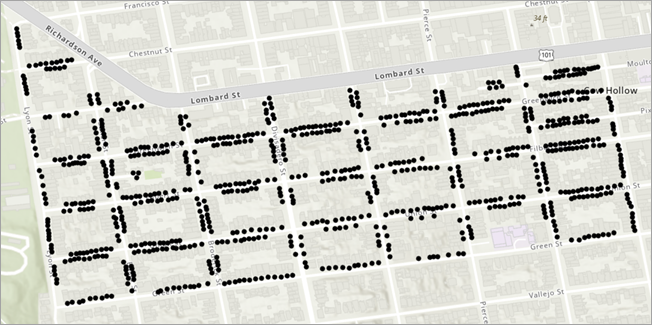
ここで、収集されるごみ容器の数に基づいてサービス時間を更新します。
コンテンツ ウィンドウで、ストップ サブレイヤーを右クリックして 属性テーブル を選択します。
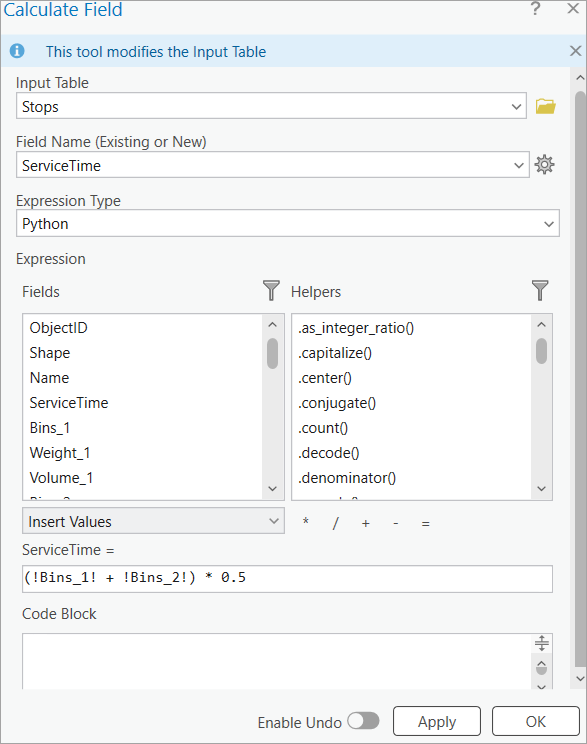
属性テーブルで ServiceTime フィールドを右クリックし、フィールド演算 を選択します。
フィールド演算 ダイアログ ボックスが表示されます。
ステップ 11 と 12 では、収集するごみ容器の数に基づいてサービス時間を計算しますが、ごみ容器とリサイクリング容器の両方を考慮する必要があります。 各容器の収集には 30 秒 (0.5 分) かかります。
ServiceTime の値を (!Bins_1! + !Bins_2!) * 0.5」に設定します。
ウィンドウは以下のようになります。
OK をクリックします。
これで、
ServiceTimeフィールドに適切な値が設定されました。属性テーブルを閉じます。
ガレージの場所を拠点サブレイヤーに追加
拠点は、ルートにおけるその日の開始地点と終了地点です。 すべてのルートは同じ場所で開始および終了する必要があります。 この解析では、ガレージが拠点として使用されます。 ガレージの住所は、場所検索 ウィンドウを使用してジオコーディングできます。
注意:
フィーチャクラスに追加 オプションを ArcGIS World Geocoding Service で使用すると、クレジットが消費されます。 提供されたロケーターを使用しても、クレジットは消費されません。
ガレージの場所を追加するには、次の手順を実行します。
カタログ ウィンドウで、チュートリアル データの場所を参照し、SanFranciscoLocator.loc を右クリックして、プロジェクトに追加 をクリックします。
マップ タブをクリックし、照会 グループで 場所検索 ボタン
 をクリックします。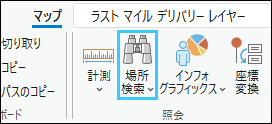
場所検索 ウィンドウが表示されます。
検索ボックスの横にある オプション ドロップダウン矢印をクリックします。
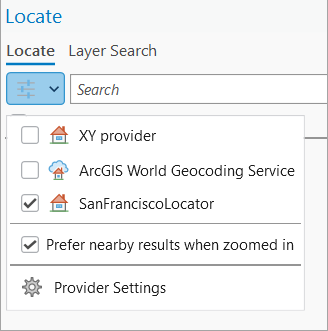
SanFranciscoLocator を除き、利用可能なすべてのロケーターをオフにします。
検索テキスト ボックスにガレージ ショップの住所である 2159 Chestnut St, San Francisco, CA, 94123 を入力し、Enter を押します。
場所検索 ウィンドウでオプション A を右クリックし、フィーチャクラスに追加 を選択します。
フィーチャクラスに追加 ウィンドウが表示され、アドレスを追加するフィーチャクラスを選択できます。
廃棄物収集: 拠点 を展開し、拠点 テンプレートを選択して、OK をクリックします。
コンテンツ ウィンドウで、拠点 サブレイヤーを右クリックして 属性テーブル を選択します。
属性テーブルに、ガレージの 1 か所のみの場所を表す行が追加されました。 ガレージの完全な住所が拠点の名前として含まれています。
属性テーブルを閉じます。
編集 タブで選択を解除し、編集内容を保存します。
選択 グループで 選択解除
 をクリックして、選択したフィーチャを解除します。
編集の管理 グループにある 保存
 をクリックして、編集内容を保存します。
場所検索 ウィンドウを閉じます。
ルート サブレイヤーへの情報の追加
ルートには、車両と運転手の両方の情報が含まれています。 運転手の就業時間 (就業を開始する時刻、作業できる時間など) に関する情報を含めることができます。 最大容量などの車両情報も含めることができます。
この情報がテーブルまたはフィーチャクラスにすでに存在する場合は、ストップ に使用する ロケーションの追加 オプションを使用して、その情報をレイヤーに読み込むことができます。 ただし、業務上の制約のみを把握している場合は、その制約を 配車ルートの追加 ジオプロセシング ツールに追加して、テーブル形式に追加できます。 この場合、3 つのルートを使用でき、これらのルートはガレージの場所で開始および終了します。 また、各車両がコンパートメント 1 に 450 個、コンパートメント 2 に 325 個のごみ容器とリサイクリング容器をそれぞれ収集できることも含めます。
ルートは、車両と運転手に関する情報を取得します。 MaxBins_1、MaxWeight_1、MaxVolume_1、MaxBins_2、MaxWeight_2、MaxVolume_2 フィールドは、車両に関する制約を示します。 これらは、車両が埋立地や中継所を巡回して、空にする必要が生じるまでに、車両が収容できる廃棄物の最大量を示しています。 運転手の就業時間に余裕がある場合、車両はさらに廃棄物を収集できます。 フィールド MaxTotalTime および MaxTotalDistance は、ルートの全期間に対する制約を指します。 ルートは、就業日全体を通じて、ここで指定した時間または距離を超過しません。
注意:
まず、拠点情報を追加することが重要です。これにより、拠点の名前をルート サブレイヤーで使用できるようになります。 StartDepotName と EndDepotName は、拠点の Name フィールドと正確に一致している必要があります。
ルート サブレイヤーにルートとその他の情報を追加するには、次の手順を実行します。
コンテンツ ウィンドウで、廃棄物収集 グループ レイヤー名を右クリックし、レイヤーにズーム を選択して、レイヤー全体が表示されるまで縮小します。
廃棄物収集レイヤー タブに戻ります。
入力データ グループで、ルートのインポート ドロップダウン リストをクリックして ルートの追加 を選択します。
配車ルートの追加 ダイアログ ボックスが表示されます。
次の値を設定します。
ルートの数 - 3
利用可能なごみ収集車は 3 台であるため、この数が配車できる最大のルート数です。
開始拠点名 - 2159 Chestnut St, San Francisco, CA, 94123
ルートはガレージで開始および終了する必要があるため、開始拠点名 と 終了拠点名 の値は両方ともガレージの住所になります。
ドロップダウン リストから 開始拠点名 を選択でき、その値は拠点サブレイヤーの
Nameフィールドの値と一致する必要があります。終了拠点名 - 2159 Chestnut St, San Francisco, CA, 94123
ドロップダウン リストから 終了拠点名 を選択でき、その値は拠点サブレイヤーの
Nameフィールドの値と一致する必要があります。MaxBins_1 - 450
各車両のコンパートメント 1 には、最大 450 個の容器を収納できます。 MaxBins_1 で使用する分別は、Bins_1 で使用する分別と一致させることが重要です (この場合はごみ容器の数)。
MaxBins_2 - 325
各車両のコンパートメント 2 には、最大 325 個の容器を収納できます。 MaxBins_2 で使用する分別は、Bins_2 で使用する分別と一致させることが重要です (この場合はリサイクル容器の数)。
OK をクリックして、このツールを実行します。
ルート サブレイヤーに 3 個のルートが追加されます。
移動モードの調整
廃棄物収集では、トラックの性能と運転ポリシーに合わせて、「移動モード」を調整することが重要です。 これらのトラックは、車両を運転する平均的な人よりも運転上の規制が少ないことが多く、ゲートを通過できたり、私道を走行できたりします。 この場合、ネットワークには一方通行とターン規制の 2 つの規制しかありません。 これらの規制を両方とも維持しますが、U ターン ポリシーを調整します。 このエリアのトラックは、行き止まりの道路でのみ U ターンが許可されています。
廃棄物収集レイヤー リボンの 移動モード セクションの右下にあるランチャー ボタン
 をクリックします。
これにより、レイヤー プロパティ ページが開き、移動モード がアクティブなタブになります。
U ターン セクションを展開します。
ドロップダウン リストから 行き止まり を選択して、OK をクリックします。
これにより、リボン上の移動モードが <運転時間> に調整されます。 括弧は、カスタム移動モードであることを示します。 移動モードは、解析で標準移動モードを使用できるように、ネットワーク データセット自体で設定することもできます。
解析パラメーターの設定および解析の実行
次に、ルートの開始時刻と最大合計時間、ストップの収集モードを設定します。 これら 3 つの値は、ルートおよびストップごとに個別に設定できますが、今回の解析ではこれらの値は均一であるため、レイヤー リボンにデフォルト パラメーターとして簡単に設定できます。
廃棄物収集レイヤー リボンの 時間 セクションで、デフォルトのルート開始時刻 を午前 6 時に設定します。
同様に、時間 セクションで 最大合計時間 を 360 に設定します。
レイヤーの 時間単位 は、デフォルト値の 分 に設定されたままです。 このため、最大作業時間は 360 分 (6 時間) に設定されます。
高度な設定 セクションで、収集モード ドロップダウン メニューを 片側ずつ に設定します。
これは、ルートがあるブロックの道路の片側にある廃棄物をすべて収集し、その後、別の時間にそのブロックに戻って道路の反対側にある廃棄物をすべて収集することを指定します。 これは一方通行の場合も同様ですが、道路の各方向を移動するのではなく、一方通行の場合は、必要な交通の流れに沿いながら、どちらの歩道で収集を行うかを指定し、道路の両側は別々に収集されます。
解析 グループで 実行 をクリックします。
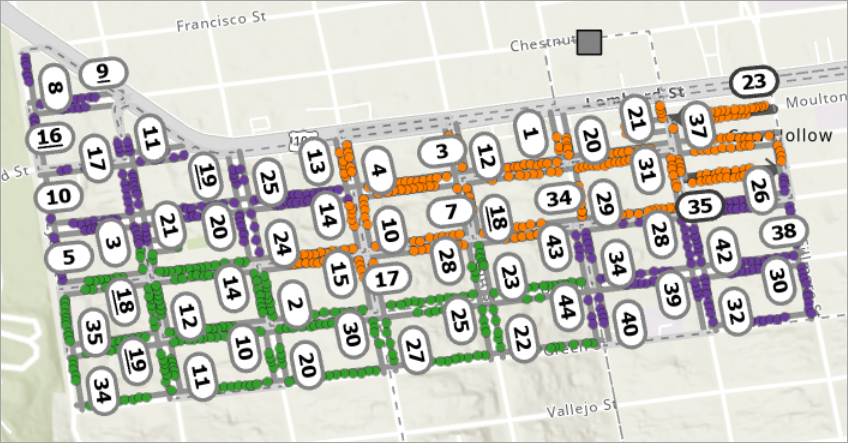
廃棄物収集が解析されます。 ストップはルートに割り当てられ、シンボルはデフォルトのカラー スケールに沿ってルート ラインを作成し、割り当てられたストップを表示するように更新されます。
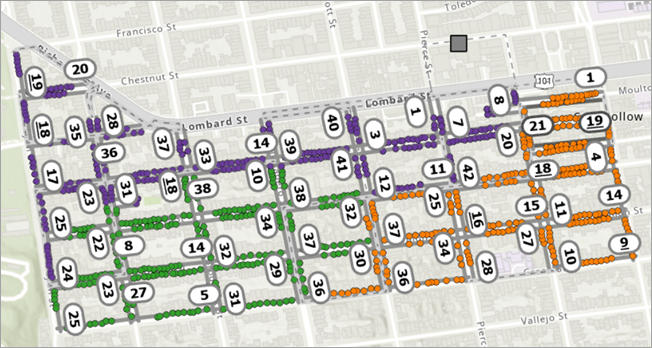
一方通行道路を検証
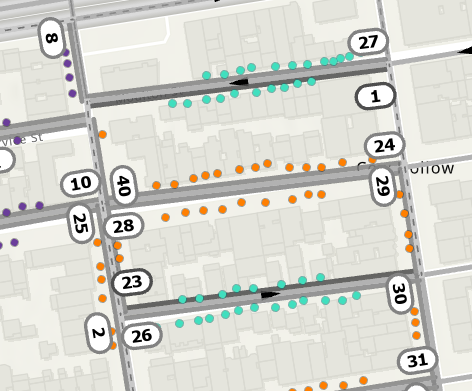
一方通行道路のブロックが 2 つあります。 現在の設定では、これらのブロックを 2 回通過し、各歩道をそれぞれ収集します。 状況によっては、道路を 1 回通過し、両側の歩道を同時に収集する方が理にかなっている場合もあります。 これを行うには、ストップの CollectionMode 属性フィールドを使用して、これらのブロックだけ両側同時に収集することを指定します。
Streets_ND ネットワーク データセット レイヤーが コンテンツ ウィンドウに表示されていない場合は、再度追加します。
レイヤーをオンにして、それを表示します。
Streets_ND を右クリックし、シンボル を選択します。
ネットワーク データセット レイヤーのエッジ ラインをシンボル表示 オプションを選択します。
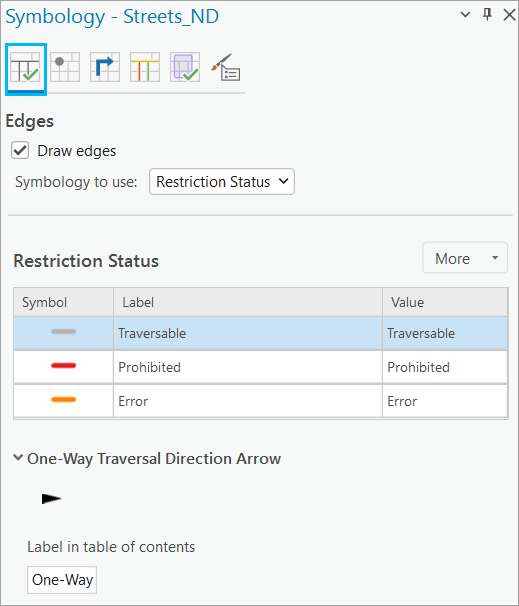
エッジの描画 をオンにし、使用するシンボル ドロップダウン メニューから 規制ステータス を選択します。
ネットワーク データセット レイヤーの交通量ラインをシンボル表示 オプションに切り替えます。
交通量の描画 をオフにします。
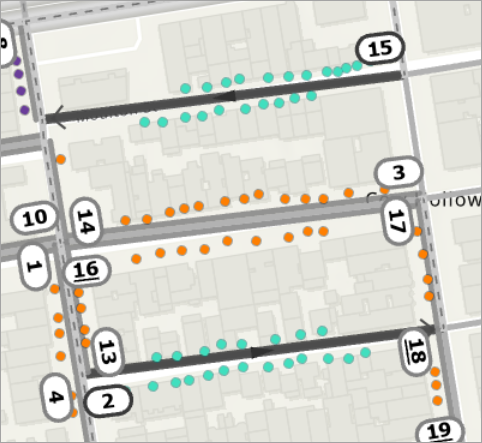
調査地域の北東部にある Moulton St には、移動方向が東から西の一方通行であることを示す一方通行矢印が表示されます。 同様に、道路 2 本分南側にある Pixley St は、移動方向が西から東の一方通行です。 RouteLines サブレイヤーの収集エッジの順序を見ると、これらの道路を両方とも 2 回通過し、1 回は道路の右側で収集し、もう 1 回は道路の左側で収集していることがわかります。
これら 2 つの道路エッジの両方にあるすべてのストップを選択するには、次の手順を実行します。
片側の道路エッジのストップを選択し、
SourceOIDを記録します。反対側のエッジでも同じ操作を繰り返します。
ストップ サブレイヤーの属性テーブルを開き、属性条件で選択
 をクリックします。
属性条件で選択 ダイアログ ボックスが開きます。
上で記録した 2 本の道路の
SourceOIDに基づいてクエリーを設定し、これらの道路の両側のストップが選択されるようにします。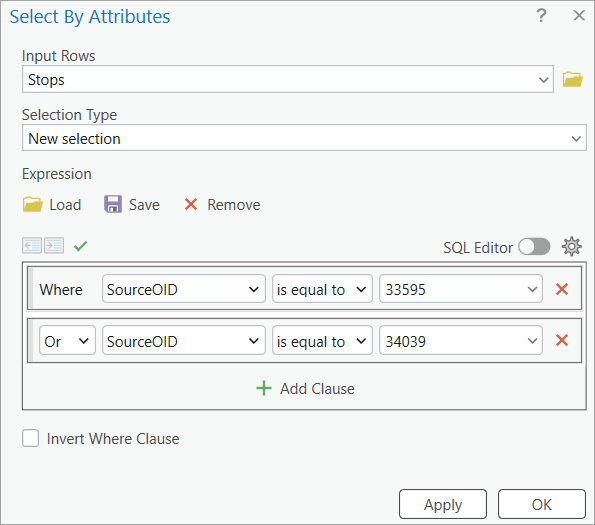
両方の一方通行の道路のストップが選択されます。
CollectionModeフィールドを右クリックして、フィールド演算 を選択します。式のタイプ ドロップダウン メニューから Arcade を選択し、次のクエリーを設定します:
DomainCode($feature, 'CollectionMode', 'Both sides')。これは、両側 のコード値ドメインです。 選択セットが使用されていることを確認し、これら 2 つのエッジ上のストップのみに両側の収集モードが指定されるようにします。 これらのストップは両側同時に収集され、残りのストップは属性テーブルでデフォルトのストップ収集モード (片側ずつ) を使用して、NULL 値が設定されます。 ストップ サブレイヤーの属性テーブルを開き、
CollectionModeのフィールド行をダブルクリックして、ドメイン値を確認できます。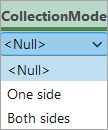
解析 グループで 実行 をクリックして解析を再実行します。 これらの道路の収集が変化する様子を検証します。
コンテンツ ウィンドウで、Streets_ND ネットワーク データセット レイヤーをオフにします。
リニューアル サイトのモデルへの追加
廃棄物収集では、通常、ごみ収集車が埋立地または中継所を巡回し、車両を空にしてからルートを続行します。 これをリニューアルとルート リニューアルとしてモデル化します。
中継所をリニューアル サブレイヤーに追加します。
マップ タブをクリックし、照会 グループで 場所検索 ボタン
をクリックします。場所検索 ウィンドウが表示されます。
検索テキスト ボックスに中継所の住所である「ALANA WAY, BRISBANE, CA, 94005」を入力し、Enter を押します。
場所検索 ウィンドウでオプション A を右クリックし、フィーチャクラスに追加 を選択します。
フィーチャクラスに追加 ウィンドウが表示され、アドレスを追加するフィーチャクラスを選択できます。
廃棄物収集: リニューアル を展開し、リニューアル テンプレートを選択して、OK をクリックします。
コンテンツ ウィンドウで、リニューアル サブレイヤーを右クリックして 属性テーブル を選択します。
属性テーブルに、中継所の 1 か所のみの場所を表す行が追加されました。 中継所の完全な住所がリニューアルの名前として含まれています。
Nameフィールドの値を、前のステップで追加された完全なアドレスから TransferStation に変更します。属性テーブルを閉じます。
編集 タブで選択を解除し、編集内容を保存します。
場所検索 ウィンドウを閉じます。
ルートとリニューアルの間の接続を追加します。 これを行うには、ルート サブレイヤー内のルートの名前と、
RenewalNameおよびServiceTimeフィールドの特定の値を使用して、ルート リニューアル サブレイヤーを設定します。廃棄物収集レイヤー リボンの 入力データ セクションで、リニューアルのインポート ドロップダウン メニューを選択し、ルート リニューアルのインポート を選択します。
ロケーションの追加 ダイアログ ボックスが表示されます。
入力位置 で、Waste Collection\Routes を選択します。
フィールド マッピング で、以下を実行します。
RouteName を 名前 にマッピングします。
RenewalName で、デフォルト値 を TransferStation に設定します。 このスペルと大文字小文字の使い方は、Renewals サブレイヤーの
Nameフィールドと完全に一致させる必要があります。ServiceTime で、デフォルト値 を 20 に設定し、トラックから降ろすのに 20 分かかることを指定します。
OK をクリックします。
リニューアルを必要とするルートの最大容量を減らして解析を実行
通常はこのような操作を行いませんが、ここではリニューアルの使用方法を示すために行います。
コンテンツ ウィンドウで、ルート サブレイヤーを右クリックして 属性テーブル を選択します。
属性テーブルで
MaxBins_1フィールドを右クリックし、フィールド演算 を選択します。フィールド演算 ダイアログ ボックスが表示されます。
MaxBins_1 = 225を設定します。OK をクリックします。
MaxBins_1フィールドは、3 つのすべてのルートで 225 に更新されます。属性テーブルを閉じます。
廃棄物収集レイヤー タブの 時間 セクションで、中継所までの往復の追加時間を考慮して、最大合計時間 を 480 に設定します。
解析 グループで 実行 をクリックします。
廃棄物収集が解析されます。 ストップ サブレイヤーを右クリックし、レイヤーにズーム を選択します。 ストップはルートに割り当てられ、シンボルはデフォルトのカラー スケールに沿ってルート ラインを作成し、割り当てられたストップを表示するように更新されます。
廃棄物収集レイヤー リボンの レポート セクションで、ルート レポート ボタンをクリックします。
レポートを PDF にエクスポート ジオプロセシング ツールが開きます。
ツールを実行して、レポートの
.pdfファイルを生成します。
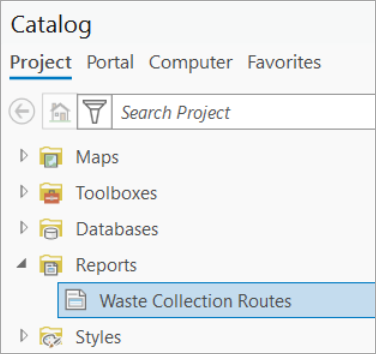
コピーしたレポート ファイルは、カタログ ウィンドウの レポート セクションにあります。 レポート ファイルをカスタマイズするには、ここからレポートを開いて、レポートのすべての機能を使用することができます。 または、ファイルを保存するコンピューターの場所を選択し、ジオプロセシング ツールを実行してレポートの .pdf ファイルを確認します。