ラスター関数テンプレートでのモザイク データセット アイテムの使用
多次元または同様の構造のデータを操作する場合、各ラスターまたはデータのスライスをラスター関数への入力として使用できます。 この操作は、これらをレイヤーとしてマップに追加した後に手動で実行できますが、複数の入力や複数の入力グループが含まれる場合、非常に時間がかかる可能性があります。 これより優れた解決策は、モザイク データセット内で入力または入力グループを整理して、 ラスター関数テンプレート を添付することです。 ラスター関数テンプレートをモザイク データセットに適用するときに、テンプレートへの入力をモザイク データセット内のアイテムにすることができます。
このシナリオでは、モザイク データセット アイテムをテンプレートに渡す前に、グループおよびタグ フィールドを使用して、論理的にグループ化する必要があります。 モザイク データセットに適用されるラスター関数テンプレートには、最小限の介入しか必要ありません。 データがグループ化またはタグ化されていない場合は、適用のたびにテンプレートへの入力を定義する必要があります。 グループ化とタグ化は、多次元モザイク データセットを操作する場合に有用です。
ラスター関数テンプレートでモザイク データセットにあるアイテムを使用するには、まずテンプレートを設定し、そのテンプレートをモザイク データセットに添付して、テンプレートへの入力として使用するモザイク データセット アイテムを選択します。 モザイク データセットをレイヤーとしてマップに追加した後は、テンプレートを選択してデータを視覚化できます。
モザイク データセットの個々のアイテムを使用するためのラスター関数テンプレートの設定
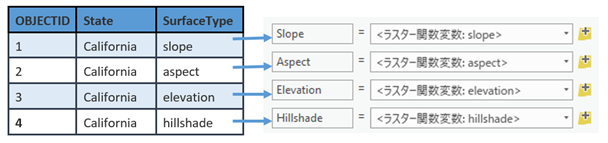
傾斜角、傾斜方向、標高、陰影起伏を示す 4 つのラスター データセットを含むモザイク データセットがあり、これら 4 つのサーフェス データセットすべてをモデルへの入力として使用する処理テンプレートを適用する場合には、モザイク データセットにあるアイテムを使用するようにラスター関数テンプレートを設定する必要があります。
モザイク データセットにあるアイテムを使用するように、ラスター関数テンプレートのプロパティを編集します。
[グループ フィールド名] および [タグ フィールド名] として使用するモザイク データセットの属性テーブル内のフィールドを特定します。 モザイク データセット内に存在するフィールドを使用することも、フィールドを作成して値を設定することもできます。 [グループ フィールド名] は、テンプレートに渡されるモザイク データセット内のラスターのコレクションを定義するために使用するフィールドを参照します。 上の例では、 [状態] が [グループ フィールド名] として使用され、ここでは [状態] の値が同じであるすべてのラスターがまとめてテンプレートに渡されます。 [タグ フィールド名] は、グループ内のアイテムを個別に特定するために使用するフィールドを参照します。 上の例では、 [SurfaceType] が [タグ フィールド名] として使用されます。
[ラスター関数] ウィンドウでラスター関数テンプレートを右クリックするか、 [関数エディター] ウィンドウで [プロパティの編集]
 をクリックすることで、ラスター関数プロパティ ダイアログ ボックスを開きます。
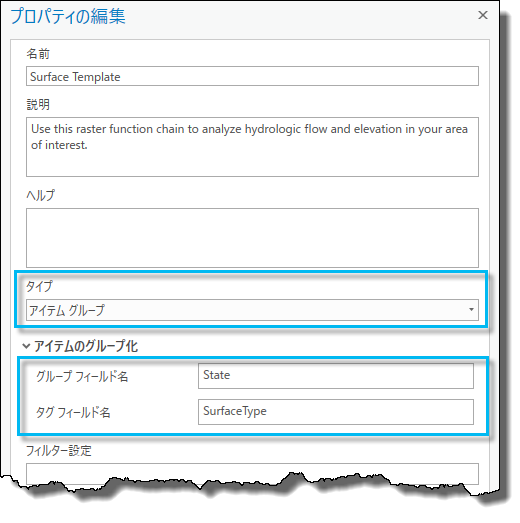
[プロパティの編集] ダイアログ ボックスで、 [タイプ] を [アイテム グループ] に設定します。 これにより、テンプレートがモザイク データセット内のアイテムに対して機能するように構成されます。
[グループ フィールド名] と [タグ フィールド名] に対してフィールド名を入力します。
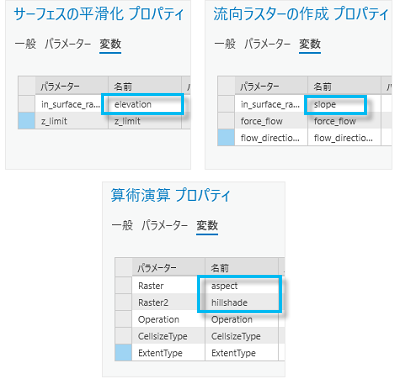
ラスター関数テンプレートでタグ フィールドの値と入力の名前を一致させます。
ラスター関数テンプレートの [関数エディター] ウィンドウを開きます。
関数チェーン内の関数を右クリックして [プロパティ] をクリックするか、関数をダブルクリックして、関数のプロパティのダイアログ ボックスを開きます。
[変数] タブをクリックして、各変数入力の名前を設定します。 上の例では、傾斜角、標高、傾斜方向、陰影起伏を使用して、使用するモザイク データセット内のアイテムを特定します。
完了したら、テンプレートを保存します。
モザイク データセットのアイテムのグループを使用するためのラスター関数テンプレートの設定
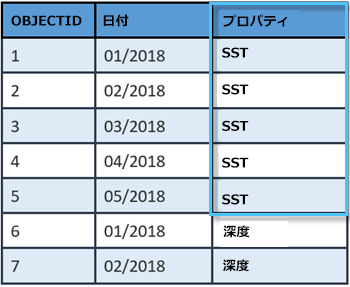
ラスターのリストを受け入れる関数の入力として、モザイク データセットにあるアイテムのグループを使用する場合にも、同じようなワークフローを使用します。 たとえば、時間の経過に伴う海面水温 (SST) を示すモザイク データセット アイテムのすべてを [セル統計] 関数に渡す場合、統計情報は複数のラスターからピクセル単位で計算されます。
[ラスター関数] ウィンドウでラスター関数テンプレートを右クリックするか、 [関数エディター] ウィンドウで [プロパティの編集]
をクリックすることで、ラスター関数プロパティ ダイアログ ボックスを開きます。[プロパティの編集] ダイアログ ボックスで、 [タイプ] を [アイテム グループ] に設定します。
[グループ フィールド名] と [タグ フィールド名] に対してフィールド名を入力します。 上の例では、プロパティがグループ フィールドとして使用されているので、同じプロパティ (SST や海深など) を表示するすべてのラスター アイテムがラスター関数に渡されます。
Dateフィールドはタグ フィールドです。ラスター関数テンプレートの [関数エディター] ウィンドウを開きます。
関数チェーン内の関数を右クリックして [プロパティ] をクリックするか、関数をダブルクリックして、関数のプロパティのダイアログ ボックスを開きます。
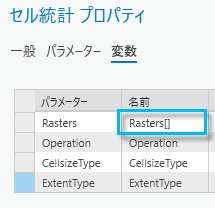
[変数] タブをクリックして、入力ラスターの名前を「 Raster[] 」に設定します。 この名前は、この関数がグループ アイテムのリストを処理することを示します。
テンプレートを保存します。
テンプレートの設定が完了すると、 モザイク データセット テンプレート マネージャー を使用して、テンプレートをモザイク データセットに添付できるようになります。 モザイク データセットにテンプレートを適用します。 [データ] コンテキスト タブで、 [処理テンプレート] オプションの下にある矢印を選択します。