制限位置の除外
 Spatial Analyst ライセンスで利用可能。
分析範囲の適合性モデルで、解析に含めるべきではない位置が存在する場合があります。 主な理由は 2 つあります。 最初の理由は、その位置に何が存在するかがわからないためで、これらの位置を表すセルに NoData が割り当てられます。 もう 1 つの理由は、その位置に何が存在するかがわかっていて、その位置を解析で考慮されないようにするか、考慮されるのを制限する必要があるためです。
NoData は、値を割り当てるのに十分な情報が存在しないセル位置に割り当てられます。 NoData を使用して、適合性モデルで使用するセル位置を制御するマスクを定義することができます。 マスク 環境にラスターを指定すると、値を持つセル位置が適合性モデルの計算に含まれます。 マスク ラスター内の NoData のセルは、モデルの計算で考慮されないため、変換済みレイヤー、適合性レイヤー、および場所検索レイヤーでは NoData になります。
解析によっては、特定の位置が考慮されないようにする必要がある場合があります。 たとえば、新しい住宅用開発用地を決定する際に、次のような理由で特定の位置を制限する必要がある場合があります。
小川、湿地帯、湖などの景観保護フィーチャの周囲に必要なバッファー エリアがある。
建物、高速道路、指定公園などの既存のインフラストラクチャーがある。
絶滅危惧種の生息地を保護するために確保されたエリアがある。
候補位置が既存のユーティリティー ネットワークから一定の距離内に存在する必要がある。
特定の指定区域内でのみ開発が許可されている。
適合性モデラー ウィンドウの 設定 タブにあるパネルの 制限位置の特定 パートで、制限する位置を特定します。
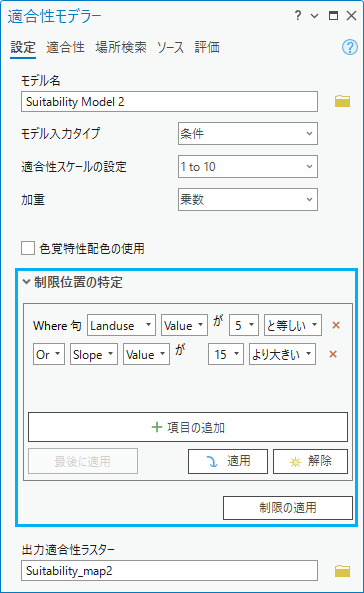
制限位置の特定
制限位置を定義するクエリーを WHERE 句のコレクションとして構築します。 クエリーには、2 つのモード (アクティブな式と適用されている式) があります。 制限を定義して適用する手順は次のとおりです。
まず、制限位置の特定 クエリー ビルダーで制限位置を特定します。 これにより、アクティブな式が作成されます。
制限位置に問題がなければ、制限の適用 ボタンをクリックして、モデルに式を適用します。 式が、適用されている式として設定されます。
注意:
アクティブな式の適用範囲は、クエリー ビルダー内の式に制限されます。 モデルの計算には影響しません。 制限の適用 ボタンがクリックされたときのみ、モデルの計算に影響します。 制限の適用 ボタンがクリックされると、アクティブな式は適用されている式と同じになります。 ただし、モデルに適用された後にアクティブな式が変更された場合、2 つの式が異なることがあります。
クエリー ビルダーで 適用 ボタンをクリックすると、制限マップ レイヤーが 制限エリア グループ レイヤーに表示されます。 制限マップ レイヤーには、アクティブな式によって特定された制限位置が表示されます。 アクティブな式が変更された場合、適用 ボタンを再度クリックすると、制限マップ が再計算されて更新されます。 制限マップ は、アクティブな式が適用された後に変更された場合、モデルで実行された適用されている式と異なる場合があります。
制限マップ を使用して、制限されるエリアとモデルから削除されるエリアを確認します。 結果に問題がなければ、制限の適用 ボタンをクリックして、アクティブな式を既存および後続のモデルの計算に適用します。
モデルを作成する際の最初のステップとして、クエリー ビルダーを使用して制限位置を特定することをおすすめします。 ただし、アクティブな式はモデリング プロセス中にいつでも作成または変更できます。 制限の適用 ボタンをクリックすると、すべての既存の変換と適合性マップが新しい制限位置セットで更新されます。
制限位置は、モデル出力レイヤー上の NoData に割り当てられます。 (デフォルトで) NoData は透過であり、制限マップ は適合性マップの下に表示されるため、次の情報を確認できます。
モデルに含まれている位置。 適用された配色でシンボル表示されます。
配置されているフィーチャに基づいて考慮されない位置 (制限位置)。 グレーで表示されます。
何が存在するかがわからないため、考慮されないエリア。 セルの値が NoData であるため、透過表示されます。
適合性 タブの 環境 タブにある ラスター解析 設定で、マスク 環境が設定されている場合、そのレイヤーは 制限エリア グループ レイヤーに追加されます。 レイヤーは 制限マップ レイヤーの下に表示されます。 処理する位置はライト グレーでシンボル表示されます。 その結果、制限位置と、マスクによる処理が特定された位置を区別することができます。
実行 ボタンをクリックして 適合性 タブで最大解像度の適合性マップを作成した場合、または 場所検索 タブで場所検索マップを作成した後、モデルに制限式を適用した場合は、実行 ボタンを再度クリックして最大解像度で適合性マップを再作成し、場所検索マップを再作成する必要があります。
制限位置ワークフロー
以下に、制限位置を特定および適用する際に使用される一般的なワークフローを示します。
制限位置を特定する式の構築
制限位置の特定 クエリー ビルダーを使用して、制限位置クエリを構築します。
適合性モデラー ウィンドウで、設定 タブをクリックします。
制限位置の特定 を展開して、クエリー ビルダーを表示します。
式を修正および適用する追加のコントロールを使用できます。
制限式への項目の追加
WHERE 句を追加して、モデルの計算で制限する位置、および考慮されないようにする位置を特定します。
制限位置の特定 クエリー ビルダーで、項目の追加 ボタンをクリックします。
デフォルトの WHERE 句が式に追加されます。
デフォルトの項目を変更して、モデルに適用する最初の制限を定義します。
各項目を入力した後に 適用 ボタンをクリックして、制限マップ を作成または更新し、現在アクティブな式を満たす位置を確認することをおすすめします。
項目の追加 ボタンを再度クリックして、式に項目を追加します。
制限式からの項目の削除
間違った項目を入力した場合や、制限を適合性モデルに適用しないことを判断した場合は、項目を削除できます。
制限位置の特定 クエリー ビルダーで、削除する各項目の右にある アクティブな制限式からこの項目を削除 ボタン
 をクリックします。
すべての項目を削除して式の構築を再開するには、消去 ボタンをクリックします。
モデルへの制限位置の適用
制限位置の特定 クエリー ビルダー内のアクティブな式は、制限の適用 ボタンがクリックされるまで、モデルとその計算に影響しません。
適用 ボタンをクリックして、制限マップ を作成または変更し、モデルで制限される位置を確認します。
アクティブな式に問題がなければ、制限の適用 ボタンをクリックしてモデルに制限を適用します。
制限位置は、それ以降のすべての計算から削除され、モデル内にレイヤーが作成されている場合は、新しい制限を使用して再計算されます。
制限式のリセット
モデルに制限式を適用し、後からアクティブな式を変更した場合、以前に設定した適用されている式に戻すことができます。
制限位置の特定 クエリー ビルダーで、最後に適用 ボタンをクリックします。
クエリーは、現在モデルに適用されている制限式を再設定します。
クエリーを再適用するか、必要に応じてクエリーをさらに修正します。
すべての制限の削除 (制限が設定されている場合)
モデルに制限式を適用した後、モデルに制限が設定されないよう、制限式を削除することができます。
制限位置の特定 クエリー ビルダーで、消去 ボタンをクリックします。
制限の適用 ボタンをクリックします。
アクティブな制限式は空であるため、モデルが更新されて制限位置が存在しなくなります。