適合性モデリング ワークフローの実装
 Spatial Analyst ライセンスで利用可能。
一般的な適合性モデリング ワークフローで学んだ一般的な手順を応用し、適合性モデラーを使用して独自の適合性モデルを実装できます。
適合性モデラーの手順を順番に実行する必要はありません。 この手順は、反復的な意思決定プロセスによって実施されます。 適合性モデラーでは、ウィンドウ、プロット、マップとの対話によって、モデルへの洞察を得ることができます。 これらを使用して、サイトの位置を決定するための変換の方法、加重、空間要件を定義します。
適合性モデルを作成する、4 つの一般的な手順は次のとおりです。
基準データを特定して準備します。
各条件の値を共通の適合性スケールに変換します。
条件を相互に相対的に重み付けし、それらの条件を組み合わせて適合性マップを作成します。
立地選定や保護エリアを特定する。
適合性モデラーへのアクセス
次のいずれかの操作を行うことで、適合性モデラーにアクセスできます。
ArcGIS Pro の 解析 タブで 適合性モデラー ボタン
 をクリックします。
カタログ で既存の適合性モデルを開きます。
カタログ で適合性モデル コンテナー
 をクリックし、新規 をクリックして 適合性モデル をクリックします。
適合性モデラー ウィンドウが表示されると、次のことが起こります。
適合性モデラー リボンが開きます。
適合性モデル グループ レイヤーが コンテンツ ウィンドウに作成されます。 このレイヤーには、モデルの入出力が格納されます。
設定、適合性、場所検索、ソース タブを含む 適合性モデラー ウィンドウが開きます。 アクティブなタブは 設定 です。
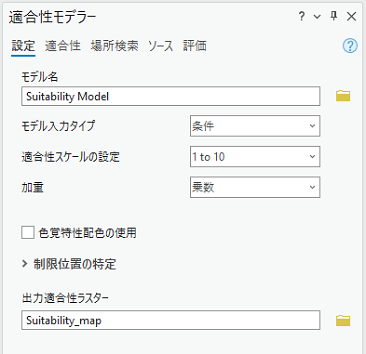
設定 タブでは、モデルに名前を付けたり、適合性スケールを選択したり、条件に重み付けする方法を指定したりできます。 モデルに名前を付けてモデル設定を指定したら、適合性 タブをクリックして適合性マップを作成します。
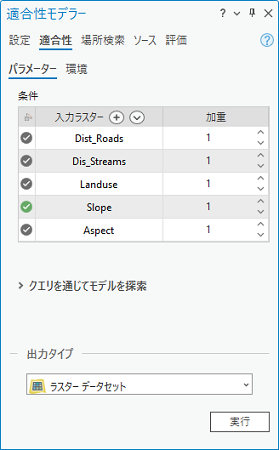
適合性 タブと、付随する 変換 ウィンドウでは、適合性ワークフローの最初の 3 つのステップを行います。 ステップ 4 は 場所検索 タブで行います。ここでは、立地や保護エリアの定義を行います。
ステップ 1: 条件データを決定し、準備する
一部のベース データは、モデルの入力条件として直接使用できます。 その他の条件は、Spatial Analyst の各種ジオプロセシング ツールを使用して生成する必要があります。 たとえば、傾斜角の条件は、傾斜角 ツールを使用し、標高ラスターから生成します。 適合性モデラー内ではデータを生成できません。 ただし、適合性モデラーとジオプロセシング ツールを切り替えることは可能です。
適合性モデルに条件を追加するには、次のいずれかを行います。
適合性 リボンの 条件の追加 ボタン
 をクリックします。
適合性 ウィンドウの ラスター条件データセットを参照して追加 ボタン
 をクリックします。
適合性 ウィンドウの コンテンツからラスター条件をレイヤーとして追加 ボタン
 をクリックします。
コンテンツ ウィンドウから、レイヤーを適合性グループ レイヤーにドラッグします。
適合性グループ レイヤーを右クリックして、データの追加
 をクリックします。
条件は 条件 テーブルに追加されるため、コンテンツ ウィンドウの適合性グループ レイヤーにも追加されます。
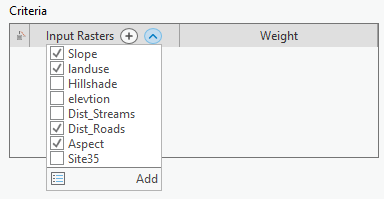
ステップ 2: 各条件の値を一般的な適合性スケールに変換する
条件を一般的な適合性スケールに変換するには、適合性 タブの条件リストで、対象の条件の横にある円形のボタンをクリックします。 結果として次のような状態になります。
変換 ウィンドウが表示されます。
条件の変換済みレイヤーが、コンテンツ ウィンドウの適合性グループ レイヤーに追加されます。
デフォルトの変換は、入力値のタイプに基づいて適用されます。
条件の横のボタンが緑に変わります。これは、変換ウィンドウ のアクティブな条件であることを意味します。 条件が変換され、アクティブな条件でなくなった場合には、変換 ウィンドウのボタンがグレーに変わります。
条件値に適用できる 3 つの変換方法は、個別カテゴリー、クラスの範囲、連続的な関数 です。
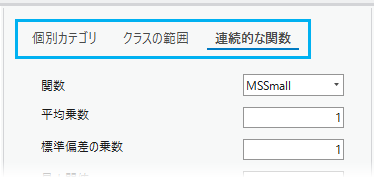
個別カテゴリー
個別カテゴリー とは、土地利用タイプなどのカテゴリー データに最適な方法です。 この方法では、条件値と適合性の値を 1 対 1 で一致させます。
クラスの範囲
クラスの範囲 とは、連続したデータに最適な方法です。この場合、値の範囲を同種のクラスにグループ化し、それに対して同じ適合性の設定を割り当てます。
連続的な関数
連続的な関数 とは、傾斜角、傾斜方向、河川からの距離などの連続した値で表される条件に最適です。 この方法では、線形関数と非線形関数を適用し、適合性スケールに値を連続して変換します。 この方法は、連続的な関数を条件値に適用するため、条件値が増加するたびに、結果として生成される適合性値も継続的に変化します。 たとえば、河川から 1 歩離れるごとに、適合性が指数的に減少するなどです。
連続的な関数方法は、連続データで最もよく使われている変換方法です。
デフォルトの変換方法
条件のデフォルトの変換方法は、ラスターのタイプや個別値の数によって異なります。 その条件を次の表に示します。
|
条件 |
変換方法 |
|---|---|
|
条件に含まれる整数値が 27 未満である。 |
個別カテゴリー |
|
条件に含まれる整数値が 27 以上である。 |
クラスの範囲 |
|
条件に浮動小数点値が含まれている。 |
連続的な関数 |
デフォルト以外の変換方法を適用できます。 連続的な関数 方法で、方法や関数をクリックすると、その方法や関数に適用できるパラメーターが表示されるため、変換をさらに調整できます。
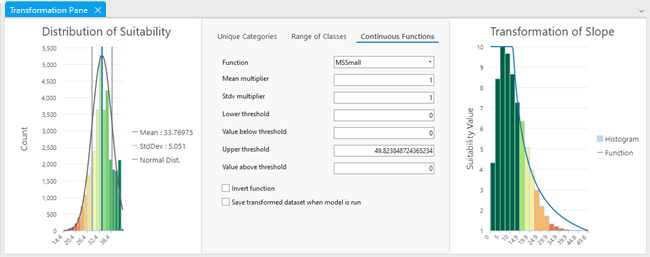
変換 ウィンドウには 3 つのセクションがあり、ここで入力条件値に最適な変換方法を選べます。
左側には、最終的な適合性値のヒストグラムが表示されます。
右側のプロットを使用し、変換方法と関数を選択できます。 プロットには、入力値がどのように適合性スケールに変換されるかが示されます。 プロットでは、X 軸には基本条件の入力値、Y 軸には適合性スケール、基本条件値のヒストグラムが表示されます。 連続的な関数 方法の場合、適用中の関数がプロットにオーバーレイされます。 異なる方法や関数が適用されると、プロットが更新されます。
方法や関数、そのパラメーターを使用すると、変換プロット、最終的な適合性ヒストグラム、コンテンツ ウィンドウの適合性グループ レイヤーで変換済みの最終的な適合性マップ レイヤーが更新されます。 この更新処理により、変換済みの条件に対する変換の効果と、最終的な適合性マップへの影響についてフィードバックが表示されます。
条件内の値の設定に対応できる最適な変換を決定したら、次の条件を変換します。すべての条件が変換されるまで、この手順を繰り返します。
ステップ 3: 条件を相互に相対的に重み付けし、それを組み合わせて適合性マップを作成する
次に、条件を相互に相対的に重み付けします。 条件の重み付けを行うには、乗数と割合の 2 つの方法があります。 設定 タブの 加重 パラメーターで 乗数 方法を指定した場合、変換された条件値はこの値で乗算されます。 乗算した変換済みの条件値は合算されます。 加重が 2 であれば、その条件値は加重が 1 の条件よりも 2 倍重要であることを意味します。 加重が 10 であれば、条件値は 10 倍重要ということです。 一般的な加重は 1 から 2 の間です。 この方法は、条件に対して互いに相対的に直接重み付けできる場合に最適です。 各条件の加重を調整するには、スピナー コントロールを使用します。
設定 タブの 加重 パラメーターで パーセント 方法を指定した場合、割合を適用して条件を加算した後、結果として生成される適合性マップの出力値の範囲は、設定 タブで設定された適合性スケールに線形的に変換されます。 デフォルトでは、範囲は 1 ~ 10 です。 条件の割合の和は、100 になる必要があります。 この方法は、結果として生成される適合性マップに対し、各条件がどれだけ影響するかを示す場合に最適です。 割合を調整するには、加重 スライダーを使用します。
加重を変更すると、変換 ウィンドウの最終的な適合性マップのヒストグラムと、コンテンツ ウィンドウの適合性グループ レイヤーの最終的な適合性マップが更新されます。 適合性マップが画面解像度で作成され、位置の属性に基づき、各位置の相対的な設定が指定されます。
適合性 タブの クエリーによるモデルの検索 ドロップ ダウンのクエリーを使用して、入力条件、適用された変換、指定された加重、最終的な適合性レイヤーに対する影響を確認できます。 最終的な適合性レイヤーの仕様に問題がなければ、立地や保護エリアを特定します。
ステップ 4: 立地や保護エリアを特定する
場所検索 タブで、適合性モデルの空間要件を指定します。 ここまでは、表示範囲と解像度で示されたデータに対してのみ計算が行われていました。 エリアを特定する前に、ソース入力のフル解像度および範囲でモデルを実行します。 このためには、適合性 タブの 実行 ボタンをクリックします。
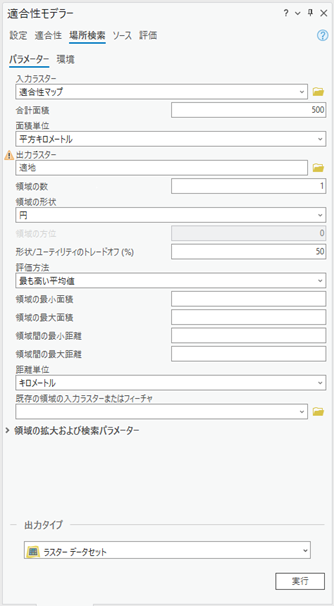
結果として生成される適合性マップは、場所検索 タブの入力になります。 適合性モデリングの処理の場所検索コンポーネントにより、空間要件の指定が可能です。 対象のエリアの合計面積、領域の数、形状の性質が特定されます。 また、領域の最大サイズと最小サイズ、および領域間の距離も指定できます。 場所検索 タブの 実行 ボタンか、適合性 リボンの  ボタン **** をクリックします。 立地選定や保護エリアとして最適な場所を特定する新しい場所検索レイヤーが、コンテンツ ウィンドウの適合性グループ レイヤーに追加されます。