ArcGIS から OpenSearch への接続
ArcGIS Pro から OpenSearch クラスターに接続して、空間データをマップに追加できます。 データを参照するマップ イメージ レイヤーまたは Web フィーチャ レイヤーを公開するには、ArcGIS Enterprise 組織のフェデレーション サーバーのいずれかを使用してコネクション ファイル (.dbconn) を登録します。
コネクション ファイルの作成
ArcGIS Pro の データベース コネクション ダイアログ ボックスを使用して OpenSearch クラスターへの接続を作成するには、次の手順を実行します。 次の図の番号は、番号付きステップに対応します。
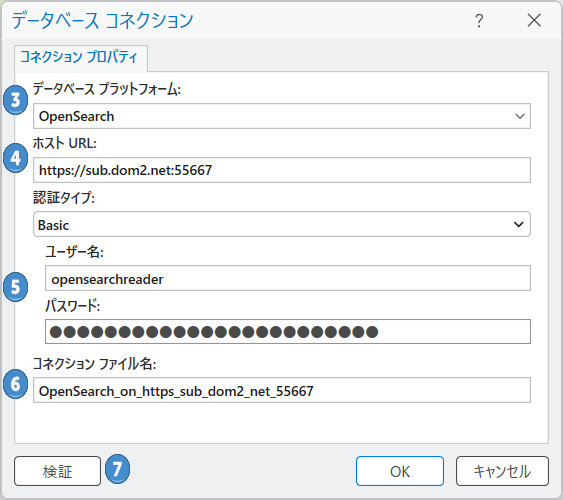
ArcGIS Pro で カタログ ウィンドウを開きます。
データベース を右クリックするか、フォルダー の下のフォルダーを右クリックして 新しいデータベース コネクション をクリックします。
データベース プラットフォーム ドロップダウン リストから OpenSearch を選択します。
ホスト URL テキスト ボックスに、OpenSearch クラスターに接続する URL を入力します。
クラスターが HTTP 接続にポート 80 以外のポートを使用、または HTTPS 接続にポート 443 以外のポートを使用して通信する場合は、URL の末尾にコロン (:) とポート番号を追加します。 たとえば、ホスト
https://sub.dom2.netがポート 55667 経由で通信している場合は、ホスト URL に「https://sub.dom2.net:55667」と入力します。有効な基本認証情報を ユーザー名 テキスト ボックスと パスワード テキスト ボックスに入力します。
注意:
現在、ArcGIS では基本認証のみがサポートされています。
コネクション ファイル名 フィールドに接続ファイルの名前を入力します。
接続プロパティの値に基づいてデフォルトの名前が作成されます。 デフォルトを使用することも、より説明的なファイル名を入力することもできます。
これは、カタログ ウィンドウとビューに表示される名前であり、ディスクに保存される
.dbconnファイルの名前です。検証 をクリックし、接続情報が有効で、インスタンスにアクセスできることを確認します。
OK をクリックして、コネクション ファイルを作成します。
データベース コネクションが カタログ ウィンドウの データベース に表示され、コネクション ファイル (.dbconn) が ArcGIS Pro のプロジェクト ディレクトリーに作成されます。
接続に使用したアカウントに、OpenSearch クラスターのコンテンツにアクセスするために必要な権限が付与されていることを確認します。
次の手順
OpenSearch に接続すると、マップにデータを追加して、そのデータを視覚化および検索することができます。
OpenSearch のデータを参照するマップ イメージ レイヤーまたは Web フィーチャ レイヤーを公開するには、ArcGIS Pro を使用して、アクティブなポータルとフェデレートする ArcGIS Server サイトに OpenSearch クラスターを登録します。 これにより、その ArcGIS Enterprise 組織にデータベース データ ストア アイテムが作成されます。