登録済みデータ ストアの管理
ArcGIS Pro では、データベース、フォルダー、クラウド ストレージの場所を ArcGIS Enterprise ポータルのフェデレーション サーバーにデータ ストアとして登録できます。 データ ストアは、フェデレーション サーバーがアクセスして、Web レイヤーのソース データとして使用する権限が与えられているデータを格納している任意の場所です。 登録済みデータ ストアのデータを参照する Web レイヤーを共有する場合、ソース データをサーバーにコピーする必要はありません。 また、ArcGIS Pro を使用して、データ ストアの編集および削除を行うこともできます。
ArcGIS Enterprise 10.7.1 以降で、ポータル コンテンツのアイテムとして新しいデータ ストアの表示、作成、および管理を行います。 ArcGIS Server Manager を使用している場合は、ポータル アイテムを作成せずにデータ ストアの追加および管理をすることができますが、ArcGIS Pro の場合は追加および管理ができません。
データ ストアを作成するには、登録済みデータ ストアに対するポータル権限が必要です。 これは、公開者と管理者ロールのデフォルト権限です。 データ ストアの所有者や組織の管理者は、データ ストアを管理 (編集/削除) できます。
ArcGIS Enterprise 10.7 以前のバージョンでは、ポータルを通してではなく、直接フェデレーション サーバーを通してデータ ストアを操作します。 管理者または公開者の権限が与えられている組織のメンバーは、データ ストアの作成や管理をすることができます。 このヘルプ トピックには、以前の ArcGIS Enterprise バージョンの場合のワークフローの違いについてのメモが含まれています。
データ登録の前提条件とデータ登録の複数のシナリオの詳細については、ArcGIS Enterprise のヘルプをご参照ください。
データ ストアの表示
ArcGIS Enterprise 10.7.1 以降のバージョンの場合、ArcGIS Pro を使用して、データ ストアをアイテムとしてポータルに表示できます。
リボンの 共有 タブをクリックします。 管理 グループにある データ ストア
 をクリックします。
登録済みデータ ストアの管理 ウィンドウが開きます。 デフォルトでは、ウィンドウ上部のドロップダウン リストが ポータル アイテム に設定されます。
必要に応じて マイ コンテンツ ボタン
 をクリックしてビューをフィルターします。
自分が作成して所有している登録済みデータ ストアがウィンドウに表示されます。
ヒント:
ビューを更新するには、メニュー
 をクリックして 更新
  をクリックします。
共有 ボタン
 をクリックして、共有しているポータルにデータ ストアを表示します。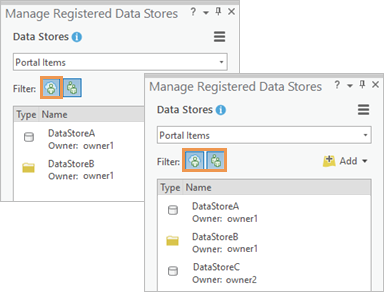
ビューのフィルター方法により、自分が所有しているデータ ストア、共有しているデータ ストア (あるいは両方) を表示できます。 ドロップダウン矢印をクリックしてフェデレーション サーバーをクリックし、サーバーに直接登録されているけれどもポータル アイテムではない既存のデータ ストアの他に、サーバーに登録されているすべてのポータル データ ストア アイテムを表示します。
注意:
ArcGIS Enterprise 10.7 以前のポータルの場合、これがデータ ストアを表示する唯一の方法です。
データベースの登録
次のいずれかを行う必要がある場合、ポータルとフェデレートしたサーバーにデータベースを登録します:
エンタープライズ ジオデータベースまたはサポートされているデータベースのデータを参照する Web レイヤーを共有する (場合によっては編集する)。
データ ストアを使用してナレッジ グラフを保存する。
リボンの 共有 タブをクリックします。 管理 グループにある データ ストア
をクリックします。登録済みデータ ストアの管理 ウィンドウが開きます。 (このウィンドウは、一般 タブの 場所 の Web レイヤーとして共有 ウィンドウからも開くことができます)。
ウィンドウ上部で、ドロップダウン リストが ポータル アイテム に設定されていることを確認します。 追加 ボタン
 をクリック、データベース
  をクリックします。
注意:
ArcGIS Enterprise 10.7 以前のポータルの場合、ポータル アイテム オプションはドロップダウン リストに表示されません。 データ ストアを作成するフェデレーション サーバーを選択します。
データ ストアの追加 ダイアログ ボックスで、タイトルを指定し、必要であればタグを入力します。
タイトルは、データ ストア ポータル アイテムの必須メタデータです。 タグは、ArcGIS Enterprise 10.9 以前のポータルで共有する場合は必須です。
注意:
ArcGIS Enterprise 10.7 以前のポータルの場合、ダイアログ ボックスの名前は データベースの登録 です。 タイトルおよびタグの代わりに、データ ストアの名前を指定します。 次の手順で示すポータル フォルダーを指定するオプションはありません。
必要に応じてフォルダーを指定し、データ ストア アイテムを自分のポータルに含めます。
デフォルトでは、アイテムはコンテンツのルート レベルに格納されます。 既存のフォルダーを選択するか、ドロップダウン メニューを使用してフォルダーを作成することができます。 フォルダーを参照することもできます。
データストアにナレッジ グラフを保存する場合は、データ ストアはナレッジ グラフに使用されます 切り替えボタンをクリックしてオンにします。 デフォルトではオフになっています。
このオプションは、サーバーが ArcGIS Knowledge Server としてフェデレートされている ArcGIS Enterprise 11.1 以降のポータルでみ使用できます。 このオプションは ArcGIS Enterprise on Kubernetes では使用できません。
接続の作成 ボタン
 をクリックします。 NoSQL コネクション ダイアログ ボックスでプロバイダーを選択して、コネクション プロパティを入力し、OK をクリックします。
対応するポータル バージョンでは、次のプロバイダーがサポートされています。
Neo4j - ArcGIS Enterprise 11.1 以降
ArangoDB - ArcGIS Enterprise 11.2 以降
データ ストアを追加する ArcGIS Knowledge Server のチェックボックスをオンにします。
データストアにナレッジ グラフを保存しない場合は、データ ストアはナレッジ グラフに使用されます 切り替えボタンをオフにします。
次の 2 つの方法のいずれかにより、公開者のデータベース コネクションを追加できます:
接続の作成 ボタン
をクリックします。 データベース コネクション ダイアログ ボックスで、コネクション プロパティを入力し、OK をクリックします。 詳細については、「ArcGIS Pro でのリレーショナル データベースへの接続」をご参照ください。接続のインポート ボタン
 をクリックします。 既存のジオデータベースを選択 ファイル ブラウザーで、既存のデータベース コネクション ファイル (
.sdeまたは.dbconn) を参照して OK をクリックします。
公開者データベースは、サーバーに登録するデータを含んでいるデータベースです。
Elasticsearch または OpenSearch データベースの登録は、ArcGIS Enterprise 12.0 以降でのみサポートされています。
データ ストアの追加 ダイアログ ボックスで、公開者とサーバーが別のデータベースを操作する場合は、新しいコネクション オプションを選択します。 接続の作成 ボタン
または 接続のインポート ボタン をクリックして、サーバーがアクセスできるデータベース コネクションを指定します。注意:
ArcGIS Enterprise 10.7 以前のポータルの場合、この設定は データベースの登録 ダイアログ ボックスに表示されます。 サーバーを以前に フェデレーション サーバー ドロップダウン リストから指定したため、作成 をクリックしてデータ ストアを作成できます。
Microsoft Entra 多要素認証 (MFA) を使用して作成したデータベース コネクションはサポートされません。 代わりに Microsoft Entra パスワードを使用してコネクションを作成します。 詳細については、Microsoft Entra ID オプションをご参照ください。
クラウド データ ウェアハウス、Elasticsearch、または OpenSearch 用にデータ ストアを登録する場合、サーバー データベース コネクションが公開者のデータベース コネクションと同じでなければなりません。 別のサーバー データベース コネクションを指定するオプションは無効になります。
データ ストアを追加するサーバーのチェックボックスをクリックします。
複数のオプションを選択することができます。
必要に応じて 検証
 をクリックし、サーバーがサーバー データベースにアクセスできることを確認します。
データベースがアクセス可能であれば、確認
がサーバー名の横の ステータス 列に表示されます。 アクセスできない場合は、エラー  が表示されます。 アイコンにポインターを合わせると、問題の詳細が表示されます。 コネクションは、データ ストアを作成するときに自動的に有効になります。
共有レベル で、データ ストアを共有する方法を指定します。
すべてのユーザー (パブリック) - このオプションを選択すると、データ ストアがパブリックになります。 誰もがコンテンツにアクセスして、表示することができます。
組織 - このオプションを選択すると、データ ストアを組織内のすべての認証済みユーザーと共有できます。
グループ - 所属するグループおよびグループのメンバーとデータ ストアを共有できます。
共有レベルをアイテムの所有者に設定するには、すべてのオプションをオフにしておきます。 他のメンバーが所有するコンテンツを表示する権限を持つ組織のメンバーも、そのアイテムにアクセスできます。
作成 をクリックします。
データ ストアが作成され、登録済みデータ ストアの管理 ウィンドウに表示されます。
フォルダーの登録
Web レイヤーがフォルダー内のデータを参照するようにするには、そのフォルダーを自分のポータルとフェデレートされているサーバーに登録する必要があります。
リボンの 共有 タブをクリックします。 管理 グループにある データ ストア
をクリックします。登録済みデータ ストアの管理 ウィンドウが開きます。 (このウィンドウは、一般 タブの 場所 の ** Web レイヤーとして共有** ウィンドウからも開くことができます)。
ウィンドウ上部で、ドロップダウン リストが ポータル アイテム に設定されていることを確認します。 追加 ボタン
をクリックして、フォルダー をクリックします。注意:
ArcGIS Enterprise 10.7 以前のポータルの場合、ポータル アイテム オプションはドロップダウン リストに表示されません。 データ ストアを作成するフェデレーション サーバーを選択します。
データ ストアの追加 ダイアログ ボックスで、タイトルを指定し、必要であればタグを入力します。
タイトルは、データ ストア ポータル アイテムの必須メタデータです。 タグは、ArcGIS Enterprise 10.9 以前のポータルで共有する場合は必須です。
注意:
ArcGIS Enterprise 10.7 以前のポータルの場合、ダイアログ ボックスの名前は フォルダーの登録 です。 タイトルおよびタグの代わりに、データ ストアの名前を指定します。 次の手順で示すポータル フォルダーを指定するオプションはありません。
必要に応じてフォルダーを指定し、データ ストア アイテムを自分のポータルに含めます。
デフォルトでは、アイテムはコンテンツのルート レベルに格納されます。 既存のフォルダーを選択するか、ドロップダウン メニューを使用してフォルダーを作成することができます。 フォルダーを参照することもできます。
公開者のフォルダーのパスを入力します。 あるいは、参照 ボタン
 をクリックしてフォルダーを参照し、OK をクリックします。
公開者フォルダーは、サーバーに登録するデータを含んでいるフォルダーです。
サーバー フォルダー パス で、以下のオプションのいずれかを選択します。
|
公開者のフォルダー パスと同じ |
公開者とサーバーは、同じ共有フォルダーのデータにアクセスします。 これがデフォルトのオプションです。 |
|
新規パス |
公開者とサーバーは、複数のフォルダーを操作します。 パスを入力するか、サーバーがアクセスできるフォルダーを参照します。 ArcGIS Enterprise on Kubernetes では、ファイル共有を事前に実装しておく必要があります。 |
|
NFS ホストと NFS パス |
NFS ホスト名 と NFS 共有パス を指定すると、クラスター ノードを事前に準備することなく、ArcGIS Enterprise にディレクトリーを実装させることができます。 このオプションは、アクティブなポータルが ArcGIS Enterprise on Kubernetes 11.0 以降の場合のみ使用できます。 ArcGIS Enterprise の管理者のみが新しいファイル共有ロケーションを追加できます。 新しいファイル共有ロケーションを追加すると、共有リソース上で動作しているすべてのサービスが再起動します。 サービスは、再起動されている間 (最大で 15 分) は使用できません。 公開者は、ルート フォルダーが管理者によって事前に登録されている場合、サブフォルダーを登録できます。 詳細は、「データ ストア アイテムの追加」をご参照ください。 |
注意:
ArcGIS Enterprise 10.7 以前のポータルの場合、この設定は フォルダーの登録 ダイアログ ボックスに表示されます。 サーバーを以前に フェデレーション サーバー ドロップダウン リストから指定したため、作成 をクリックしてデータ ストアを作成できます。
データ ストアを追加するサーバーのチェックボックスをクリックします。
複数のオプションを選択することができます。
NFS ホストおよびパス オプションを選択した場合は、ホスティング サーバーを選択します。 NFS フォルダーは、ホスティング サーバーにのみ登録できます。
必要に応じて 検証
をクリックし、サーバーがサーバー フォルダーにアクセスできることを確認します。フォルダーがアクセス可能であれば、確認
がサーバー名の横の ステータス 列に表示されます。 アクセスできない場合は、エラー が表示されます。 コネクションは、データ ストアを作成するときに自動的に有効になります。共有レベル で、データ ストアを共有する方法を指定します。
すべてのユーザー (パブリック) - このオプションを選択すると、データ ストアがパブリックになります。 誰もがコンテンツにアクセスして、表示することができます。
組織 - このオプションを選択すると、データ ストアを組織内のすべての認証済みユーザーと共有できます。
グループ - 所属するグループおよびグループのメンバーとデータ ストアを共有できます。
共有レベルをアイテムの所有者に設定するには、すべてのオプションをオフにしておきます。 他のメンバーが所有するコンテンツを表示する権限を持つ組織のメンバーも、そのアイテムにアクセスできます。
作成 をクリックします。
データ ストアが作成され、登録済みデータ ストアの管理 ウィンドウに表示されます。
クラウド ストレージの登録
Web イメージ レイヤーなどの Web レイヤーがクラウド ストアのデータを参照できるようにするには、ポータルにフェデレートされたサーバーにクラウド ストレージを登録する必要があります。
注意:
ArcGIS Enterprise 10.7 以前のポータルでは、クラウド ストレージの場所の登録はサポートされていません。
リボンの 共有 タブをクリックします。 管理 グループにある データ ストア
をクリックします。登録済みデータ ストアの管理 ウィンドウが開きます。 (このウィンドウは、一般 タブの 場所 の Web レイヤーとして共有 ウィンドウからも開くことができます)。
ウィンドウ上部で、ドロップダウン リストが ポータル アイテム に設定されていることを確認します。 追加 ボタン
をクリックし、クラウド ストレージ  をクリックします。
データ ストアの追加 ダイアログ ボックスで、タイトルを指定し、必要であればタグを入力します。
タイトルは、データ ストア ポータル アイテムの必須メタデータです。 タグは、ArcGIS Enterprise 10.9 以前のポータルで共有する場合は必須です。
必要に応じてフォルダーを指定し、データ ストア アイテムを自分のポータルに含めます。
デフォルトでは、アイテムはコンテンツのルート レベルに格納されます。 既存のフォルダーを選択するか、ドロップダウン メニューを使用してフォルダーを作成することができます。 フォルダーを参照することもできます。
次のいずれかの方法でクラウド ストレージ コネクションを追加します:
接続の作成 ボタン
をクリックします。 クラウド ストレージ コネクションの作成 ダイアログ ボックスで、コネクション プロパティを入力し、OK をクリックします。接続のインポート ボタン
をクリックします。 既存のクラウド ストアの選択 ファイル ブラウザーで、既存のクラウド ストレージ コネクション ファイル (.acs) を参照し、OK をクリックします。
次のクラウド ストレージ プロバイダーがサポートされています。
Alibaba クラウド ストレージ
Amazon S3
Google Cloud Storage (ArcGIS Enterprise 10.9.1 移行でサポート)
Microsoft Azure Data Lake Storage Gen2
Microsoft Azure Storage
使用しているプロバイダーが Microsoft Azure Storage または Microsoft Azure Data Lake Storage Gen2 の場合、認証コネクションを使用して作成したクラウド ストレージ コネクション ファイルの登録はサポートされません。 代わりに、別の認証タイプを使用してコネクションを作成します。
以下の表に、Azure Storage および Azure Data Lake Storage Gen2 でサポートされる認証タイプと、対応するポータルバージョンを示します。
|
認証タイプ |
Azure Storage |
Azure Data Lake Storage Gen2 |
|---|---|---|
|
アクセス キー |
ArcGIS Enterprise 10.7.1 以降 |
ArcGIS Enterprise 11.2 以降 |
|
共有アクセス署名 (SAS) |
ArcGIS Enterprise 11.2 以降 |
ArcGIS Enterprise 11.3 以降 |
|
ユーザー割り当てマネージド ID - Microsoft Azure クラウド環境から ArcGIS Pro および ArcGIS Enterprise を実行している場合、これを使用します。 |
ArcGIS Enterprise 11.2 以降 |
ArcGIS Enterprise 11.3 以降 |
|
匿名 - パブリック コンテナーにアクセスするには、これを使用します。 |
ArcGIS Enterprise 11.2 以降 |
サポート対象外 |
|
サービス プリンシパル - ストレージ アカウント コンテナーへのアクセス権限があるサービス プリンシパルの認証情報を入力します。 この認証タイプは データ ストアの追加 ダイアログ ボックスでのみ使用できます。コネクション ファイル ( |
ArcGIS Enterprise 11.3 以降 |
ArcGIS Enterprise 11.3 以降 |
詳細については、クラウド ストレージのコネクション ファイルの作成 をご参照ください。
データ ストアを追加するサーバーのチェックボックスをオンにします。
複数のオプションを選択することができます。
必要に応じて 検証
をクリックして、サーバーがクラウド ストアにアクセスできることを確認します。クラウド ストアがアクセス可能であれば、確認
がサーバー名の横の ステータス 列に表示されます。 アクセスできない場合は、エラー が表示されます。 コネクションは、データ ストアを作成するときに自動的に有効になります。共有レベル で、データ ストアを共有する方法を指定します。
すべてのユーザー (パブリック) - このオプションを選択すると、データ ストアがパブリックになります。 誰もがコンテンツにアクセスして、表示することができます。
組織 - このオプションを選択すると、データ ストアを組織内のすべての認証済みユーザーと共有できます。
グループ - 所属するグループおよびグループのメンバーとデータ ストアを共有できます。
共有レベルをアイテムの所有者に設定するには、すべてのオプションをオフにしておきます。 他のメンバーが所有するコンテンツを表示する権限を持つ組織のメンバーも、そのアイテムにアクセスできます。
作成 をクリックします。
データ ストアが作成され、登録済みデータ ストアの管理 ウィンドウに表示されます。
データ ストアの編集
データ ストアを登録した後で、データ ストアを必要に応じて編集できます。 たとえば、ソース データの場所を変更した場合は、公開者またはサーバーのパスの更新が必要な場合があります。
リボンの 共有 タブをクリックします。 管理 グループにある データ ストア
をクリックします。登録済みデータ ストアの管理 ウィンドウの上部で、ドロップダウン リストが ポータル アイテム に設定されていることを確認します。
注意:
ArcGIS Enterprise 10.7 以前のポータルの場合、データ ストアは フェデレーション サーバー リスト内の選択したサーバーの下に表示されます。
データ ストアをクリックするか、ポインターを合わせて選択して、編集
 をクリックします。
データ ストアの編集 ダイアログ ボックスで、次のプロパティを編集することができます。
データベースから作成したデータ ストアの、公開者のパスワードまたはサーバー データベース コネクション (データ ストアがナレッジ グラフに使用される場合を除く)。 その場合は、以下を編集できます:
Neo4j - コネクション URI、フォールバック サーバー、パスワードを編集できます。
ArangoDB - ホスト、SSL を使用するためのオプション、パスワードを編集できます。
フォルダーから作成したデータ ストアの、公開者またはサーバー フォルダー パス。 ArcGIS Enterprise on Kubernetes 11.0 以降では、ルート フォルダーがすでに登録されている場合、これに NFS ホスト名と NFS 共有パスが含まれます。
クラウド ストレージの場所から作成したデータ ストアでは、以下を編集できます:
Amazon Web Services、Alibaba、Google Cloud - アクセス キー、シークレット キー、バケット名、フォルダー、領域を編集できます。
Microsoft Azure Storage および Azure Data Lake Storage Gen2 - テナント ID、クライアント ID、クライアント シークレット、アカウント名、アカウント キー、コンテナー名、フォルダー、環境、SAS トークンを編集できます。
データ ストアを追加するサーバー
データ ストア共有プロパティ
注意:
ArcGIS Enterprise 10.7 以前のポータルの場合、最初の 2 つのプロパティのみが編集可能です。
データ ストアのプロパティを編集して、保存 をクリックします。
データ ストアの削除
フェデレーション サーバーがデータ ストアにアクセスする必要がなくなった場合、データ ストアを削除できます。
リボンの 共有 タブをクリックします。 管理 グループにある データ ストア
をクリックします。登録済みデータ ストアの管理 ウィンドウの上部で、ドロップダウン リストが ポータル アイテム に設定されていることを確認します。
注意:
ArcGIS Enterprise 10.7 以前のポータルの場合、ポータル アイテム ドロップダウン リストはありません。 データ ストアは、フェデレーション サーバー リスト内の選択したサーバーの下に表示されます。
データ ストアをクリックするか、ポインターを合わせて選択して、削除
 をクリックします。
プロンプトに対して OK をクリックし、データベースまたはフォルダーを登録解除します。