プロジェクトでの調査の作成
調査は、既存のナレッジ グラフ サービスまたはファイル ナレッジ グラフから作成できます。 また、ArcGIS Pro での調査をサポートするために、新しいファイル ナレッジ グラフまたはナレッジ グラフ サービスを作成することもできます。
ファイル ナレッジ グラフは、ディスク上のフォルダー内にあるファイルのコレクションです。 ナレッジ グラフ サービスは、ArcGIS Enterprise の ArcGIS Data Store グラフ ストアまたはサポートされる NoSQL データ ストアを基盤とするナレッジ グラフです。
注意:
ArcGIS Pro では、ArcGIS Enterprise 10.9.1 のナレッジ グラフ サービスはサポートされていません。
以前のバージョンの ArcGIS Pro で作成したプロジェクトがあり、以前のバージョンの ArcGIS Enterprise のナレッジ グラフ サービスを使用している場合、ArcGIS Pro と ArcGIS Enterprise が同時に更新可能で、かつ ArcGIS Knowledge Server サイト上の既存のナレッジ グラフがすべてアップグレード可能になるまで、ArcGIS Pro または ArcGIS Enterprise を更新しないでください。 既存のプロジェクトは、すべての更新が完了してから使用するようにしてください。
調査およびファイル ナレッジ グラフの作成
調査と新しいファイル ナレッジ グラフを同時に作成するには、次の手順を実行します:
ライセンス:
ファイル ナレッジ グラフには、Professional Plus ユーザー タイプに付属する Advanced ライセンスが必要です。
カタログ ビューを開き、コンテンツ ウィンドウの プロジェクト をクリックします。
調査の作成ウィザードを開きます。
リボン上の カタログ タブにある 作成 グループで、新規 ドロップダウン矢印をクリックしてから、新しい調査
 をクリックします。
リボンの 挿入 タブの ナレッジ グラフ グループで、新しい調査
をクリックします。
調査の作成ウィザードが表示されます。
このウィザードの 調査の定義 ページで、新しい調査の名前を タイトル テキスト ボックスに入力します。
サマリー および タグ テキスト ボックスに、調査を説明する情報を入力します。
ナレッジ グラフ 見出しの下の 新しいファイル ナレッジ グラフを作成 をクリックします。
次へ をクリックします。
入力した調査の説明情報は、ウィザードの 2 ページ目にコピーされます。 この説明を変更するか同じ情報を使用して、ナレッジ グラフを説明します。
ウィザードの ナレッジ グラフの定義 ページで、タイトル テキスト ボックスに、新しいナレッジ グラフの名前を入力します。
ナレッジ グラフを説明する情報を サマリー テキスト ボックスに入力します。
場所 見出しの フォルダー テキスト ボックスに、ファイル ナレッジ グラフを保存するフォルダー パスを入力します。
または、参照
 をクリックします。 ナレッジ グラフの追加 ダイアログ ボックスが表示されるので、ファイル ナレッジ グラフを保存するフォルダーを参照して OK をクリックします。
完了 をクリックします。
ファイル ナレッジ グラフ  が、指定したフォルダーに作成されます。 新しい調査
  が、新しいナレッジ グラフを参照するプロジェクトに作成され、カタログ ウィンドウ、および 調査
  カテゴリーのカタログ ビューに表示されます。 最初は、ナレッジ グラフは空です。 ナレッジ グラフにデータを読み込むか、ナレッジ グラフのデータ モデルを設計することができます。
既存のナレッジ グラフからの調査の作成
調査は、既存のナレッジ グラフ サービスまたは既存のファイル ナレッジ グラフから作成できます。 ArcGIS Pro で、アクティブなポータルが ArcGIS Enterprise 11.1 以降のポータルの場合は、ポータル コンテンツを参照、検索、フィルター、並べ替えすることで、操作やプロジェクトへの追加を行うナレッジ グラフを見つけることができます。 新しい調査は、プロジェクトに作成され、ナレッジ グラフのコンテンツを分析することができます。
カタログ ビューを開き、コンテンツ ウィンドウの プロジェクト をクリックします。
調査の作成 ウィザード ウィンドウを開きます。
リボン上の カタログ タブにある 作成 グループで、新規 ドロップダウン矢印をクリックしてから、新しい調査
をクリックします。リボンの 挿入 タブの ナレッジ グラフ グループで、新しい調査
をクリックします。
調査の作成 ウィンドウが表示されます。 サーバーに互換性がありません というメッセージが表示された場合、アクティブな Enterprise ポータルは、ArcGIS Pro のバージョンと互換性がありません。
このウィザードの 調査の定義 ページで、新しい調査の名前を タイトル テキスト ボックスに入力します。
現時点では、調査名に使用できるのは、英数字のみです。
サマリー および タグ テキスト ボックスに、説明情報を入力します。
ナレッジ グラフ 見出しの下の 既存のナレッジ グラフを使用 をクリックします。
参照 ボタン
をクリックします。ナレッジ グラフの追加 ダイアログ ボックスが表示されます。
調査するナレッジ グラフを参照または検索して、選択したら、OK をクリックします。
完了 をクリックします。
調査の作成を中止する場合は、キャンセル をクリックするか、ウィンドウ上部の閉じるボタンをクリックして、調査の作成ウィザードを閉じます。
新しい調査 が作成され、カタログ ウィンドウ、および 調査 カテゴリーのカタログ ビューに表示されます。 調査が開き、ナレッジ グラフ内のエンティティーとリレーションシップを調べることができます。
調査を作成したら、ArcGIS Pro で、その名前を変更することができます。方法は、プロジェクト内の他のアイテムの名前を変更する場合と同じです。
ヒント:
アクティブなポータルのコンテンツをカタログ ビューまたは カタログ ウィンドウで参照している場合は、右クリックして、新しい調査に追加  をクリックし、既存のナレッジ グラフ
  から、調査を作成することができます。
デフォルト構成を使用した調査およびナレッジ グラフ サービスの作成
調査とナレッジ グラフ サービスは同時に作成できます。 デフォルト構成でナレッジ グラフ サービスを作成するには、次の手順を実行します:
ArcGIS Pro でアクティブなポータルは、ArcGIS Knowledge をサポートするよう構成された ArcGIS Enterprise 11.1 以降のポータルでなければなりません。
ユーザーは、ナレッジ グラフを作成するための十分な権限が割り当てられたアカウントを使用して、アクティブなポータルにサイン インしている必要があります。
ナレッジ グラフ サービスの作成時に、ナレッジ グラフ データの保存方法も選択できます。 さらに、ナレッジ グラフ データの管理方法も選択できます。
ホストされたデータ ストアを使用した調査の作成
ホストされたデータ ストアを使用したナレッジ グラフ サービスで調査を作成する場合、ArcGIS Knowledge はナレッジ グラフに格納されるエンティティーとリレーションシップを作成、管理、削除します。 さらに、グラフ ストアに格納されるデータ モデルも、エンティティー タイプとリレーションシップ タイプおよびそれらのプロパティが変更されたときに自動的に更新されます。
このワークフローでは、ホストされたデータ ストアを使用したナレッジ グラフ サービスをデフォルト設定で作成する方法について説明します。 デフォルト構成を変更する方法については、「ナレッジ グラフの構成」をご参照ください。
「既存のナレッジ グラフからの調査の作成」のステップ 1 ~ 4 を実行します。
調査の作成ウィザードを開きます。 新しい調査のタイトルを入力し、必要に応じて説明用のサマリーとタグを追加します。
ナレッジ グラフ 見出しの下の 新しいナレッジ グラフ サービスの作成 をクリックします。
次へ をクリックします。
入力した調査の説明情報は、ウィザードの 2 ページ目にコピーされます。 この説明を変更するか同じ情報を使用して、ナレッジ グラフを説明します。
ウィザードの ナレッジ グラフの定義 ページで、タイトル テキスト ボックスに、新しいナレッジ グラフの名前を入力します。
注意:
何らかの制限がある名前で、Unicode 文字を使用できます。
必要に応じて、ナレッジ グラフを説明する情報を サマリー テキスト ボックスに入力します。
場所 で、ポータル フォルダー メニューを使用して、ナレッジ グラフ サービスを保存するポータル コンテンツのフォルダーを選択します。 必要に応じて、フォルダーを作成します。
デフォルトでは、ナレッジ グラフは、ポータル コンテンツのルート レベルに格納されます。
ヒント:
参照 ボタン
をクリックし、ポータル コンテンツのフォルダーを参照します。 テキスト ボックスに、フォルダー名を入力することもできます。データ ストア の下のドロップダウン リストで、デフォルト値の ホスト グラフ ストア をそのまま使用します。
ドロップダウン リストでは、ナレッジ グラフのエンティティーとリレーションシップの格納先を選択できます。
ホスト グラフ ストア - デフォルトのデータ ストア。 ナレッジ グラフのエンティティーとリレーションシップは、ArcGIS Enterprise ポータルに関連付けられた ArcGIS Data Store グラフ ストアに作成され、格納されます。
NoSQL データ ストア - NoSQL データ ストアが ArcGIS Knowledge Server サイトに登録されている場合は、ホスト グラフ ストアとともにリストに表示されます。
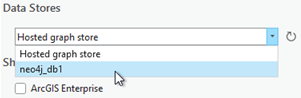
以下の例では、ArcGIS Enterprise ポータルに、ホスト グラフ ストアと、neo4j_db1 という名前の NoSQL データ ストアが表示されています。
共有 の下で、ナレッジ グラフを共有する方法を指定します。
ArcGIS Enterprise - このオプションを選択すると、コンテンツを組織内のすべての認証済みユーザーと共有できます。
グループ - このオプションを選択すると、所属するグループおよびグループのメンバーとコンテンツを共有できます。
共有レベルをアイテムの所有者に設定するには、すべてのオプションをオフにしておきます。
次へ をクリックします。
ウィザードの 空間参照 ページで、ナレッジ グラフの一部として定義された地理空間フィーチャで使用される WGS 1984 座標系が表示されることを確認します。
注意:
現時点では、地理空間フィーチャは、WGS 1984 座標系でのみ定義できます。 追加の空間参照は、今後のリリースでサポートされる予定です。
完了 をクリックします。
変更内容を破棄して、ナレッジ グラフの作成を中止したい場合は、キャンセル またはウィンドウ上部の閉じるボタンをクリックして、調査の作成ウィザードを閉じます。
アクティブなポータルに、ナレッジ グラフ が作成されます。 新しい調査 が、新しいナレッジ グラフを参照するプロジェクトに作成され、カタログ ウィンドウ、および 調査 カテゴリーのカタログ ビューに表示されます。 調査が開き、ナレッジ グラフ内のエンティティーとリレーションシップが一覧表示されます。 調査ビューでナレッジ グラフをさらに探索することができます。
ヒント:
プロジェクトにすでに調査が含まれている場合、カタログ ウィンドウまたはカタログ ビューで、調査 を右クリックし、新しい調査 をクリックし、プロジェクトに別の調査を追加できます。
NoSQL データ ストアを使用した調査の作成
NoSQL データ ストアを使用したナレッジ グラフ サービスで調査を作成できます。 NoSQL データ ストアでは、1 つのナレッジ グラフのコンテンツを格納可能なサポートされているデータベースにアクセスできます。 まず、ArcGIS Knowledge Server サイトに新しい NoSQL データ ストアを登録します。ArcGIS Enterprise 配置に NoSQL データ ストア アイテムが作成されます。 その後、NoSQL データ ストア アイテムを参照するナレッジ グラフ サービスを作成できます。
このワークフローでは、NoSQL データ ストアを使用したナレッジ グラフ サービスをデフォルト設定で作成する方法について説明します。 デフォルト構成を変更する方法については、「ナレッジ グラフの構成」をご参照ください。
「既存のナレッジ グラフからの調査の作成」のステップ 1 ~ 4 を実行します。
調査の作成ウィザードを開きます。 新しい調査のタイトルを入力し、必要に応じて説明用のサマリーとタグを追加します。
ナレッジ グラフ 見出しの下の 新しいナレッジ グラフ サービスの作成 をクリックします。
次へ をクリックします。
入力した調査の説明情報は、ウィザードの 2 ページ目にコピーされます。 この説明を変更するか同じ情報を使用して、ナレッジ グラフを説明します。
ウィザードの ナレッジ グラフの定義 ページで、タイトル テキスト ボックスに、新しいナレッジ グラフの名前を入力します。
注意:
何らかの制限がある名前で、Unicode 文字を使用できます。
必要に応じて、ナレッジ グラフを説明する情報を サマリー テキスト ボックスに入力します。
データ ストア の下の データ ストア ドロップダウン リストをクリックし、ArcGIS Knowledge Server サイトに登録された NoSQL データ ストアをクリックします。
ナレッジ グラフのエンティティーとリレーションシップは、選択した NoSQL データ ストアに関連付けられたサポートされている NoSQL データベースに格納されます。 各 NoSQL データ ストアは、1 つのナレッジ グラフにのみ関連付けることができます。 リストされたすべての NoSQL データ ストアが他のナレッジ グラフで使用中の場合、新しい調査用に新しい NoSQL データ ストアを追加し、更新
 をクリックして、リストに新しいデータ ストアを表示する必要があります。
以下の例では、ArcGIS Enterprise ポータルに、ホスト グラフ ストアと、neo4j_db1 という名前の NoSQL データ ストアが表示されています。
データ管理 見出しの下で、ナレッジ グラフの NoSQL データ ストア内のデータの管理方法を選択します。
ArcGIS 管理
ArcGIS Knowledge がエンティティーとリレーションシップを作成、管理、削除し、NoSQL データベースに格納されるグラフ アイテムのデータ モデルを定義します。 データベースは Neo4j または ArangoDB で直接編集することはできません。 このオプションは、デフォルトで有効になっています。 この設定では、NoSQL データベースが空の場合のみナレッジ グラフが正常に作成されます。
ユーザー管理
ユーザーがエンティティーとリレーションシップを作成、管理、削除し、Neo4j を使用してグラフ アイテムのデータ モデルを定義する必要があります。 Neo4j データベースが ArcGIS Knowledge からアクセスされると、ナレッジ グラフは読み取り専用になります。 Neo4j データベースは空である必要はありませんが、データベース名およびデータ モデルのタイプとプロパティの名前はすべての命名規則を満たす必要があります。
ユーザー管理 オプションを選択した場合は、次の手順を実行します:
一意識別子 フィールドにプロパティを入力します。
ナレッジ グラフ内のすべてのエンティティーとリレーションシップが、そのグラフ アイテムの識別に使用できる一意の文字列値を持つ必要があります。 NoSQL データ ストア内でこの値が格納されるプロパティを指定します。
必要に応じて、検索の有効化 切り替えボタンをオフにします。
このオプションをオフにしてアイテムを検索しようとすると、openCypher クエリーが使用され、プロパティに指定した値が含まれるグラフ アイテムが検索されます。 ただし、検索文字列に OR や LIKE などの演算子を含む Lucene 構文を使用することはできません。 また、「plan*」のように、部分的なキーワードにアスタリスクを追加し、ステミングやその他のフルテキスト検索機能を活用して、関連するすべての単語を一致させることはできません。
「ホストされたデータ ストアを使用した調査の作成」のステップ 8 ~ 10 を実行します。
必要に応じて、新しいナレッジ グラフ サービスを格納するポータル フォルダーを特定し、組織内で他のユーザーと共有する方法を選択します。
完了 をクリックします。
変更内容を破棄して、ナレッジ グラフの作成を中止したい場合は、キャンセル またはウィンドウ上部の閉じるボタンをクリックして、調査の作成ウィザードを閉じます。
アクティブなポータルに、ナレッジ グラフ サービス が作成されます。 新しい調査 が、新しいナレッジ グラフ サービスを参照するプロジェクトに作成され、カタログ ウィンドウ、および 調査 カテゴリーのカタログ ビューに表示されます。 調査が開き、ナレッジ グラフ内のエンティティーとリレーションシップが一覧表示されます。 調査ビューでナレッジ グラフをさらに探索することができます。
調査のリンク切れしたデータ ソースの修正
調査を開くと、ArcGIS Pro は、参照先のナレッジ グラフにアクセスし、そのコンテンツをリストします。 ナレッジ グラフが移動、名前変更、削除されたか、その他の理由により、アクセスできない場合は、調査のコンテンツ リストの下部に、エラーが表示されます。 調査の コンテンツ ウィンドウに、エンティティーとリレーションシップ タイプは表示されず、コンテンツ リストにも、エンティティーとリレーションシップは表示されません。
新しい場所または新しい名前で、ナレッジ グラフが使用可能な場合、データ ソースのリンクを修復できます。 これは、ファイル ナレッジ グラフが移動または名前変更されたか、新しい ArcGIS Enterprise 配置の新しいナレッジ グラフ サービスに元のデータが読み込まれた場合に発生する可能性があります。
新しい ArcGIS Enterprise 配置のナレッジ グラフ サービスのデータ ソースを修復するには、まず、現在のナレッジ グラフがアクティブなポータルで有効であり、これにアクセスするための十分な権限を持ってサイン インしていることを確認します。
新しい場所のナレッジ グラフにアクセスするように調査を構成するには、次の手順を実行します:
コンテンツ ウィンドウで、調査を右クリックして、プロパティ をクリックします。
ソース タブで、データ ソースの設定 をクリックします。
表示されたダイアログ ボックスで、新しいナレッジ グラフを参照して選択し、OK をクリックします。
調査プロパティ ダイアログ ボックスで、OK をクリックします。
調査をただちに修復できない場合は、データ ソースのリンクが切れたままにしてプロジェクトで他の作業を行うか、不要になった場合は、調査を削除できます。
調査の削除
プロジェクトから、調査を削除することができます。 これにより、ファイル ナレッジ グラフがローカルまたはネットワーク コンピューターから削除されたり、調査に関連するナレッジ グラフが ArcGIS Enterprise ポータルから削除されることはありません。 ナレッジ グラフは、複数の調査をサポートできます。
カタログ ビューを開き、コンテンツ ウィンドウの 調査
をクリックします。コンテンツ リスト内の調査
をクリックして、選択します。次のいずれかの方法で、プロジェクトから調査を削除します:
リボン上の カタログ タブにある 整理 グループで、削除
 をクリックします。
調査を右クリックして、削除
をクリックします。
表示されたメッセージ ボックスで、はい をクリックし、プロジェクトから調査を完全に削除します。
選択した調査がプロジェクトから削除され、コンテンツ リストが更新されます。 アイテムのカテゴリーは、それらのアイテムがプロジェクトに含まれる場合にのみ、プロジェクト内に表示されます。 たとえば、プロジェクト内の最後の調査が正常に削除されると、調査 カテゴリー が カタログ ウィンドウとカタログ ビューに表示されなくなります。 プロジェクトに別の調査を追加すると、カテゴリーが再度表示されます。
調査に関連付けられたナレッジ グラフ サービスまたはファイル ナレッジ グラフは削除されません。 ナレッジ グラフを維持し、新しい調査で再度使用することができます。
ナレッジ グラフの削除
ファイル ナレッジ グラフは、ArcGIS Pro で他のアイテムを削除するのと同じ方法で削除できます。 ファイル ナレッジ グラフに関連付けられたファイルのコレクションがローカルまたはネットワーク コンピューターから削除されます。
ナレッジ グラフ サービスを削除するには、Web ブラウザーを使用して ArcGIS Enterprise ポータルにアクセスし、所有するナレッジ グラフ アイテムを削除します。 ナレッジ グラフが ArcGIS Enterprise ポータルから削除されると、マップとリンク チャート内の関連する調査とナレッジ グラフ レイヤーは、別のナレッジ グラフを参照するよう更新できます。たとえば、データを新しい ArcGIS Knowledge サイトから入手できるようになった場合などです。
ナレッジ グラフがホスト グラフ ストアを使用している場合は、ポータルでナレッジ グラフを削除するだけで済みます。 ナレッジ グラフのデータが NoSQL データ ストアに格納されている場合は、ナレッジ グラフを削除しても、NoSQL データ ストアはポータルに残ります。 Enterprise ポータルから、NoSQL データ ストアを削除することもできます。 NoSQL データ ストアを削除しても、関連付けられた NoSQL データベースは削除されません。
Neo4j データベースまたは ArangoDB データベースの削除の詳細
注意:
ArcGIS Enterprise ポータル管理者は、他のユーザーが所有するナレッジ グラフとデータ ストア アイテムを削除することができます。