ArcGIS から Snowflake への接続
Snowflake クラウド データ ウェアハウスに接続するには、クライアント ファイル をインストールして構成し、ArcGIS と Snowflake との間の通信を実装して、ArcGIS Pro からデータベース コネクション ファイルを作成します。 パフォーマンスを最大限に発揮させるには、ArcGIS クライアントとデータ ウェアハウスを同じ Snowflake クラウド環境にデプロイします。
通常、データ ウェアハウスに接続するために必要な ArcGIS ソフトウェアとドライバーは、IT 担当者がインストールします。 また、ネットワーク、ファイアウォール、ArcGIS とクラウド データ ウェアハウス間のやり取りを可能にするその他の通信チャネルの構成も行います。
次に、クラウド データ ウェアハウスの管理者がアカウントを作成し、クラウド データ ウェアハウスの特定のテーブルにアクセスするための権限をアカウントに付与します。 管理者は、ArcGIS Pro からクラウド データ ウェアハウスへの接続を作成し、接続ファイルを公開者と共有できます。または、公開者が独自の接続ファイルを作成するために必要な認証情報を提供することもできます。
クラウド データ ウェアハウスのデータを参照する ArcGIS Server Web サービスを公開するには、公開者は、アクティブな ArcGIS Enterprise ポータルとフェデレートしている ArcGIS Server サイトのいずれかにデータベース コネクション ファイルを登録する必要があります。 スナップショットを含む Web サービスを公開するには、ArcGIS Enterprise ポータルのホスティング サーバーとして動作する ArcGIS GIS Server サイトに、データベース コネクション ファイルを登録する必要があります。
ドライバーのインストールと構成
ArcGIS Pro から Snowflake に接続するには、ArcGIS Pro コンピューターに Microsoft Windows でサポートされている 64 ビット ODBC ドライバーをインストールし、ドライバーを構成する必要があります。 Snowflake のデータを含むマップ イメージ レイヤーを公開するには、フェデレーション ArcGIS Server サイト内の各コンピューターに Snowflake 64 ビット ODBC ドライバーをインストールして構成する必要があります。 要件と制限事項については、「データベースまたはデータ ウェアハウスへの接続に必要なソフトウェア」をご参照ください。
Snowflake の Web サイトから Snowflake の ODBC ドライバーをダウンロードし、Snowflake に接続するすべての ArcGIS クライアント コンピューターにインストールします。 Snowflake からの指示 に従い、ドライバーをインストールして構成します。
init_user_param.sh スクリプトの変更 (Linux のみ)
公開先のフェデレーション ArcGIS Server サイトが Linux コンピューター上で実行されている場合は、ドライバーを GIS Server サイトの各コンピューターにインストールし、ドライバーにアクセスするための init_user_param.sh スクリプトを ArcGIS Server サイトの各コンピューターに構成する必要があります。
ドライバーを参照するように、ArcGIS Server とともにインストールされた init_user_param.sh スクリプトを変更します。 このスクリプトにアクセスするには、<ArcGIS Server installation directory>/arcgis/server/usr ディレクトリーを参照します。
各コンピューターの ArcGIS Server インストールの所有者が、データ ウェアハウス クライアント ライブラリーに対する読み取りおよび実行以上の権限を持っていることを確認します。
テキスト エディターで
init_user_param.shスクリプトを開きます。exportで始まる各行からコメント記号 (#) を削除します。<Location_to_ODBC_driver_manager_libraries>をコンピューター上の ODBC ドライバー マネージャーの場所に置き換えて、<Location_to_libSnowflake.so>を Snowflake ODBC ドライバーの場所に置き換えます。# # Modify this section to configure a connection to Snowflake Data Warehouse # # ----------------------------------------------------------------------- export LIB_ODBC_DRIVER_MANAGER=<Location_to_ODBC_driver_manager_libraries>/libodbc.so.2 export LD_PRELOAD=$LD_PRELOAD:$LIB_ODBC_DRIVER_MANAGER:<Location_to_libSnowflake.so>/libSnowflake.soスクリプトを保存して閉じます。
init_user_param.shファイルの変更を有効にするには、ArcGIS Server を再起動する必要があります。そのためには、ArcGIS Server サイトの各コンピューターで
stopserver.shスクリプトを実行してからstartserver.shスクリプトを実行します。./stopserver.sh./startserver.sh
データベース コネクション ファイルの作成
ArcGIS Pro で、データベース コネクション ダイアログ ボックスを使用して Snowflake への接続を作成します。
ArcGIS Pro で カタログ ウィンドウを開きます。
データベース を右クリックするか、フォルダー の下のフォルダーを右クリックして 新しいデータベース コネクション をクリックします。
データベース プラットフォーム ドロップダウン メニューから Snowflake を選択します。
サーバー テキスト ボックスに Snowflake アカウントの名前を入力します。
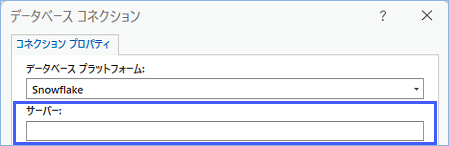
名前は「my_account.snowflakecomputing.com」のような形式で入力します。
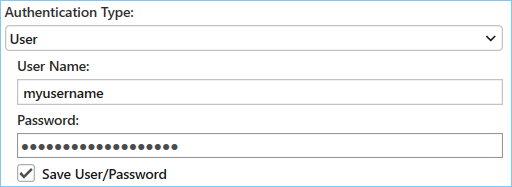
認証タイプ ドロップダウン メニューから、次のいずれかの認証方法を選択します。
ユーザー - ユーザー名とパスワード、またはパスワードとして使用されるプログラムによるアクセス トークンを指定します。
詳細については、技術資料「Snowflake の多要素認証適用による潜在的な混乱を緩和するための Esri の推奨事項とは?」をご参照ください。
Web レイヤーを公開したりジオプロセシング モデルで使用したりするためにデータベース コネクション ファイルを使用する場合は、ユーザー/パスワードの保存 チェックボックスをオンにする必要があります。
ブラウザーベースの SSO - この認証方法では、接続するたびに認証で認証情報を指定するようユーザーに求めます。
Web レイヤーを公開する場合や、ジオプロセシング モデルでこの接続からのデータを使用する場合は、この方法を使用しないでください。

キー ペア - ユーザー名を入力し、ユーザー向けに構成されたキー ファイル (
.p8) を指定します。この接続ファイルを ArcGIS Server サイトに登録する場合は、キー ペア認証を使用します。
Web レイヤーを公開したりジオプロセシング モデルで使用したりするためにデータベース コネクション ファイルを使用する場合は、認証情報の保存 チェックボックスをオンにする必要があります。
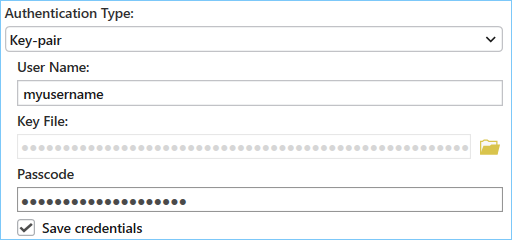
暗号化されたキー ファイルを前の手順で指定した場合、上図に示すように、ファイルのパス コードを指定する必要があります。
ロール フィールドに、接続のために使用する権限セットを指定します。
データベース フィールドで接続先のデータベースを選択するか、データベースの名前を入力します。
スキーマ フィールドに、接続先のスキーマの名前を入力します。
注意:
フィーチャ ビニングの有効化やマテリアライズド ビューの作成を行うと、接続ユーザーのデフォルト スキーマにオブジェクトが作成されます。 この機能を使用する場合は、ここで指定するスキーマで、接続しているユーザーがオブジェクトを作成できることを確認します。
ウェアハウス テキスト ボックスに、接続のために使用するコンピューター リソースの名前を入力します。
コネクション ファイル名 フィールドに接続ファイルの名前を入力します。
接続プロパティの値に基づいてデフォルトの名前が作成されます。 デフォルトを使用することも、より説明的なファイル名を入力することもできます。
これは、カタログ ウィンドウとビューに表示される名前であり、ディスクに保存される
.sdeファイルの名前です。必要に応じて、その他のプロパティ セクションを展開して、前の手順で必要とされたパラメーターに加えて、接続のためのパラメーターを指定します。
Token
Proxy
Tracing
LogLevel
LogPath
Authenticator
ドロップダウン メニューから選択できないプロパティが必要な場合は、プロパティ フィールドにプロパティを入力して適切な値を指定できます。
追加およびオプションの接続パラメーターについては、Snowflake のドキュメントをご参照ください。
OK をクリックして、コネクション ファイルを作成します。
データベース コネクションが カタログ ウィンドウの データベース に表示され、コネクション ファイル (.sde) が ArcGIS Pro のプロジェクト ディレクトリーに作成されます。
フェデレーション サーバーへの登録
ArcGIS Server サイトでデータにアクセスできるようにするには、作成したデータベース コネクション ファイルを使用して、ArcGIS Pro に登録済みデータ ストアを追加する か、ポータルにデータ ストア アイテムを追加します。
クエリー レイヤーのスナップショットを作成 構成パラメーターが有効な状態で公開するには、データベース コネクション ファイルをホスティング サーバーに登録する必要があります。 このパラメーターの詳細については「Web フィーチャ レイヤーの構成」をご参照ください。
次の手順
接続する ArcGIS クライアントを構成し、データベース コネクション ファイルを作成した後で、ユーザーと組織の他のメンバーは ArcGIS Pro でマップにクエリー レイヤーを作成します。