Microsoft Excel ファイルを操作するためのドライバーのインストール
Microsoft Excel テーブルは、ArcGIS Pro で直接開き、他の表形式のデータ ソースと同じ方法で操作できます。 たとえば、Excel ファイルをマップに追加したり、フィールド ビューで開いたり、ジオプロセシング ツールへの入力として使用したりできます。 詳細については、「ArcGIS Pro での Microsoft Excel ファイルの操作」をご参照ください。
ArcGIS Pro で Excel テーブルを操作するには、Microsoft Excel や Microsoft Office のインストールは必要ありません。
LibXL ライブラリー
Excel ファイルを開くプロセスは、LibXL ライブラリーをソフトウェアに組み込むことで改善されました。 この統合により、ユーザーは、追加のドライバーも複雑な設定手順もなしで、.xls ファイルと .xlsx ファイルの両方を開き、読み取ることができます。
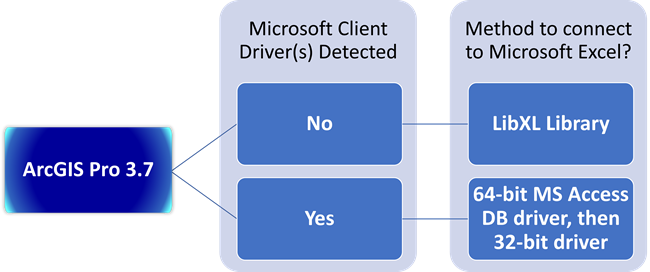
すでに Microsoft Access ドライバーをインストールしていて、ArcGIS Pro から Excel ファイルにアクセスできる場合は、引き続き使用できます。 この構成は、Excel ファイルを操作するためのワークフローとして引き続き推奨されています。 ArcGIS Pro から Excel ファイルにアクセスしようとすると、ソフトウェアは最初に Microsoft Access ドライバーが存在するかどうかを、次のようにチェックします:
Microsoft Access のドライバーが見つかった場合は、ArcGIS Pro がこれを使用して (32 ビット ドライバーより 64 ビット ドライバーを優先して) Excel ファイルへのアクセスを試みます。 成功した場合、それ以降の操作は必要ありません。
Microsoft Access のドライバーが見つからない場合は、ArcGIS Pro が自動的に
LibXLライブラリーを使用して、ユーザーが追加のドライバーをインストールせずに Excel ファイルにアクセスできるようにします。Microsoft Access のドライバーが検出されたものの、ArcGIS Pro がそのドライバーを使用して Excel ファイルにアクセスできない、またはソフトウェアが以前にインストールされたドライバーの不完全な残留データを検出した場合は、エラー メッセージが表示されます。
このシナリオでは、Microsoft Access のドライバー (Excel ファイルに接続するために ArcGIS Pro 専用にインストールしたものの可能性もあります) の使用を停止することを決め、コンピューターの他のサードパーティー アプリケーションでもそのドライバーが必要ないことが確認された場合、ドライバーをアンインストールできます。 ArcGIS Pro はその後、Excel ファイルにアクセスするために
LibXLライブラリーを使用しますが、追加の操作は必要ありません。Microsoft Access のドライバーを引き続き使用する必要がある場合は、コンピューターから既存のすべてのドライバーをアンインストールして、Microsoft Access Database Engine 2016 の再頒布可能ドライバー、または Microsoft 365 Access Runtime ドライバーの最新バージョンを再インストールします。 その後で、ArcGIS Pro から Excel ファイルへの接続を再度試みます。 成功した場合は、これ以上の手順は必要ありません。 Excel ファイルへの接続を試みている間に問題が発生し続ける場合は、Esri テクニカル サポートに連絡して、別の解決策についてお問い合わせください。
LibXLライブラリーは、正確で信頼性の高いデータ報告を行い、Microsoft Access の代わりに利用できます。 ただし、LibXLと Microsoft Access は同じものではない点に注意することが重要です。 ArcGIS Pro で Excel ファイルに接続するためにLibXLを使用する場合、Microsoft Access との違いは次のとおりです:LibXLライブラリーは、double、text、および date のデータ型をサポートしています。 以前、Microsoft は、これらのデータ タイプがどのように解釈されるかだけを定めていました。LibXLでは、この解釈が、各フィールドの書式と値に応じてなされるようになりました。 取り得るカスタム書式が広範囲にわたるため、あまり一般的ではない一部の書式については解釈に違いが出ることもあります。Excel ワークシートが空の場合に報告される行数は、以前は 1 でしたが 0 となります。
全体が空のセルの列は、フィールドには数えられません。
空の表は、少なくとも 1 つの行を報告せず、全体が空の行で構成される場合は、破棄されます。
Microsoft ドライバー
Microsoft Access データベース エンジンのドライバーのインストールと使用は、今後も完全にサポート対象のオプションであり、32 ビットのサイドバイサイド インストールを可能とする唯一のソリューションです。 すなわち、32 ビットの Microsoft Access データベース エンジンを使用して同じコンピューターで ArcMap と ArcGIS Pro を実行でき、ArcGIS Pro はこの 32 ビット ドライバー バージョンで動作します。
ArcGIS Pro で Excel ファイルにアクセスして操作する場合のただ 1 つの要件は、適切なドライバーをダウンロードし、ArcGIS Pro がインストールされているコンピューターに正しくインストールすることです。
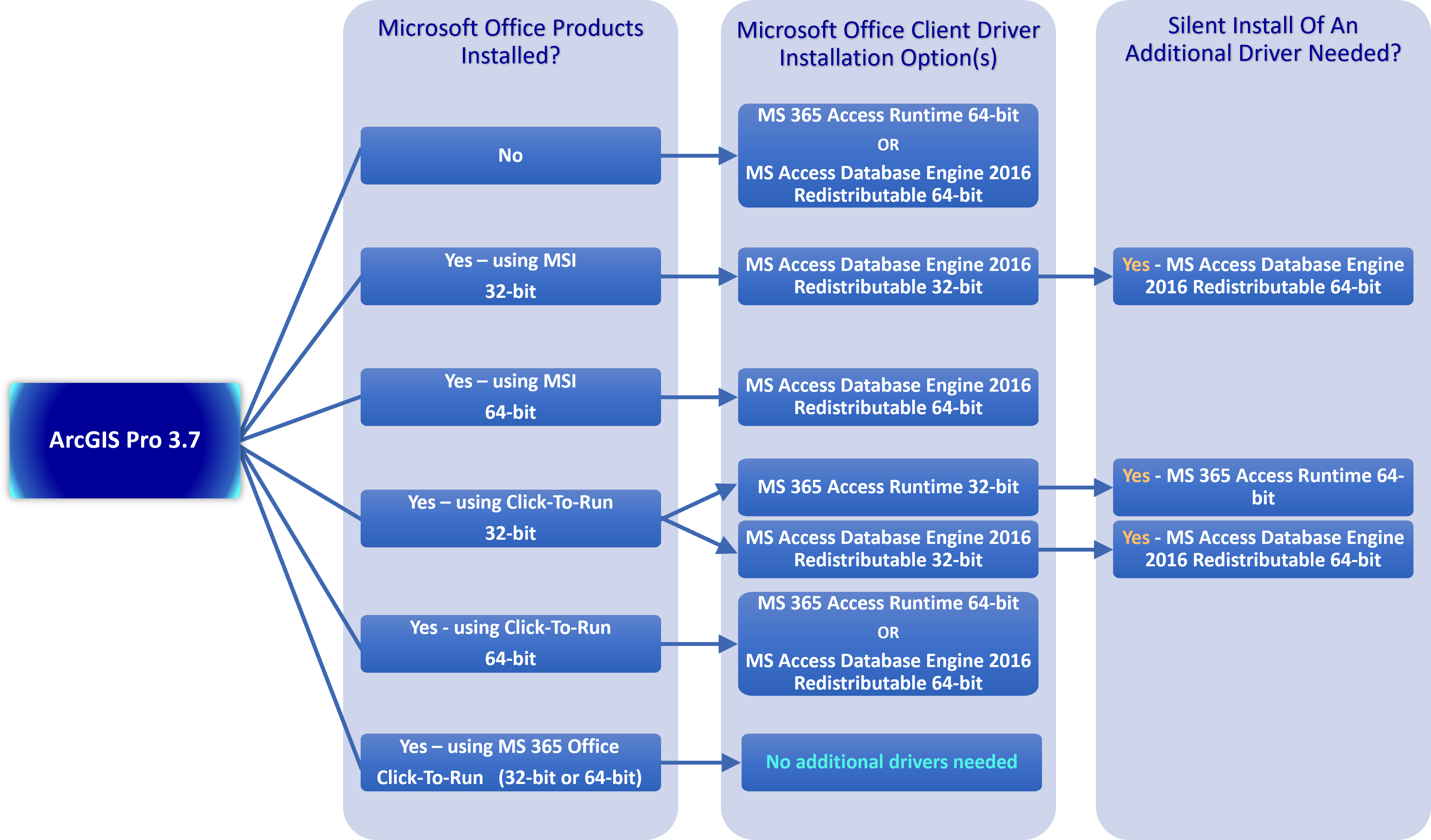
ArcGIS Pro がインストールされているクライアント コンピューターに Microsoft Office 製品がインストールされているかどうかを含め、コンピューターの構成により、どのドライバーをインストールすることでユーザーが ArcGIS Pro から Excel ファイルにアクセスできるようになるかが決まります。 構成によっては、ArcGIS Pro から Excel ファイルにアクセスするためには、サイレント インストールで追加のドライバーを正しくインストールすることが必要な可能性もあります。 適切なドライバーが正しくインストールされていない場合に ArcGIS Pro で Excel ファイルにアクセスしようとすると、必要な Microsoft ドライバーがインストールされていません というエラーが表示されます。
インストールする適切なドライバーを特定するには、ArcGIS Pro がインストールされているクライアント コンピューターの構成に関する次の質問を調べて回答します。 これらの質問に回答すると、ArcGIS Pro で Excel ファイルにアクセスして使用するために、1 つ以上のドライバーをインストールする必要があるかどうかと、これらのドライバーのサイレント インストールが必要かどうかを判断するために役立ちます。
重要:
Windows x64 インストーラーを使用する Microsoft .NET Desktop Runtime 10.0.0 または それ以降のパッチ リリース (10.0.1 など) が必要で、ArcGIS Pro 3.7 をインストールする前にインストールする必要があります。 詳細については、「ArcGIS Pro 3.7 のソフトウェア要件」をご参照ください。
質問 1
現在、ArcGIS Pro がインストールされているのと同じクライアント コンピューターに Microsoft Office 製品がインストールされていますか?
インストールされていない場合、ドライバー インストールの決定木に進みます。
質問 2
クライアント コンピューターに Microsoft Office 製品をインストールする際に、クイック実行 (CTR) 技術と Microsoft Installer (MSI) のどちらを使用しましたか?
ヒント:
インストーラー タイプが MSI かクイック実行かを判断するには、次の手順をご参照ください。
これらの指示は、Word や Excel などの Microsoft Office アプリケーションにも適用されます。
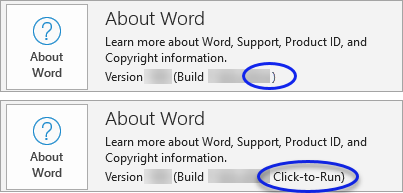
手順: Word を使用して、ファイル を選択してから、アカウント を選択します。 製品情報 セクションの Word のバージョン情報 で、ビルド番号の後ろに「クイック実行」と表示されている場合と、何も表示されていない場合があります。 ビルド番号の後ろに何も表示されていない場合は MSI インストールです。「クイック実行」と表示されている場合はクイック実行インストーラー タイプが使用されています。
質問 3
クライアント コンピューターにインストールされている Microsoft Office 製品のビット バージョンは 32 ビットと 64 ビットのどちらですか?
ヒント:
インストールのビット レベルを確認するには、次の手順をご参照ください。
これらの指示は、Word や Excel などの Microsoft Office アプリケーションにも適用されます。
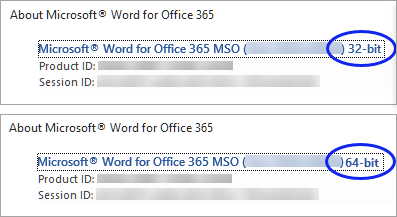
手順: Word のバージョン情報 ボタンをクリックします。
 。
。Microsoft Word for Office 365 のバージョン情報 ウィンドウが開きます。 最上行にはバージョンとビルド番号の両方が記載されており、末尾に 32 ビットか 64 ビットかが表示されます。
ドライバー インストールの決定木
答に応じて、次の決定木をガイドとして使用し、1 つ以上の Microsoft ドライバーをインストールする必要があるか、および指定された追加のドライバーのサイレント インストールが必要かどうかを判断します。
ヒント:
これらの質問に答え、ArcGIS Pro で Excel ファイルにアクセスして使用する手順を実行するための詳細やガイダンスがさらに必要な場合は、「ArcGIS Pro で Excel ファイルに接続する方法のガイド」ブログ記事をご参照ください。
Microsoft ドライバーのダウンロード
必要に応じて、主に次の 2 つのドライバーをインストールできます。
Microsoft 365 Access Runtime (
OfficeSetup.exe) - サポートされているすべての言語の 32 ビット (x86) 版または 64 ビット (x64) 版の Microsoft 365 Access Runtime ファイルをダウンロードできます。 言語を選択したら、適切なビット版をクリックしてダウンロードします。詳細なインストール手順については、Microsoft Web サイトで「Microsoft 365 Access Runtime をダウンロードしてインストールする」をご参照ください。
注意:
Microsoft 365 Access Runtime は、MSI とともにインストールされた Microsoft Office 製品とは互換性がありません。 詳細については、Microsoft Web サイトで「同一コンピューターでクイック実行および Window インストーラーを使用してインストールされた Office はサポートされない」をご参照ください。
Microsoft Access データベース エンジン 2016 再頒布可能 64 ビット ドライバー - (
AccessDatabaseEngine_X64.exe) - このドライバーの 32 ビット (x86) 版または 64 ビット (x64) 版をダウンロードできます。このドライバーを使用する場合にサポートされるオペレーティング システムのリストおよび詳しいインストール手順には、Microsoft ダウンロード センターからアクセスできます。
サイレント モード インストールの実行
Microsoft のポリシーでは、インストールされている Microsoft Office 製品と同じビット版のドライバーしかインストールできません。 ダウンロードした AccessDatabaseEngine_X64.exe ファイルを、Microsoft の 32 ビット アプリケーションがすでにインストールされているコンピューターにインストールしようとすると、32 ビット版の Microsoft Office 製品が現在インストールされているため、64 ビット版のデータベース エンジンをインストールできないという内容のエラー メッセージが表示されます。 Microsoft の 64 ビット アプリケーションがインストールされているコンピューターに AccessDatabaseEngine.exe ファイルをインストールしようとした場合にも、同様のエラー メッセージが表示されます。
これを回避するには、次の手順に従って、ダウンロードしたファイルのサイレント モード インストールを実行します。
注意:
サイレント インストールを実行する前に、ArcGIS Pro アプリケーションが終了していることを確認します。
ダウンロードしたファイルを、コンピューターの
C:ドライブに保存します。タスクバーの Windows 検索ボックスを使用して、コマンド プロンプトと入力します。
コマンド プロンプト アプリケーションを右クリックして、管理者として実行 をクリックします。
コマンド プロンプトでデフォルト ディレクトリーが開きます。
「cd C:」と入力し、ダウンロードしたファイルを保存したドライブにディレクトリーを変更します。
.exeファイルをサイレント インストールとして実行する例については、以下をご参照ください:Microsoft Access データベース エンジン 2016 再頒布可能ドライバーのサイレント インストールを実行するには、コマンド プロンプトで、Microsoft ダウンロード センターからダウンロードしたファイルに応じて、AccessDatabaseEngine_X64.exe /quiet または AccessDatabaseEngine.exe /quiet と入力します。
Microsoft 365 Access Runtime ドライバーのサイレント インストールを実行するには、コマンド プロンプトで、OfficeSetup.exe /quietと入力します。 Microsoft Web サイトで、Microsoft 365 Access Runtime をダウンロードしてインストールするをご参照ください。
インストール後は、コンピューターを再起動することをおすすめします。
注意:
ドライバーがインストールされているかどうかを確認するには、Windows タスクバーの検索ボックスに 設定 と入力します。 アプリと機能 ウィンドウで、インストールしたドライバーに応じて、Microsoft Access Runtime 365 または Microsoft Access Database Engine 2016 を検索します。 見つからない場合や、上記のインストール情報に何らかの問題がある場合は、「ArcGIS Pro で Excel ファイルに接続する方法のガイド」でさらに詳しいインストール手順を確認するか、Esri テクニカル サポートにお問い合わせください。