ArcGIS Pro での Microsoft Excel ファイルの操作
他の表形式データ ソースと同様の方法で、ArcGIS Pro で Microsoft Excel ファイルを使用し、操作することができます。 ArcGIS Pro で Excel ファイルにアクセスして操作する場合のただ 1 つの要件は、適切なドライバーをダウンロードし、ArcGIS Pro がインストールされているコンピューターに正しくインストールすることです。 詳細については、「 Microsoft Excel ファイルを操作するためのドライバーをインストール 」をご参照ください。
Microsoft Excel ファイルをマップに追加
他の表形式データ ソースと同じ方法で Microsoft Excel ファイルを ArcGIS Pro に追加します。 [データの追加] ボタン  をクリックします。 Excel ファイルを閲覧する際には、開くテーブルを選択する必要があります。 たとえば、
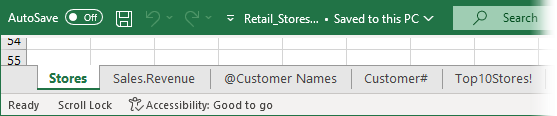
 Retail_Stores.xlsx という名前の Excel ワークブックがあり、「Stores」、「Sales.Revenue」、「@Customer Names」、「Customer#」、「Top10Stores!」の 5 つのワークシートが含まれているとします。これらのワークシートは、ArcGIS Pro で別々のテーブルとして扱われます。
ArcGIS ProArcGIS Pro からワークシートにアクセスすると、ワークシートは名前の最後にドル記号 ($) が付いたテーブルとして表示されます。 ワークシートの名前に 1 つ以上のスペースが含まれているか、ワークシート名の先頭がアルファベット以外の文字である場合、ワークシート名とドル記号 ($) が一重引用符で囲まれます。
次の図は、複数シートのドキュメントを Microsoft Excel で表示する方法と ArcGIS Pro の [データの追加] ダイアログ ボックスで表示する方法の違いを示しています。
Excel ウィンドウの下部にある [シート] タブ バーに 5 つのワークシートが表示されます。
[データの追加] ダイアログ ボックスには、
Retail_Stores.xlsxワークブックに含まれているワークシートが表示されます。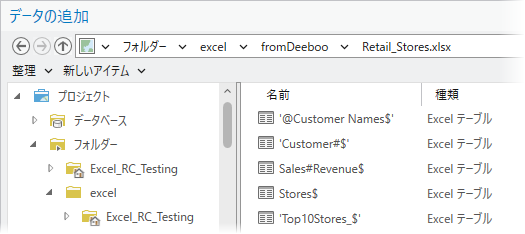
この例では、Excel の @Customer Names という名前のワークシートは ArcGIS Pro では '@Customer Names$' と表示されています。このワークシートの名前にはスペースが含まれているため、ArcGIS Pro で表示されるワークスペース名は一重引用符で囲まれています。
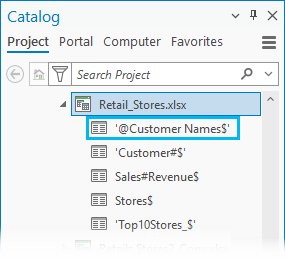
ArcGIS Pro は、ワークシート名またはフィールド名に含まれるすべての文字を維持して、スタンドアロン テーブルに表示します。
注意:
テーブル名に想定した文字が含まれない場合、ArcGIS Pro がアクセスする前に Microsoft ドライバーによって置き換えられた可能性があります。 これは、以下の図に示すように、文字の小さなサブセットで起こることがわかっています (.! が #_ になるなど)。
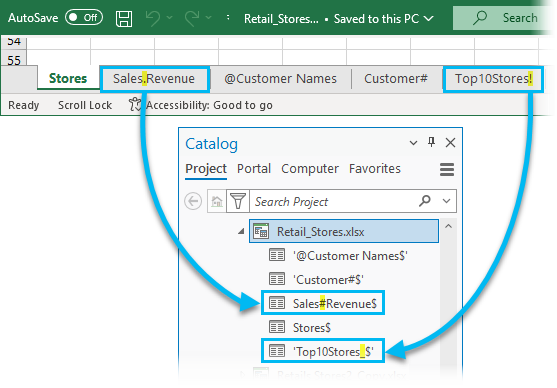
[カタログ] ウィンドウで、 [テーブル プロパティ] ダイアログ ボックスにアクセスして、このスタンドアロン テーブルのプロパティを確認できます。
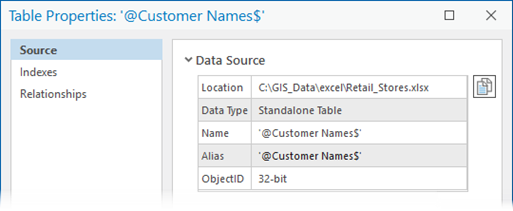
このテーブルは [コンテンツ] ウィンドウで開くこともできます。 ただし、テーブルを編集したり、レコードを Excel 形式でエクスポートすることはできません。
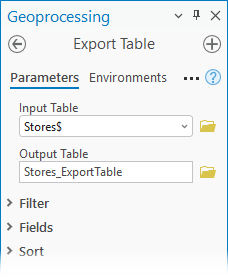
ジオプロセシング ツールで使用される場合、元のテーブルが直接使用されるため、名前が若干変わります。
たとえば、ArcGIS Pro で、 Stores$ Excel ワークシートを [テーブルのエクスポート (Export Table)] ジオプロセシング ツールにドラッグするか、ドロップダウン メニューから [入力テーブル] パラメーターとして選択した場合、そのワークシートは [出力テーブル] パラメーターに Stores_ExportTable として表示されます。
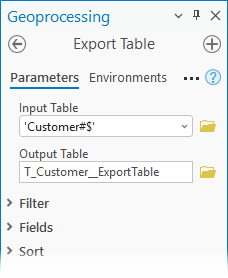
もう一つの例として、ArcGIS Pro で、 'Customer#$' Excel ワークシートを [テーブルのエクスポート (Export Table)] ジオプロセシング ツールにドラッグするか、ドロップダウン メニューから [入力テーブル] パラメーターとして選択した場合、そのワークシートは [出力テーブル] パラメーターに T_Customer__ExportTable として表示されます。 'Customer#$' は一重引用符で囲まれているため、 [出力テーブル] パラメーターの先頭には T という文字が付き、さらに一重引用符と ($) がアンダースコア _ に置き換えられます。
注意:
Microsoft Excel ワークシートの名前と制限については、「 Rename a worksheet 」をご参照ください。
ArcGIS Pro で使用する Microsoft Excel テーブルの書式設定
他の表形式データ ソースと同じ方法で Microsoft Excel ファイルを ArcGIS Pro で操作できますが、いくつかの制限事項があります。
ArcGIS Pro で使用する Excel データを作成する際は、次のベスト プラクティスに従ってください。
ワークシートの最初の行は、ArcGIS でフィールド名に使用されるため、この行が正しく書式設定されていることを確認します。
Excel テーブルを別のテーブルに結合する場合には特に、フィールドの命名に関する次のベスト プラクティスに従ってください。
フィールド名は数字で始まってはなりません。
フィールド名には、文字、数字、およびアンダースコアのみが含まれている必要があります。
フィールド名は 64 文字以下にする必要があります。
数値データや日付などのセルがある場合は、内容が正しく書式設定されていることを確認します。つまり、数値データが実際に数値であることを確認します。 これらの行に他のタイプのデータがある場合、フィールドは、テーブルを ArcGIS Pro で開くときにテキストに変換されます。
マップへの Microsoft Excel テーブルの追加
他のデータと同様に Excel ファイルをプロジェクトに追加します。 [マップ] タブの [データの追加] ボタンをクリックするか、 [カタログ] ウィンドウを使用します。
リボンの [マップ] タブで、 [データの追加] ボタン
をクリックします。[データの追加] 参照ダイアログ ボックスが表示されます。
Excel ワークブック ファイルを参照して選択し、そのファイルをダブルクリックします。
マップに追加するテーブルをクリックします。
[OK] をクリックします。
また、Excel テーブルを [カタログ] ウィンドウからマップにドラッグするか、該当するテーブルを右クリックしてから [現在のマップに追加] をクリックすることもできます。
Microsoft Excel テーブルの更新
ArcGIS Pro で使用する Microsoft Excel ワークブック ファイルを更新して、ワークブックのワークシートに対する更新データやスキーマ編集を反映させることができます。
Excel テーブルは ArcGIS Pro では読み取り専用ですが、ワークシートを [カタログ] ウィンドウで開いている間も (スタンドアロン テーブル レイヤー)、ArcGIS Pro の外部で Excel ファイルを編集できます。
ワークブックを更新すると、ArcGIS Pro はディスクから Excel ワークブック ファイルを再度読み込み、ArcGIS Pro の外部で更新された (保存された) データおよびスキーマ変更を表示し、Excel ファイルから作成された XY ベント レイヤー を更新します。
次のいずれかのオプションを使用して、ArcGIS Pro で Excel ワークブック ファイルを更新します。
注意:
Microsoft Access データベース エンジン 2016 再頒布可能ドライバーがお使いのコンピューターにインストールされている場合、 [Excel の更新 (Refresh Excel)] ジオプロセシング ツールを実行したり、カタログ ウィンドウのショートカット メニューにある [更新] ボタン  を使用する前に、Microsoft Excel が閉じていることを確認する必要があります。
[更新]
- Excel ワークブック ファイルに ArcGIS Pro の [カタログ] ウィンドウ、カタログ ビュー、またはスクリプト ツールからアクセスした場合は、Excel ワークブック ファイルを右クリックし、ショートカット メニューの [更新] をクリックします。[Excel の更新 (Refresh Excel)] ツール - [入力 Excel ファイル] パラメーターに指定するワークブックを更新するには、 [Excel の更新 (Refresh Excel)] ジオプロセシング ツールを使用します。
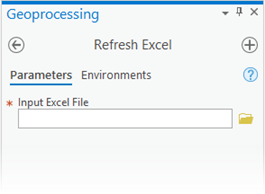
はじめに、1 つ以上のファイルを選択し、 [カタログ] ウィンドウの上部にある [メニュー]
 をクリックしてから [更新] をクリックします。
カタログ ビューの上部では、現在の場所がロケーション バーに表示されます。 アイテム接続を参照するか、更新したい特定のアイテムを参照します。 ロケーション バーの横で、 [更新]
 をクリックします。
[参照] ボタン
 を使用してジオプロセシング ツールの入力を設定する場合は、ツールを実行する前に、ロケーション バーの横にある [更新] をクリックして、ツールの入力内容を取り込むファイルの最新情報を取得します。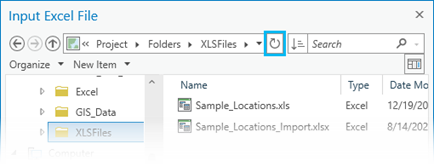
ヒント:
ArcGIS Pro で Microsoft Excel ファイルを更新する場合は、次の点に注意してください。
Excel ファイルのサイズによっては、 [更新] ボタン
を使用すると、ArcGIS Pro がディスクからファイルを再度読み込み、キャッシュを再度読み込んでいる間、パフォーマンスが低下する可能性があります。ArcGIS Pro で Excel ファイル内の既存のワークシートの参照を見つけることができなくなる程度まで、ArcGIS Pro の外部で Excel ワークブック ファイルのスキーマが変更された場合は (ワークシートの名前変更や削除など)、テーブル エラー メッセージが返されることがあります。 エラー メッセージが表示された場合は、既存のレイヤーを削除して、もう一度 Excel ワークシートを追加します。
制限事項
Microsoft Excel ファイルを操作する場合、以下に注意してください。
ArcGIS では、Excel 2003 以前の
.xlsファイルと Excel 2007 の.xlsxファイルもサポートしています。 Excel 2007 の 1 つの利点は、Excel 2003 (65,536 行 x 256 列) よりもはるかに大きなワークシート (1,048,576 行 x 16,384 列) を使用できることです。フィールド名は、ワークシートの各列の最初の行から取得されます。 フィールド ビュー では、プロパティの表示、フィールド名のエイリアスの設定、フィールドの表示設定、およびレイヤーの数値形式の設定を行えます。
標準的なデータベースの場合と異なり、Excel では、データ入力時に値のフィールド タイプが強制されません。このため、Excel で指定されたフィールド タイプは、ArcGIS で公開されるフィールド タイプの決定に使用されません。 その代わりに、ArcGIS のフィールド タイプは、Microsoft ドライバーで決定されます。 ドライバーにより、1 つのフィールドから複数のデータ タイプが検出された場合、そのフィールドは文字列フィールドとして返され、値は文字列に変換されます。 Excel テーブルのエクスポートを計画している場合は、テキスト フィールドのサイズを考慮する必要があります。
[テーブル → Excel (Table To Excel)] ツールを使用して、Excel に直接エクスポートできます。 また表形式のデータを dBASE フォーマットにエクスポートすることも可能です。そのファイルを Excel 97 ~ 2003 で開き、
.xlsファイルとして保存することができます。 Microsoft は、Office 2007 では.dbfファイルをサポートしません。パスワード保護が設定されている Excel ファイルはサポートされません。