分散コラボレーションで使用するフィーチャ レイヤー データの準備
自分の組織以外の ArcGIS Online 組織または ArcGIS Enterprise 組織と ArcGIS Server フィーチャ サービスを共有するには、 分散コラボレーション でフィーチャ サービスを共有します。 これを行うには、フィーチャ サービスの同期を有効にする必要があります。
同期に対応したフィーチャ サービスで使用するデータは、管理履歴を有効にしてバージョン非対応にすることができますが、組織のデータまたはワークフローで必要な場合は、 バージョン対応 登録することもできます。
公開元のマップのデータは、すべて同じ設定である必要があります。マップ内にバージョン対応登録されているデータと対応登録されていないデータまたは従来のバージョン対応のデータとブランチ バージョン対応のデータを混在させることはできません。
データ準備の要件は、サービスが参照しているデータがバージョン対応登録されているかどうかと、使用するコラボレーション ワークフローのタイプによって異なります。 これらのデータとコラボレーション ワークフローの要件は、フィーチャ サービスを公開する際にそのフィーチャ サービスに対して構成する設定にも影響します。 次のセクションでは、これらの要件を説明します。
シナリオ 1: データがバージョン対応登録されておらず、コラボレーションのホストと参加者により行われた編集が共有される
分散コラボレーションで共有するデータがトラディショナル バージョニングとブランチ バージョニングのいずれかで登録されていない場合、データに対する履歴管理を有効化し、同期に対応した ArcGIS Server フィーチャ サービスを公開して、分散コラボレーションで共有する必要があります。 コラボレーションで編集内容の双方向の共有をサポートするには、データでレプリカ トラッキングが有効化されている必要もあります。
コラボレーターからの編集内容をホストに送信でき、ホストからの編集内容をコラボレーターに送信できる分散コラボレーションでバージョン非対応データを使用するには、以下のセクションで説明するデータと公開設定が必要です。
このシナリオのデータ要件
公開する前に、次のように構成します。
マップのすべてのデータは同じエンタープライズ ジオデータベースから取得され、データは ジオデータベースに登録 されている必要があります。
公開されるすべてのフィーチャクラスでは、 履歴管理が有効化 されている必要があります。
公開される各フィーチャクラスには、Global ID フィールドが含まれている必要があります。
オフラインで取得するデータセットに追加する Global ID は、カスタム フィールドを基準にすることができません。ArcGIS で作成された Global ID フィールドを明示的に使用する必要があります。 データに Global ID を追加するには、 [Global ID の追加 (Add Global IDs)] ジオプロセシング ツールを使用するか、フィーチャクラス、フィーチャ データセット、およびカタログ ツリーのテーブル ショートカット メニューにある [Global ID の追加] コマンドを使用します。
公開されるすべてのフィーチャクラスでは、レプリカ トラッキングが有効化されている必要があります。
ArcGIS Pro 2.7 以降から公開し、ArcGIS Enterprise 10.9 以降に公開するときに同期を有効にすると、データはレプリカ トラッキングが自動的に有効になります。 その他の場合は、公開する前にデータに対してレプリカ トラッキングを有効にします。 [レプリカ トラッキングの有効化 (Enable Replica Tracking)] ジオプロセシング ツールを使用するか、ArcGIS Pro の [カタログ] ウィンドウでデータセットを右クリックし、 [管理] をクリックし、 [レプリカ トラッキング] をクリックします。
公開されるデータセットがリレーションシップ クラスに参加しているか、アタッチメントを含んでいる場合、それらのリレーションシップは Global ID の主キーを使用する必要があります。
ObjectID 列を主キーにすると、オフラインで使用するデータをダウンロードした時点でエラーが返されます。 [リレーションシップ クラスの移行 (Migrate Relationship Class)] ジオプロセシング ツールを使用すると、Global ID フィールドが主キーになるように ObjectID ベースのリレーションシップ クラスと添付ファイルを変換できます。
次のフィールドをフィーチャ サービスに含める必要があります。公開されるフィーチャクラスでは、サブタイプを持つフィールド、リレーションシップ クラスまたはアタッチメントの主キーと外部キー フィールド、編集情報の記録フィールド (編集情報の記録がデータセットで有効になっている場合) の列は非表示にできません。
データへのアクセスに使用するデータベース接続で指定されたログイン アカウントでは、 ジオデータベース内のデータに対する権限を付与 し、フィーチャ サービスに構成された編集操作を実行できるようにする必要があります。
フィーチャ サービスの構成
フィーチャ レイヤーを公開する場合、 [Web レイヤーとして共有] ウィンドウの [構成] タブからアクセスされる [Web レイヤーのプロパティの構成] ダイアログ ボックスで、次のように設定する必要があります。
フィーチャ サービスで編集を有効にし、許可されている編集のレベルを選択します。
同期を有効化します。
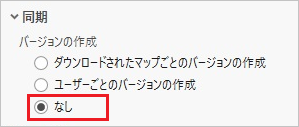
同期オプションを [なし] に設定します。
シナリオ 2: データがブランチ バージョニングで登録されており、コラボレーションのホストと参加者により行われた編集が共有される
ブランチ バージョニングを使用して編集ワークフローを管理し、コラボレーションのホストと参加者で編集内容を共有する (双方向の編集) 場合、データとフィーチャ サービスは以下のセクションで説明する要件を満たす必要があります。
注意:
パーセル ファブリック、トポロジー、ユーティリティー ネットワークなどの高度なジオデータベース データセット タイプはコラボレーションでは共有できません。
このシナリオは ArcGIS Pro 2.7 以降と ArcGIS Enterprise 10.9 以降でサポートされています。
同期の目的で作成されるバージョンの名前は 30 バイトに制限されています。
このシナリオのデータ要件
公開する前に、次のように構成します。
マップのすべてのデータは同じエンタープライズ ジオデータベースから取得され、データは ジオデータベースに登録 されている必要があります。
公開されるすべてのフィーチャクラスは、 ブランチ バージョンに登録 されている必要があります。これには、各フィーチャクラスに Global ID フィールドが必要です。
次のフィールドをフィーチャ サービスに含める必要があります。公開されるフィーチャクラスでは、サブタイプを持つフィールド、リレーションシップ クラスまたはアタッチメントの主キーと外部キー フィールド、編集情報の記録フィールド (編集情報の記録がデータセットで有効になっている場合) の列は非表示にできません。
データへのアクセスに使用するデータベース接続で指定されたログイン アカウントでは、 ジオデータベース内のデータに対する権限を付与 し、フィーチャ サービスに構成された編集操作を実行できるようにする必要があります。
フィーチャ サービスの構成
フィーチャ レイヤーを公開する場合、 [Web レイヤーとして共有] ウィンドウの [構成] タブからアクセスされる [Web レイヤーのプロパティの構成] ダイアログ ボックスで、次のように設定する必要があります。
フィーチャ サービスで編集を有効にし、許可されている編集のレベルを選択します。
同期を有効化します。
バージョン作成のデフォルトの同期オプションを使用します。
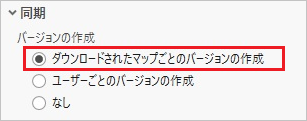
[なし] オプションを使用しないでください。使用すると、コラボレーションが失敗します。
シナリオ 3: データがトラディショナル バージョニングで登録されており、編集が一方向で共有される
データの品質保証バージョンを使用しているために、組織でトラディショナル バージョンを使用する必要がある場合、データとフィーチャ サービスはこのセクションで説明する要件を満たす必要があります。
このシナリオは ArcGIS Pro 2.7 以降と ArcGIS Enterprise 10.9 以降でサポートされています。
トラディショナル バージョニングで登録されているデータは、双方向の編集ワークフローに参加できません。 つまり、編集は常に 1 つの組織内で行われ、コラボレーションの他のメンバーにプッシュされます。 たとえば、コラボレーションのホストは編集内容を参加者にプッシュできます。
このシナリオでは、以下のセクションで説明するデータとフィーチャ サービスの設定が必要です。
このシナリオのデータ要件
公開する前に、次のように構成します。
マップのすべてのデータは同じエンタープライズ ジオデータベースから取得され、データは ジオデータベースに登録 されている必要があります。
公開されるすべてのフィーチャクラスは、 完全なトラディショナル バージョニングに登録 されている必要があります。編集をベース テーブルに移行する登録オプションはサポートされていません。
公開される各フィーチャクラスには、Global ID フィールドが含まれている必要があります。
オフラインで取得するデータセットに追加する Global ID は、カスタム フィールドを基準にすることができません。ArcGIS で作成された Global ID フィールドを明示的に使用する必要があります。 データに Global ID を追加するには、 [Global ID の追加 (Add Global IDs)] ジオプロセシング ツールを使用するか、フィーチャクラス、フィーチャ データセット、およびカタログ ツリーのテーブル ショートカット メニューにある [Global ID の追加] コマンドを使用します。
公開されるデータセットがリレーションシップ クラスに参加しているか、アタッチメントを含んでいる場合、それらのリレーションシップは Global ID の主キーを使用する必要があります。
ObjectID 列を主キーにすると、オフラインで使用するデータをダウンロードした時点でエラーが返されます。 [リレーションシップ クラスの移行 (Migrate Relationship Class)] ジオプロセシング ツールを使用すると、Global ID フィールドが主キーになるように ObjectID ベースのリレーションシップ クラスと添付ファイルを変換できます。
次のフィールドをフィーチャ サービスに含める必要があります。公開されるフィーチャクラスでは、サブタイプを持つフィールド、リレーションシップ クラスまたはアタッチメントの主キーと外部キー フィールド、編集情報の記録フィールド (編集情報の記録がデータセットで有効になっている場合) の列は非表示にできません。
データへのアクセスに使用するデータベース接続で指定されたログイン アカウントでは、 ジオデータベース内のデータに対する権限を付与 し、フィーチャ サービスに構成された編集操作を実行できるようにする必要があります。
フィーチャ サービスの構成
フィーチャ レイヤーを公開する場合、 [Web レイヤーとして共有] ウィンドウの [構成] タブからアクセスされる [Web レイヤーのプロパティの構成] ダイアログ ボックスで、次のように設定する必要があります。
フィーチャ サービスで編集が有効になっている場合、データへのアクセスに使用するデータベース接続で指定されたログイン アカウントでは、 ジオデータベース内のデータに対する権限を付与 し、フィーチャ サービスに構成された編集操作を実行できるようにする必要があります。 編集がフィーチャ サービスで有効になっていない場合、ログイン アカウントには、フィーチャ サービスに含まれるデータを選択する権限が必要です。
同期を有効化します。
バージョン作成のデフォルトの同期オプションを使用します。
[なし] オプションを使用しないでください。使用すると、コラボレーションが失敗します。
シナリオ 4: フィーチャ サービスが参照として共有される
フィーチャ サービスが コラボレーションを行うポータルで参照として共有 されると、コラボレーション組織のメンバーはそのフィーチャ サービスを編集できません。
このシナリオでは、以下のセクションで説明するデータとフィーチャ サービスの設定が必要です。
このシナリオのデータ要件
公開する前に、次のように構成します。
マップのすべてのデータは同じエンタープライズ ジオデータベースから取得され、データは ジオデータベースに登録 されている必要があります。
データがトラディショナル バージョニングで登録されている場合、フル バージョニングで登録する必要があります。ベース テーブル移行オプションを使用して登録することはできません。
公開される各フィーチャクラスには、Global ID フィールドが含まれている必要があります。
オフラインで取得するデータセットに追加する Global ID は、カスタム フィールドを基準にすることができません。ArcGIS で作成された Global ID フィールドを明示的に使用する必要があります。 データに Global ID を追加するには、 [Global ID の追加 (Add Global IDs)] ジオプロセシング ツールを使用するか、フィーチャクラス、フィーチャ データセット、およびカタログ ツリーのテーブル ショートカット メニューにある [Global ID の追加] コマンドを使用します。
公開されるデータセットがリレーションシップ クラスに参加しているか、アタッチメントを含んでいる場合、それらのリレーションシップは Global ID の主キーを使用する必要があります。
ObjectID 列を主キーにすると、オフラインで使用するデータをダウンロードした時点でエラーが返されます。 [リレーションシップ クラスの移行 (Migrate Relationship Class)] ジオプロセシング ツールを使用すると、Global ID フィールドが主キーになるように ObjectID ベースのリレーションシップ クラスと添付ファイルを変換できます。
次のフィールドをフィーチャ サービスに含める必要があります。公開されるフィーチャクラスでは、サブタイプを持つフィールド、リレーションシップ クラスまたはアタッチメントの主キーと外部キー フィールド、編集情報の記録フィールド (編集情報の記録がデータセットで有効になっている場合) の列は非表示にできません。
データへのアクセスに使用されるデータベース接続で指定されたログイン アカウントには、公開対象のデータを選択する権限が必要です。
フィーチャ サービスの構成
フィーチャ レイヤーを公開する場合、 [Web レイヤーとして共有] ウィンドウの [構成] タブからアクセスされる [Web レイヤーのプロパティの構成] ダイアログ ボックスで、次のように設定する必要があります。
フィーチャ サービスでの編集を有効にしないでください。
同期を有効化します。
バージョン作成のデフォルトの同期オプションを使用します。