同期の競合を手動で解決
 Standard または Advanced ライセンスで利用可能。
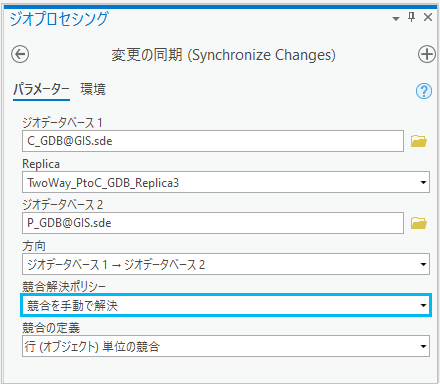
[変更の同期 (Synchronize Changes)] ツールには、競合を解決する方法が複数用意されています。 双方向レプリカまたは一方向レプリカで [競合解決ポリシー] パラメーターの [競合を手動で解決] オプションを使用していると、レプリカを正しく同期できます。ただし、競合が存在する場合は、そのレプリカから変更をエクスポートする前に、競合を解決しておく必要があります。
競合が発生しているかどうかの特定
[レプリカの管理] ウィンドウを使用して同期後に競合が発生したかどうかを確認するには、次の手順を実行します:
競合しているレプリカのジオデータベース接続を右クリックし、 [分散ジオデータベース] をクリックします。
![[レプリカの管理] ウィンドウの [分散ジオデータベース] ショートカット メニュー](images/DistributedGdb_ManageReplicas-11CF4.png)
[レプリカの管理] を選択して、ジオデータベース内の各レプリカがカードとして表示されるウィンドウを開きます。
レプリカが競合している場合は、カードに [レプリカの競合] アイコン
 が表示されます。
![[レプリカの管理] ウィンドウ](images/ManageReplicasPane-7B1DB.png)
[レプリカ オプション] ボタン
 をクリックして [プロパティ] を選択し、 [レプリカ プロパティ] ダイアログ ボックスで [一般] タブをクリックし、次のバージョンの名前をメモしておきます:
レプリカ バージョン - こちらが複製するバージョンになります。
同期バージョン - 変更を受信する相対レプリカのバージョン。
![[レプリカ プロパティ] ダイアログ ボックス](images/ReplicaProperties-8D5BA.png)
[レプリカ プロパティ] ダイアログ ボックスを閉じます。
同期バージョンの名前をメモし、このバージョンに変更を加えて、次の一連の手順で変更を同期できるようにします。
競合を手動で解決
引き続き競合を確認して手動で解決するには、次の手順を実行してマップ内のデータを変更し、同期バージョンを指定します:
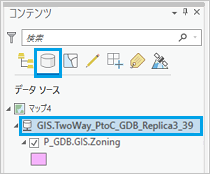
競合しているレプリカのデータをマップに追加し、 [コンテンツ] ウィンドウの [データ ソース別にリスト] ボタンをクリックします。
該当するレプリカ バージョンを右クリックして、 [バージョンの変更] を選択します。
[バージョンの変更] ダイアログ ボックスで同期バージョンを選択します。
[コンテンツ] ウィンドウの [データ ソース別にリスト] ボタンをクリックします。
[データ ソース] に同期バージョンが表示されます。
[バージョニング] コンテキスト タブをクリックします。
[リコンサイル] ボタンをクリックして、該当するレプリカ バージョンとリコンサイルします。
すべての競合が解決されたら、変更をレプリカ バージョンへポストします。
レプリカは競合のない状態になります。 引き続き同じセッションでレプリカを使用するには、ワークスペース上で該当するレプリカ バージョンに戻し、 [レプリカの管理] ウィンドウを使用して、レプリカを更新します。
注意:
レプリカ所有者またはエンタープライズ ジオデータベース管理者としてサイン インしている際にリコンサイルとポストを実行することをおすすめします。 デフォルトでは、同期バージョンはプライベートであり、レプリカ所有者しかアクセスできません。 このバージョンをパブリックにすれば、レプリカ所有者以外のユーザーとしてリコンサイルと変更の保存ができますが、 レプリカ所有者としてサイン インしている際に変更をポストする必要があります。