レプリカ ログの操作
 Standard または Advanced ライセンスで利用可能。
ArcGIS Pro のジオデータベース レプリケーションを使用している場合は、接続環境または非接続環境のどちらでも、レプリカの作成および同期処理の際に発生する詳細なプロセスについての情報を追跡するために次のタイプのログが使用されます。
レプリカ アクティビティー ログ
レプリカが作成または削除された日時を記録します。
レプリカ間の同期処理についての詳細情報を記録します。
記録された情報を使用して、エラーまたはレプリカ作成および同期処理のパフォーマンスのトラブルシューティングを行うことができます。
レプリカ ログ
変更の送受信など、レプリカの同期イベントを記録します。
レプリカの同期処理中にエラーや競合が発生した場合は、エラーの説明や解決方法が提供されます。
これらのログ タイプについての詳細は、「レプリカ アクティビティー ログ」および「レプリカ ログ」をご参照ください。
レプリカ アクティビティー ログ
ArcGIS でレプリカ作成や同期処理を実行すると、ArcGIS Pro レプリカ アクティビティー ログに処理の詳細な情報が記録されます。
注意:
ArcGIS Pro で、バージョン対応登録されたデータを含む同期が有効なフィーチャ サービスをオフラインにすると、フィーチャ サービス レプリカが作成されます。 ArcGIS Pro で実行されるフィーチャ サービス レプリカの作成および同期処理に関する情報もレプリカ アクティビティー ログに書き込まれます。
ArcGIS Pro レプリカ アクティビティー ログには、レプリカ ログよりも詳しい情報が記録されており、エラーがあった場合はエラー情報など、操作に関連する情報とともに実行された各操作の記録が含まれています。 この情報を使用して、エラーまたはレプリカ作成および同期処理のパフォーマンスのトラブルシューティングを行うことができます。
レプリカ アクティビティー ログの場所
レプリカ アクティビティー ログは ProReplicaActivityLog.dat ファイルで、ディスクに保存されます。 このファイルの格納場所を定義するには、ログ プロパティ ダイアログ ボックスでログ ファイルのパスを編集します。
1 つのレプリカ プロセスが複数のコンピューターにわたる場合があるので、プロセスに関する情報は複数のコンピューター上のレプリカ アクティビティー ログに分割されることもあります。 たとえば非接続環境では、データの送り手からエクスポートして受け手にインポートすることで変更が同期されます。 この場合、エクスポート変更情報はエクスポート プロセスが発生する側のコンピューター上のログに記録されますが、インポート変更情報はインポート プロセスが実行されたコンピューター上のログに記録されます。
レプリカ アクティビティー ログのコンテンツ
ArcGIS Pro レプリカ アクティビティー ログに保存する情報には、次の情報を含めることができます:
エラー - プロセスの実行中に発生したエラーの数
警告 - プロセスの実行中に発生した警告の数
操作名 - 実行したプロセスの名前
完了日時 - プロセスが完了した日時
操作情報 - プロセスに関する一般情報
レプリカ アクティビティー ログは、新しいレプリカ プロセスの情報がファイルに追加されるにしたがって時間の経過とともにサイズが大きくなります。 ログ プロパティ ダイアログ ボックスでログ レベルを変更し、レプリカ アクティビティー ログに書き込まれる情報の量を制御します。
レプリカ アクティビティー ログのプロパティの設定
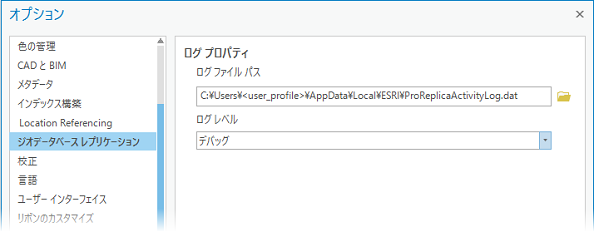
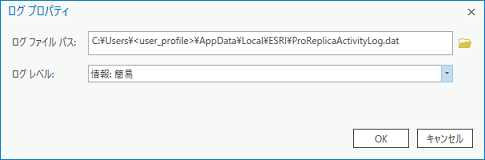
ArcGIS Pro レプリカ アクティビティー ログ ファイル (ProReplicaActivityLog.dat) を格納する場所とファイルに記録される詳細レベルを選択できます。
レプリカ ログ プロパティには、以下のいずれかの方法でアクセスします。
ArcGIS Pro プロジェクトの オプション ダイアログ ボックスを開き、ジオデータベース レプリケーション タブをクリックします。
レプリカの管理 ウィンドウを開き、レプリカの管理 メニュー
 をクリックして、ログ プロパティ をクリックします。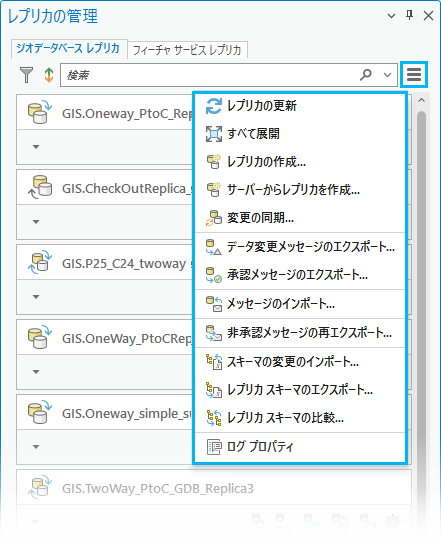
詳細:
システム管理者は、組織内のユーザーの代わりにアプリケーション設定を管理できます。 設定をロックしたり、アプリケーションのデフォルトとは異なるデフォルトにすることができます。 詳細については、「アプリケーション設定の管理」および「ジオデータベース レプリケーション設定」をご参照ください。
レプリカ アクティビティー ログ ファイルの格納場所を変更するには、ログ ファイル パス フィールドにローカル パスまたは共有ファイル ディレクトリーへのパスを入力するか貼り付けます。
ArcGIS Pro レプリカ アクティビティー ログ ファイルのデフォルトの場所は、
C:\Users\<user_profile>\AppData\Local\ESRI\ProReplicaActivityLog.datです。ログ レベル ドロップダウン メニューで、ArcGIS Pro レプリカ アクティビティー ログに記録する詳細レベルを選択します。
ログ レベル オプションに、情報なし (なし) から デバッグ までの詳細レベルを記載します。
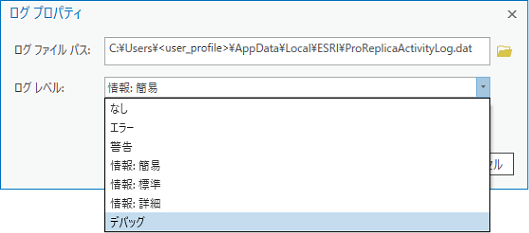
情報: 単純 がデフォルトのログ レベルです。 ほとんどの場合、レプリカ作成や同期処理での動作を理解するためにはこの設定で十分です。 追加情報が必要な場合は、情報: 標準 または 情報: 詳細 を選択できます。
トラブルシューティングの目的で、ArcGIS Pro レプリカ アクティビティー ログ ファイルを解析できるようにするために、Esri テクニカル サポートからログ レベルを デバッグ に設定するように依頼される場合があります。
ログ レベルが低いときよりもログ レベルが高いときの方が、レプリカ アクティビティー ログ ファイルのサイズが急速に増えることを覚えておいてください。
レプリカ アクティビティー ログの表示
レプリカ アクティビティー ログ ファイル (ProReplicaActivityLog.dat) のコンテンツは、テキスト エディターで表示できます。
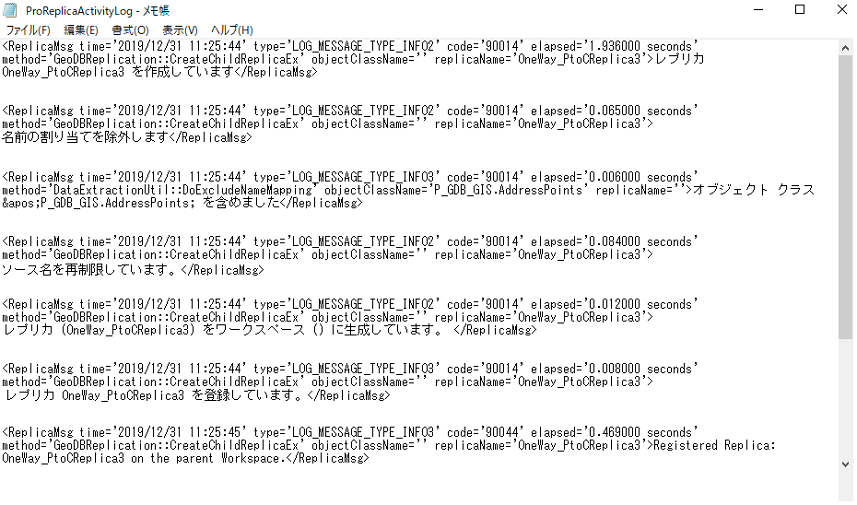
次の例は、親から子への一方向のレプリカを作成したときに ArcGIS Pro レプリカ アクティビティー ログ ファイルに取得された情報を示しています。 この例のログ レベルは デバッグ に設定されています。
レプリカ ログ
レプリカ ログは、一方向レプリカおよび双方向レプリカの場合のみ使用できます。 ここには、同期イベントについてジオデータベースに格納されている情報と、エラーがあった場合はエラー情報が表示されます。 変更が送信および受信された日時と、レプリカ アクティビティー ログと同じように、エラーがあればエラーが表示されます。
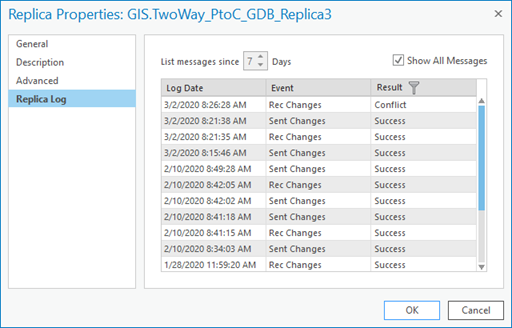
レプリカ ログを表示するには、一方向または双方向レプリカのレプリカ プロパティを開き、レプリカ ログ タブをクリックします。
レプリカ ログの使用
レプリカ プロパティ ダイアログ ボックスの レプリカ ログ タブでは、ログを参照したい日数を選択したり、すべて表示 オプションをオンにして特定のレプリカのすべてのログを確認したりできます。 すべて表示 をオンにしていると、以降のメッセージをリスト テキスト ボックスが使用できません。
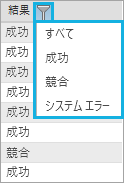
また、レプリカ ログ タブに表示される結果を、結果タイプによりフィルターできます。
レプリカ ログには、メッセージごとに ログの日付、イベント、および 結果 の各アイテムが表示されます。
ログの日付 - メッセージが送信または受信された日時。
イベント - このレプリカによってメッセージが送信 (変更を送信) または受信 (変更データを受信) されたかどうかを表示します。
結果 - メッセージが正常に送信または受信されたかどうか、イベントの実行時にレプリカの競合やエラーが発生したかどうかなどを表示します。
結果 列に競合やシステム エラーが表示された場合は、その列を右クリックしてエラー レポートにアクセスします。
レプリカ ログのエラー レポートへのアクセス
結果 列に競合やシステム エラーが表示された場合は、その列を右クリックして エラー レポート ボタンをクリックします。
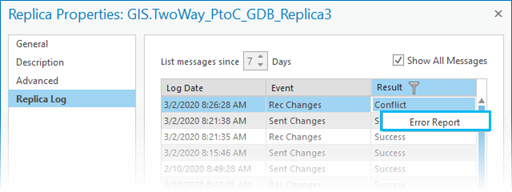
競合のエラー レポートには、競合の理由と、可能であれば競合状態からレプリカを取り除く解決方法が記述されます。
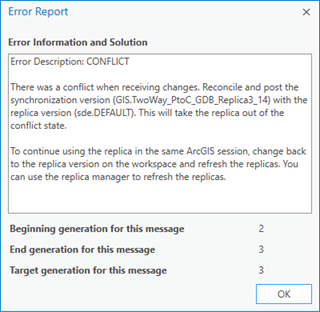
また、エラー レポート ダイアログ ボックスには、レプリカに関連付けられた世代番号の情報も表示されます。 最初と最後の世代番号は、受信レプリカに送信された編集の範囲を示し、ターゲット世代は、編集を受信したターゲット レプリカの世代番号を示します。