フィーチャ サービス レプリカの管理
 Standard または Advanced ライセンスで利用可能。
レプリカの管理 ウィンドウでは、フィーチャ サービス レプリカ タブを使用して、ジオデータベース内のすべてのフィーチャ サービス レプリカのリストを表示できます。
このタブでは、次の操作を行うこともできます。
各フィーチャ サービス レプリカの一般プロパティにアクセスする。
レプリカに加わっているフィーチャクラスおよびテーブルを特定する。
フィーチャ サービス レプリカを登録解除する。
フィーチャ サービス レプリカの表示
レプリカの管理 ウィンドウの フィーチャ サービス レプリカ タブには、エンタープライズ ジオデータベース内のすべてのフィーチャ サービス レプリカが表示されます。
フィーチャ サービス レプリカのリストにアクセスして特定のレプリカを見つけるには、以下の手順に従います。
エンタープライズ ジオデータベースの レプリカの管理 ウィンドウを開き、フィーチャ サービス レプリカ タブをクリックします。
デフォルトでは、レプリカは折りたたまれた状態のカード上に表示されます。これにより、多くのレプリカをスクロールせずに表示できます。
並べ替え
 および検索ボックス
  エレメントを使用すると、特定のフィーチャ サービス レプリカを見つけることができます。
必要なレプリカを特定した後、そのレプリカのカードを展開してそのプロパティを表示します。
並べ替え、検索、展開エレメントの詳細については、下記の「フィーチャ サービス レプリカ タブの参照」セクションをご参照ください。
フィーチャ サービス レプリカのプロパティへのアクセス
フィーチャ サービス レプリカ タブの各フィーチャ サービス レプリカ カードには、フィーチャ サービス レプリカの以下の一般プロパティが含まれています。
|
名前 |
フィーチャ サービス レプリカの名前。 この名前はシステムで生成されます。 |
|
Owner |
レプリカの作成の原因となったポータルのメンバー。 フィーチャ サービス レプリカの作成時にポータルにサイン インしない場合、フィーチャ サービス レプリカの所有者は Esri_Anonymous になります。 サイン インせずにフィーチャ サービスをオフラインにする唯一の方法は、ArcGIS REST API |
|
作成日 |
そのレプリカが作成された日付と時刻。 |
|
前回の同期日 |
オフライン データがソースのフィーチャ レイヤーと最後に同期された日付と時刻。 |
|
バージョン |
そのフィーチャ サービス レプリカに関連付けられているレプリカ バージョン。 注意:フィーチャ サービス内のデータがバージョン対応でない場合、またはバージョンを作成しないオプションを使用してフィーチャ サービスが公開された場合には、レプリカにバージョンは関連付けられません。 同期が有効なフィーチャ サービスを、個別のユーザー アカウントを持っていないスタンドアロンの ArcGIS Server サイトに公開した場合、レプリカ バージョン名は Esri_Anonymous_<フィーチャ サービス名>_<ID> になります。 |
|
レプリカ ID |
フィーチャ サービス レプリカの一意の識別子。 |
|
サービス URL |
レプリカに関連付けられているフィーチャ サービスの URL。 |
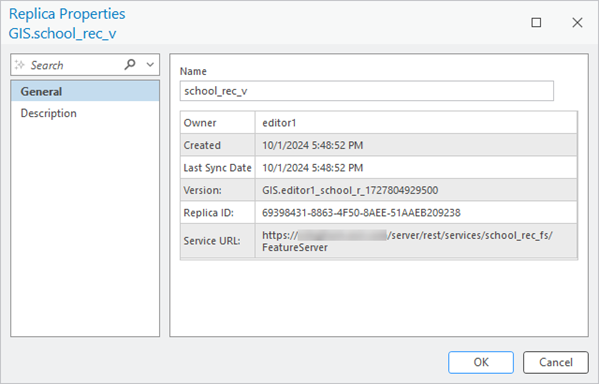
レプリカ プロパティ ダイアログ ボックスの 一般 タブにもこれと同じ情報が表示されます。
レプリカ プロパティ ダイアログ ボックスからアクセスすると、情報をコピーできるので、フィーチャ サービス URL をコピーしてブラウザーに貼り付け、サービスがまだ使用可能かどうか確認できます。また、バージョン名をコピーして バージョン ビューで検索することもできます。
フィーチャ サービス レプリカのプロパティを開くには、次のいずれかの方法を使用します。
フィーチャ サービス レプリカ カード上にある レプリカ オプション ボタン
 をクリックし、プロパティ をクリックします。
レプリカ オプション ボタンの説明については、下記の「フィーチャ サービス レプリカ タブの参照」セクションをご参照ください。
フィーチャ サービス レプリカ カードを右クリックし、プロパティ をクリックします。
下の図は、school_rec_v という名前のフィーチャ サービス レプリカの一般プロパティを示しています。
フィーチャ サービス レプリカ内のフィーチャクラスおよびテーブルの特定
フィーチャ サービス レプリカに加わっているフィーチャクラスおよびテーブルを特定するには、以下の手順に従います。
レプリカの管理 ウィンドウを開き、フィーチャ サービス レプリカ タブをクリックします。
フィーチャ サービス レプリカのプロパティを開くには、次のいずれかのオプションを使用します。
レプリカ カード上にある レプリカ オプション ボタン
をクリックし、プロパティ をクリックします。フィーチャ サービス レプリカ タブにあるレプリカ カードを右クリックし、プロパティ をクリックします。
レプリカ プロパティ ダイアログ ボックスが表示されます。
説明 タブをクリックします。
次の例では、school_rec_v フィーチャ サービス レプリカに 2 つのフィーチャクラス (学校と公園) が存在しています。 フィーチャクラスごとに示されているレイヤー ID は、同期が有効化されたフィーチャ サービス内の対応するレイヤーの一意の識別子です。 ジオメトリーを使用 プロパティの値 (TRUE) は、レプリカの作成時にフィーチャクラスの空間範囲が定義済みであることを示しています。
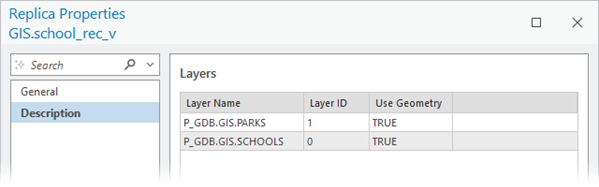
ArcGIS Pro でフィーチャ サービスをオフラインで取得することでフィーチャ サービス レプリカが作成された場合、ジオメトリーを使用 の値は常に TRUE に設定されます。 別のアプリケーションを使用してフィーチャ サービスを取得したときにフィーチャ サービス レプリカが作成され、フィーチャクラスの全範囲を使用して複製データを決定した場合には、ジオメトリーを使用 の値が FALSE に設定されます。 レプリカ ジオメトリーを定義するためのオプションの詳細については、「レプリカ ジオメトリ フィーチャ」をご参照ください。
フィーチャ サービス レプリカの登録解除
フィーチャ サービス レプリカを登録解除すると、そのレプリカが削除されます。 そのフィーチャ サービス レプリカに関連付けられているデータまたはレプリカ バージョンは削除されません。
関連するフィーチャ サービスが削除された、関連するフィーチャ サービスが実行されていた ArcGIS Server サイトが存在しなくなった、あるいはネットワークに接続しなくなったオフライン マップをオフライン エディターがデバイスから削除した場合には、フィーチャ サービス レプリカを登録解除できます。
関連するフィーチャ サービスがまだ有効かどうか確認するには、レプリカ プロパティ ダイアログ ボックスの 一般 タブからサービス URL をコピーして、ArcGIS Server サイトにアクセスアクセス可能なネットワーク上のブラウザーにその URL を貼り付けます。 サービスがアクセス可能であれば、そのサービスの REST エンドポイントが開きます。
注意:
登録解除したフィーチャ サービス レプリカを復元する方法はありません。 登録解除する前には、そのレプリカが必要なくなったことを確認してください。
フィーチャ サービス レプリカを登録解除するには、以下のいずれかの方法を使用します。
フィーチャ サービス レプリカ カード上にある レプリカ オプション ボタン
をクリックし、登録解除 をクリックします。レプリカ オプション ボタンの説明については、下記の「フィーチャ サービス レプリカ タブの参照」セクションをご参照ください。
フィーチャ サービス レプリカ カードを右クリックし、登録解除 をクリックします。
レプリカの登録解除 ジオプロセシング ツールを実行します。
Python ウィンドウまたはスクリプトから
management.UnregisterReplicaコマンドを実行します。
フィーチャ サービス レプリカ タブの参照
レプリカの管理 ウィンドウの フィーチャ サービス レプリカ タブには、ジオデータベース内にある、フィーチャ サービスから作成されたすべてのレプリカが表示されます。
フィーチャ サービス レプリカ タブからは、孤立した、または必要なくなったフィーチャ サービス レプリカを登録解除することができます。 フィーチャ サービス レプリカは、フィーチャ サービスが削除されるか、サーバーが存在しなくなると孤立する可能性があります。
次の図は、フィーチャ サービス レプリカ タブからフィーチャ サービス レプリカを管理するためのツールとオプションを示しています。
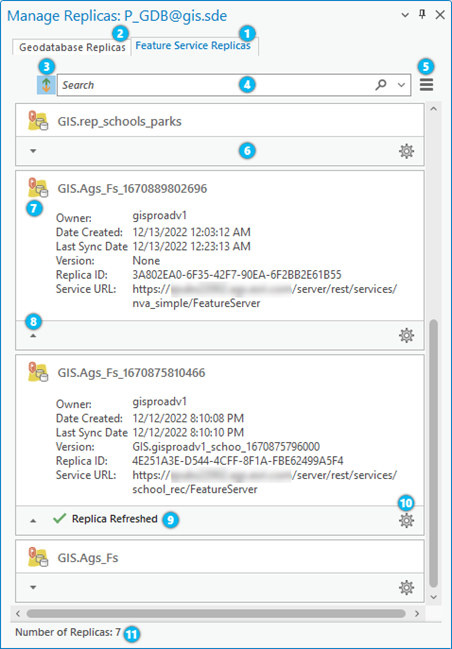
次の表は、上の図の番号を、対応する要素の番号およびツールの説明と関連付けています。
|
エレメント |
説明 |
|---|---|
|
1 |
フィーチャ サービス レプリカ タブ - フィーチャ サービスのオフライン ワークフローから作成された、ジオデータベース内のすべてのレプリカを表示します。 |
|
2 |
ジオデータベース レプリカ タブ - レプリカの作成 または サーバーからレプリカを作成 ジオプロセシング ツールから明示的に作成された、ジオデータベース内のすべてのレプリカを表示します。 |
|
3 |
並べ替え |
|
4 |
検索ボックス |
|
5 |
レプリカの管理メニュー |
|
6 |
レプリカ カード - レプリカはレプリカの詳細があるセクション (カードと呼ばれる) に表示されます。 デフォルトではカードが折りたたまれています。 カードを展開するとレプリカの詳細が表示されます。 詳細については、下記の「フィーチャ サービス レプリカのメニュー オプション」セクションをご参照ください。 |
|
7 |
レプリカ タイプ - レプリカ名の横のアイコンは、そのレプリカがフィーチャ サービス レプリカであることを示します |
|
8 |
レプリカ カードの展開/折りたたみ |
|
9 |
|
|
10 |
レプリカ オプション 詳細については、下記の「フィーチャ サービス レプリカ オプション ボタン」セクションをご参照ください。 |
|
11 |
レプリカの数 - フィーチャ サービス レプリカ タブに表示されるレプリカの合計数を入力します。 |
 。
。 - カードを展開すると、そのレプリカの一般情報がすべて表示されます。
 レプリカを更新しました - レプリカ オプション ボタン
 フィーチャ サービス レプリカのメニュー オプション
次のコマンドには、レプリカの管理 メニュー  からアクセスできます。
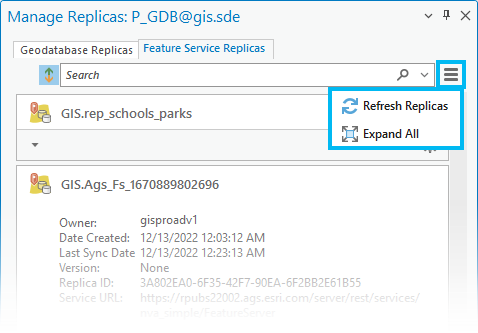
レプリカの更新 - ArcGIS Pro プロジェクトを開いた後に作成、削除、または同期されたレプリカを表示します。
すべて展開 - フィーチャ サービス レプリカ タブに表示されているレプリカ カードをすべて展開するか、折りたたみます。
フィーチャ サービス レプリカ タブでレプリカ カードを展開すると、そのレプリカに関する一般情報が表示されます。
フィーチャ サービス レプリカ オプション ボタン
次のコマンドは、フィーチャ サービス レプリカ オプション ボタン からアクセスでき、そのレプリカにのみ適用されます。
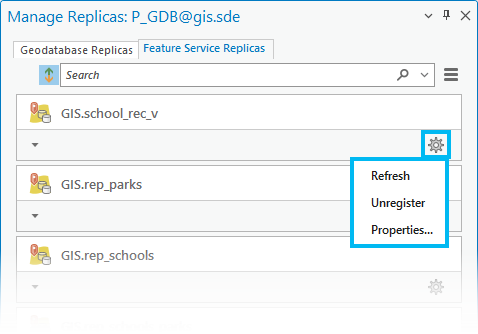
更新 - レプリカを更新します。 レプリカのプロパティの最新の状態が取得されるか、レプリカのプロパティが更新されます。
登録解除 - レプリカを登録解除します。 同期バージョンが存在する場合は、そのバージョンも解除されます。
プロパティ - レプリカ プロパティ ダイアログ ボックスを開きます。