サーバーからレプリカを作成
 Standard または Advanced ライセンスで利用可能。
ジオデータ サービス は、ジオデータベースにリモートからアクセスしなければならない状況で役立ちます。 ジオデータ サービスを公開 するには、サービスとして公開するファイル ジオデータベースまたはエンタープライズ ジオデータベースを参照する必要があります。
[サーバーからレプリカを作成 (Create Replica From Server)] ジオプロセシング ツール  では、ArcGIS Server 上で公開されているジオデータ サービスを使用して、リモート ジオデータベースから、指定されたフィーチャクラス、レイヤー、フィーチャ データセット、またはテーブルのリストを使用してレプリカを作成できます。 このツールは、 [レプリカの管理] ウィンドウ にある [レプリカの管理] メニュー
  からアクセスするか、ArcGIS Pro の [ジオプロセシング] ウィンドウから開きます。
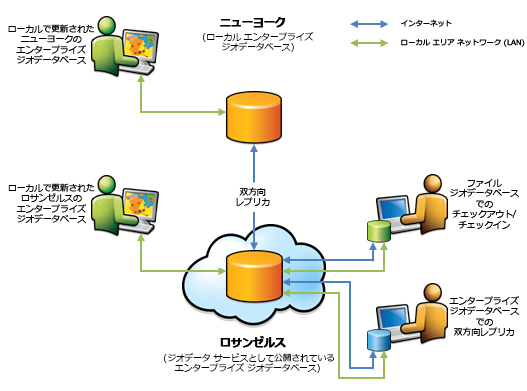
ジオデータベース レプリケーションにジオデータ サービスを使用する計画がある場合は、データが正しく構成されていることと、エンタープライズ ジオデータベースのデータであることを確認する必要があります。 開始前にデータ要件を確認するには、「 レプリケーションのためのデータの準備 」をご参照ください。
ArcGIS Pro のジオデータベース レプリケーションでサポートされているデータ タイプのリストは、「 レプリケーションとジオデータベースの互換性 」をご参照ください。
サーバーからレプリカを作成するには、次の手順を実行します。
ArcGIS Pro を起動して、既存の ArcGIS Pro プロジェクトを開くか、テンプレートを使用せずに開始します。
レプリカの作成元になるジオデータ サービスを含む ArcGIS Server サイトに接続 します。
次のいずれかの場所から [レプリカの管理] ウィンドウ
 にアクセスします。
[カタログ] ビューから、 [管理] コンテキスト タブの [レプリカの管理] ボタンを使用して [レプリカの管理] ウィンドウにアクセスする手順 に従います。
![[レプリカの管理] ボタン](images/ManageReplicabutton-8409E.png)
[カタログ] ウィンドウで、既存のジオデータベース接続を右クリックし、 [分散ジオデータベース] にポインターを合わせて [レプリカの管理]
をクリックし、 [レプリカの管理] ウィンドウを開きます。![[分散ジオデータベース] ショートカット メニューの [レプリカの管理] コマンド](images/DistributedGdb_ManageReplicas-11CF4.png)
[レプリカの管理] ウィンドウの [ジオデータベース レプリカ] タブで、 [レプリカの管理] メニュー
をクリックしてから、 [サーバーからレプリカを作成] をクリックします。![[レプリカの管理] メニューのコマンド](images/ManageReplicasMenu-A59DF.png)
デフォルト設定を含む [サーバーからレプリカを作成 (Create Replica From Server)] ジオプロセシング ツール ダイアログ ボックスが表示されます。
![[サーバーからレプリカを作成 (Create Replica From Server)] ジオプロセシング ツールのダイアログ ボックス](images/CreateReplicaFromServer-65E85.png)
[ジオデータ サービス] パラメーターで、レプリカの作成元になるジオデータベースを表すジオデータ サービスを参照して選択し、プロンプトが表示されたら、サーバー認証情報を入力します。
注意:
ジオデータ サービスによって参照されるジオデータベースはエンタープライズ ジオデータベースでなければなりません。
ArcMap から公開されたジオデータ サービスは ArcMap サービス ランタイムに基づいています。 ArcGIS Server 11 リリース以降、ArcMap サービス ランタイムのサポートがなくなります。 サービス ランタイムの詳細と、ArcMap サービス ランタイムを使用しているジオデータ サービスを移行して ArcGIS Pro サービス ランタイムを使用する方法については、「 サービスと ArcGIS Pro サービス ランタイム 」をご参照ください。 サービスを ArcGIS Pro サービス ランタイムに移行すると、 [サーバーからレプリカを作成 (Create Replica From Server)] ジオプロセシング ツールやその他のジオデータベース レプリケーション ワークフローで使用できるようになります。
ジオデータ サービス内のフィーチャ データセット、スタンドアロン フィーチャクラス、テーブル、およびスタンドアロン属性リレーションシップ クラスのリストから、複製するデータを選択します。
注意:
複製するデータは トラディショナル バージョン対応登録 されている必要がありますが、ベース テーブル移行オプションを使用してバージョン対応登録することはできません。
[レプリカ タイプ] ドロップダウン メニューから、次のいずれかを選択します。
双方向レプリカ
一方向レプリカ
チェックアウト レプリカ
一方向 (子から親へ) レプリカ
[複製したデータを格納するジオデータベース] で、参照ボタン
 をクリックし、子レプリカをホストするローカルまたはリモート ジオデータベースを参照して選択します。
ヒント:
双方向レプリカの場合は、基になる子レプリカ ジオデータベースをエンタープライズ ジオデータベースにする必要があります。
一方向レプリカの場合は、基になる子レプリカ ジオデータベースをファイル ジオデータベースまたはエンタープライズ ジオデータベースにすることができます。
チェックアウト レプリカの場合は、基になる子レプリカ ジオデータベースをファイル ジオデータベースまたはエンタープライズ ジオデータベースにすることができます。
一方向 (子から親へ) レプリカの場合は、基になる子レプリカ ジオデータベースをエンタープライズ ジオデータベースにする必要があります。
[レプリカ名] に、レプリカを識別する名前を入力します。
レプリカ名はそれぞれ、そのレプリカを作成するユーザーに対して一意でなければなりません。
注意:
レプリカ名を決定するときには、以下に示す追加のルールに注意してください。
名前は文字で始まらなければなりません。数字、またはアスタリスクやパーセント記号などの特殊文字で始まる名前は使用できません。
名前に空白文字を含めることはできません。 レプリカに 2 つの部分からなる名前を使用する場合は、2 つの単語をアンダースコアでつなぎます。
レプリカの名前の長さは 128 文字に制限されます。
名前に予約語 (select や add など) を含めることはできません。オブジェクト名の予約語は、ジオデータベースが存在するデータベースに固有であるため、その他の予約語については、データベースのドキュメントをご参照ください。
ジオデータベース オブジェクトのルールの詳細については、「 名前とエイリアス 」をご参照ください。
デフォルトの複製オプションを無効にする場合は、 [高度な設定] をクリックして新しいオプションを追加します。 デフォルト オプションを変更しない場合には、ステップ 15 に進みます。
![[サーバーからレプリカを作成 (Create Replica From Server)] ジオプロセシング ツールのダイアログ ボックスの [高度な設定] フィールド](images/CreateReplicaFromServer_Complete-F7000.png)
[高度な設定] では、 [レプリカ アクセス タイプ] で、ジオデータベース モデルについて [完全] または [シンプル] を選択します。
必要に応じて、 [初期のデータ送信側] で、非接続モード時にどちらのレプリカがデータ変更を送信できるかを指定します。
子データ送信側 - 初期のデータ送信側は子レプリカです。 これがデフォルトです。
親データ送信側 - 親レプリカが最初のデータ送信側になります。
必要に応じて、 [拡張フィーチャクラスとテーブル] で、次の 4 つのオプションのいずれかを選択します。
[デフォルトの使用] - レプリカ内のフィーチャクラスまたはテーブルが参加するトポロジ、リレーションシップ クラス、ネットワークなどの拡張データセット タイプを構成するテーブルをレプリカに含めます。 フィーチャクラスの場合は、デフォルトで空間フィルターを交差するすべてのフィーチャがレプリカに含まれます。 空間フィルターが指定されていないと、すべてのフィーチャが含まれます。 テーブルの場合は、デフォルトでスキーマのみがレプリカに含まれます。
[スキーマのみを使用して追加] - 拡張データセット内のフィーチャクラスとテーブルのスキーマを追加しますが、それらのデータは追加しません。
[すべての行] - 拡張データセット内のフィーチャクラスとテーブルのすべての行を追加します。
[追加しない] - ステップ 6 で選択したデータセットを追加しますが、データセットが参加する拡張データセット タイプのフィーチャクラスとテーブルは追加しません。
必要に応じて、 [スキーマの再使用] で、用意されている 2 つのオプション [再使用] または [再使用しない] (デフォルト設定) のいずれかを選択します。
[再使用] スキーマ オプションでは、テンプレートを使用してレプリカが作成されるので、複製するデータのスキーマが含まれているジオデータベースを再利用することができます。 これにより、データの複製にかかる時間が短縮されます。
[再使用] スキーマ オプションは、子の空のスキーマを対象にしています。 再使用のスキーマ オプションを使用する前には、子レプリカのデータを削除する必要があります。
注意:
このオプションは、チェックアウト レプリカでのみ有効であり、ファイル ジオデータベースへのレプリケーションでのみ使用することができます。
![サーバーからレプリカを作成 (Create Replica From Server) ツールの [スキーマの再使用] によるチェックアウト レプリカの作成](images/CreateReplicaFromServer_Checkout_Reuse-17F6A.png)
必要に応じて、 [関連データの複製] ドロップダウン メニューで、 [関連データを取得] または [関連データを取得しない] のいずれかを選択して、レプリカ内にすでに存在する行に関連した行を複製するかどうかを指定します。
デフォルト設定は [関連データを取得] です。
注意:
データの複製時のこの設定が機能する仕組みについては、「 レプリケーションと関連データ 」をご参照ください。
必要に応じて、 [レプリカ ジオメトリ フィーチャ] フィールドでフィーチャ レイヤーを指定して、レプリカ ジオメトリを定義します。
レプリカ ジオメトリ フィーチャは、ポイント、ライン、またはポリゴンを含むフィーチャ レイヤーになります。
レプリカ ジオメトリ フィーチャに使用されるフィーチャ レイヤーには、1 つ以上のフィーチャを含めることができます。 複数のフィーチャがある場合は、ジオメトリがマージされ、マージされたジオメトリと交差するデータだけが複製されます。
フィルター (フィルター設定など) がレプリカ ジオメトリ フィーチャに対して指定されている場合は、これらのフィルター条件を満たしたフィーチャだけがレプリカ ジオメトリの定義に使用されます。
[範囲] 環境設定を使用してレプリカ ジオメトリを指定することもできます。
[レプリカ ジオメトリ フィーチャ] が設定されている場合は、これがレプリカ ジオメトリとして使用されます。
[レプリカ ジオメトリ フィーチャ] が設定されていない場合、[範囲] 環境設定がレプリカ ジオメトリとして使用されます。
[レプリカ ジオメトリ フィーチャ] と [範囲] 環境設定の両方が指定されている場合は、 [レプリカ ジオメトリ フィーチャ] 設定が使用されます。
[レプリカ ジオメトリ フィーチャ] も [範囲] 環境設定も指定されていない場合は、データの全範囲が使用されます。
必要に応じて、このツールのダイアログ ボックスの下部にある [履歴管理を使用して、一方向レプリケーションの変更を追跡する] をオンにします。
このオプションでは、バージョニングの差分テーブルを使用する代わりにアーカイブ クラスを変更の追跡に使用するかどうかを指定します。 一方向レプリカで履歴管理を使用するには、親ワークスペースがデフォルト バージョンに接続されていなければなりません。 子から親への一方向レプリカの場合、子ワークスペースもデフォルト バージョンに接続されていなければなりません。
必要に応じて [テーブルのすべてのレコード] を使用して、フィルター (選択やフィルター設定など) の適用されていないテーブルの子ジオデータベースにすべてのレコードをコピーするのか、スキーマのみをコピーするのか指定します。
オン - フィルターの適用されていないテーブルでは、テーブルの子ジオデータベースにすべてのレコードがコピーされます。 このオプションは 拡張フィーチャクラスとテーブル パラメーターの値をオーバーライドします。
オフ - フィルターの適用されていないテーブルでは、テーブルの子ジオデータベースにスキーマのみがコピーされます。 フィルターの適用されているテーブルが優先されます。 これがデフォルトです。
[実行] をクリックして、レプリカを作成します。
注意:
[実行] ドロップダウン メニューをクリックし、 [実行のスケジュール] を選択して、ツールを後の日時に、オプションで定期的に実行することができます。