[レプリカの管理] ウィンドウへのアクセス
 Standard または Advanced ライセンスで利用可能。
ArcGIS Pro の [レプリカの管理] ウィンドウを使用して、ジオデータベース レプリカとフィーチャ サービス レプリカを表示して管理することができます。 [レプリカの管理] ウィンドウには、エンタープライズ ジオデータベース内のすべてのレプリカとそのプロパティが表示されます。
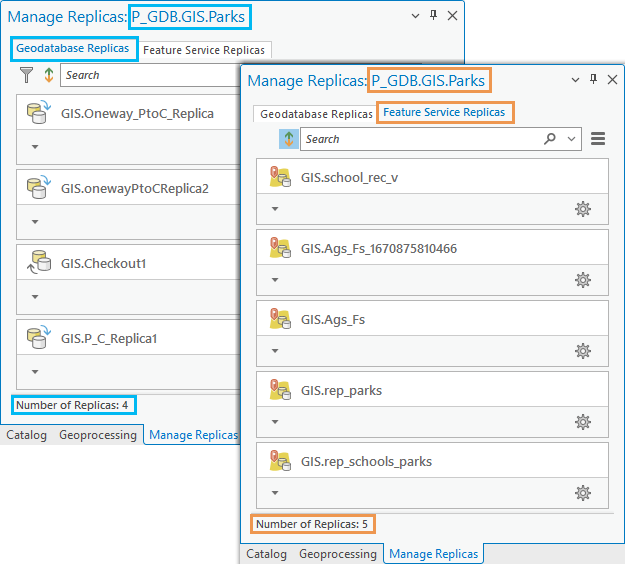
レプリカの作成に使用された方法によって、レプリカのタイプ (ジオデータベース レプリカまたはフィーチャ サービス レプリカ) が決まります。 [レプリカの管理] ウィンドウには、レプリカのタイプごとのタブが含まれています。
[ジオデータベース レプリカ] - ジオデータベース レプリカは、 レプリカの作成 (Create Replica) または [サーバーからレプリカを作成 (Create Replica From Server)] ジオプロセシング ツールから明示的に作成されます。 このタブで使用できるツールおよびオプションの説明については、「 ジオデータベース レプリカの管理 」をご参照ください。
[フィーチャ サービス レプリカ] - フィーチャ サービス レプリカは、フィーチャ サービスをオフラインにしたときに作成されます。 このタブで使用できるツールおよびオプションの説明については、「 フィーチャ サービス レプリカの管理 」をご参照ください。
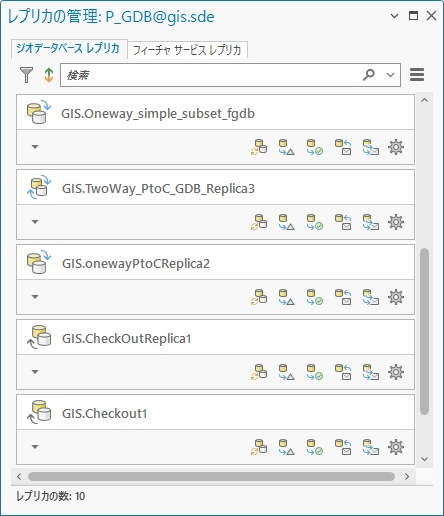
ジオデータベースから [レプリカの管理] ウィンドウを開き、ジオデータベース内のすべてのレプリカを表示できます。 下の図は、 P_GDB@gis.sde という名前のエンタープライズ ジオデータベース接続から開いた [レプリカの管理] ウィンドウを示しています。
あるいは、フィーチャクラスまたはテーブルから [レプリカの管理] ウィンドウを開き、データセットが参加しているすべてのレプリカを表示できます。 下の図は、GIS.Parks フィーチャクラスから開いた [レプリカの管理] ウィンドウを示しています。 下の図には、GIS.Parks データセットが参加しているジオデータベース レプリカとフィーチャ サービス レプリカのリストが表示されています。
レプリカの管理ウィンドウを開く
[レプリカの管理] ウィンドウを使用して、エンタープライズ ジオデータベース内のすべてのレプリカを表示したり、特定のフィーチャクラスまたはテーブルが参加しているすべてのレプリカを表示したりすることができます。
エンタープライズ ジオデータベース内のすべてのレプリカにアクセスするには、以下のいずれかの方法を使用します。
カタログ ビューから [レプリカの管理] ボタン を使用して、 [レプリカの管理] ウィンドウを開きます。
[カタログ] ウィンドウから [分散ジオデータベース] ショートカット メニュー を使用して、 [レプリカの管理] ウィンドウを開きます。
特定のフィーチャクラスまたはテーブルが参加しているすべてのレプリカにアクセスするには、 フィーチャクラスまたはテーブルのショートカット メニュー から [レプリカの管理] ウィンドウを開きます。
レプリカの管理ボタンを使用してジオデータベースのレプリカを表示
以下の手順に従って、ArcGIS Pro のカタログ ビューからエンタープライズ ジオデータベースの [レプリカの管理] ウィンドウを開きます。
カタログ ビューを開きます。
手順の詳細については、「 カタログ ビューの使用 」をご参照ください。
カタログ ビュー内で [データベース] をダブルクリックして、エンタープライズ データベースを選択するか、接続を追加します。
![[カタログ] ビューを使用してデータベースに接続します。](images/GDB-Replication-Catalog-View-Database-0AAFC.png)
データベース接続を選択すると、 [管理] コンテキスト タブがアクティブになります。

[レプリカの管理] ボタンを選択して [レプリカの管理] ウィンドウを開きます。
分散ジオデータベース ショートカット メニューを使用して、ジオデータベースのレプリカを表示
ArcGIS Pro の [カタログ] ウィンドウの [分散ジオデータベース] ショートカット メニューを使用して、エンタープライズ ジオデータベースまたはデータセットの [レプリカの管理] ウィンドウを開きます。
[カタログ] ウィンドウで、エンタープライズ ジオデータベースに接続します。
データベース接続を右クリックし、 [分散ジオデータベース] にポイントして、次に [レプリカの管理]
 をクリックします。
![[分散ジオデータベース] ショートカット メニューの [レプリカの管理] コマンド。](images/DistributedGdb_ManageReplicas-11CF4.png)
[レプリカの管理] ウィンドウが表示されます。
フィーチャクラスまたはテーブルのレプリカを表示
特定のフィーチャクラスまたはテーブルが属しているレプリカのリストを表示するには、以下の手順を使用して、ArcGIS Pro でデータセットのショートカット メニューから [レプリカの管理] ウィンドウを開きます。
[カタログ] ウィンドウで、エンタープライズ ジオデータベースに接続します。
データベース接続を展開し、フィーチャクラスまたはテーブルを右クリックして、ショートカット メニューで [レプリカの管理]
をクリックします。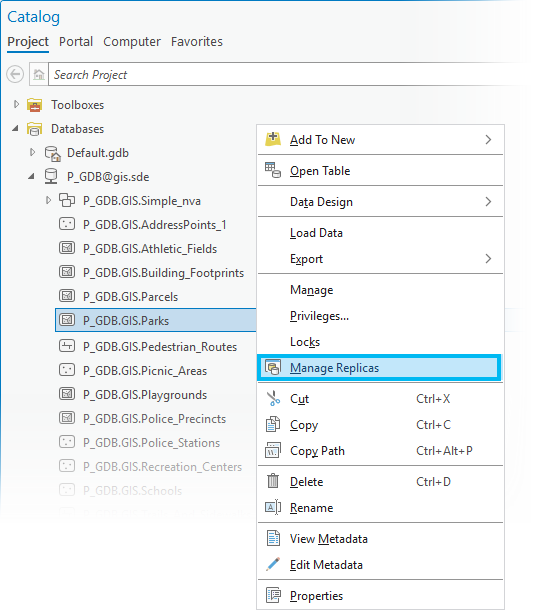
[レプリカの管理] ウィンドウが表示されます。
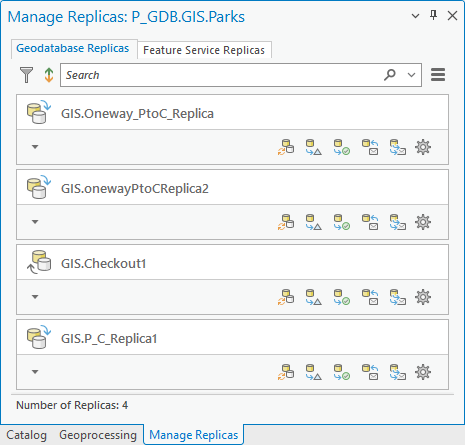
次の例は、P_GDB ジオデータベース内の GIS.Parks フィーチャクラスが 4 つのジオデータベース レプリカに参加している状態を示しています。